word中三线表的制作方法

 时间:2026-04-23 13:28:30

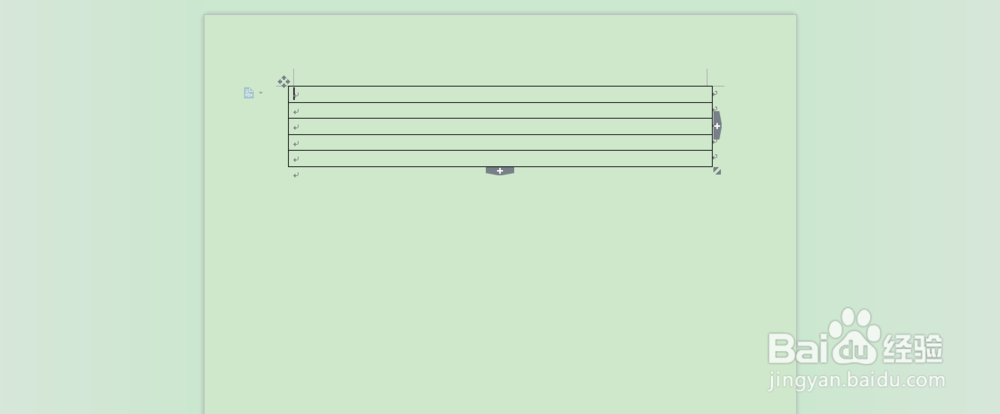
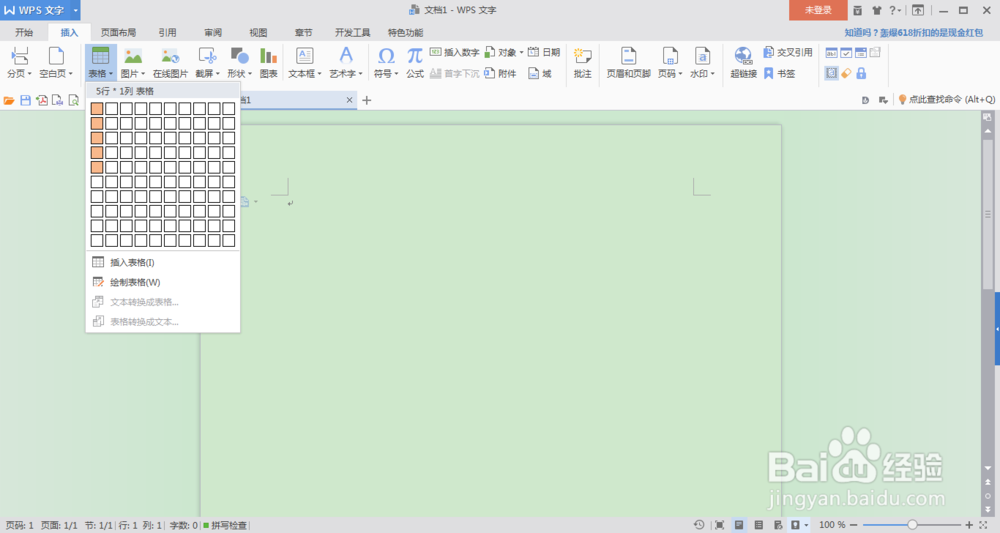
1、点击工具栏中的“插入”,确定要插入的表格样式,因为加上中英文表头,共需要五行,效果如图。

word中三线表的制作方法

word中三线表的制作方法

word中三线表的制作方法

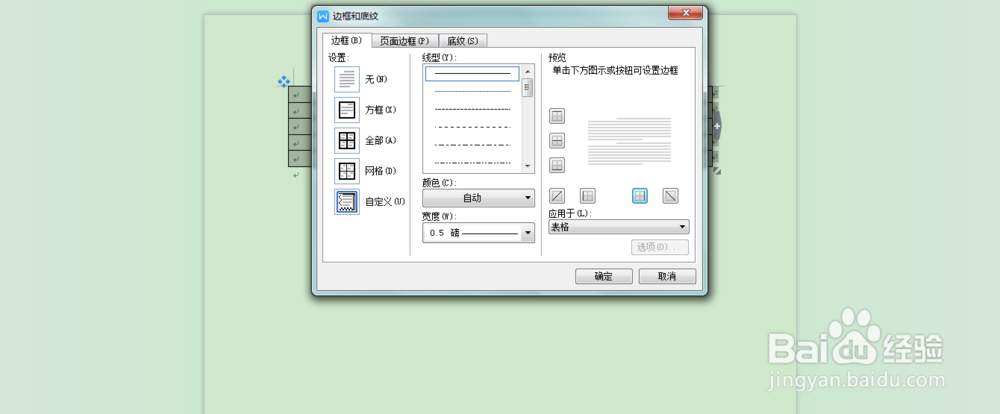
2、选中表格,单击右键,选择“边框和底纹”,在“边框“一栏中的”设置“中选择”无“。或者在”预览“框中,单击蓝色的小框,变为物色后即去除了表格的边框设置。

word中三线表的制作方法

word中三线表的制作方法

word中三线表的制作方法

3、图中即为去除后的效果,在打印过程中不会出现边框。

word中三线表的制作方法

word中三线表的制作方法

4、选中下三行的表格,设置上下围1.5磅的线条,颜色根据个人喜好设定。同理,选中第三行,在下边框中设置0.75磅的线条。

word中三线表的制作方法

word中三线表的制作方法

5、在第一行,第二行输入中英文标题,居中,即可如图所示。清新淡雅,让人耳目一新!

word中三线表的制作方法

  • 论文中的图是怎么画的
  • 毕业论文表格怎么做三线表
  • 论文引用课本教材怎么引用
  • 三线表格怎样制作
  • Word怎样将表格更换为三线表
  • 热门搜索
    如何将 ps中怎么换背景 夫妻之间如何相处 8月14号是什么节日 十一怎么放假 怎么做香菇 5s越狱后怎么恢复 电脑手写板怎么用 微信公众号如何申请 mfg是什么意思