怎样让PPT中的文字一个个的出现?且带有声音?

 时间:2026-02-15 00:47:03

1、第一步,打开ppt,输入一段文字。

怎样让PPT中的文字一个个的出现?且带有声音?

2、第二步,在工具栏中点击“幻灯片的放映”,选择“自定义动画”。然后,选中文字所在的文本框,在ppt右侧的“自定义动画”栏中设置动画效果。

怎样让PPT中的文字一个个的出现?且带有声音?

3、第三步,点击“添加效果”,在“进入”中选择“颜色打印机”。(如果,没有显示“颜色打印机”的选项,则选择“其他效果”,选中“颜色打印机”,然后确定。

怎样让PPT中的文字一个个的出现?且带有声音?

怎样让PPT中的文字一个个的出现?且带有声音?

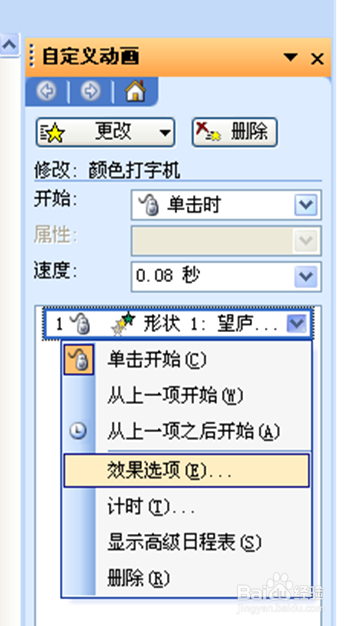
4、第四步,设置文字出现的效果,比如文字出现的时间、速度,声音,是否变色等。一般系统默认的速度是0.08秒,文字出现的时间是“单击时”,文字出现时的颜色是蓝色,如果不满意可以修改。
怎样让PPT中的文字一个个的出现?且带有声音?

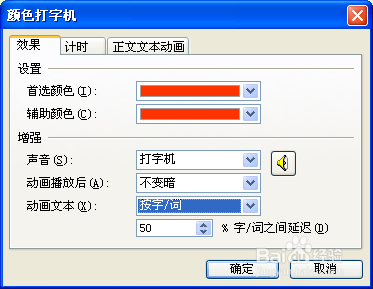
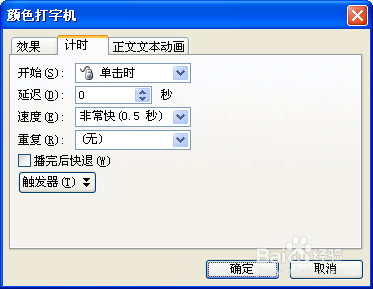
5、第五步,修改的方法:选中动画栏中的设置,右击鼠标,选择“效果选项”,在颜色打字机的对话框中设置动画的效果,在声音的选项中,选择打字机,右侧的小喇叭,可以调节声音的大小。最后,设置计时即文字出现的速度,我选择了非常快”。
怎样让PPT中的文字一个个的出现?且带有声音?

怎样让PPT中的文字一个个的出现?且带有声音?

6、最后播放ppt,检查不足之处。

  • ppt字体一个一个出现效果怎么弄
  • ppt如何让一大段文字一个字一个字地出现
  • ppt怎样做出逐字出现效果
  • 如何给PPT进行文档配音
  • PPT插入的视频播放完后如何设置自动跳转下一页
  • 热门搜索
    湖南旅游十大必去景区 呼伦贝尔旅游景点 桌面背景怎么设置 汉字的特点是什么 郑州九中怎么样 柜式空调怎么清洗 奥地利旅游 江门旅游 攻略之神 普者黑旅游攻略