1、在ps软件中,新建一个800*800的文档,前背景色为黑白色,然后在滤镜中添加云彩,如图所示

2、接着然后在滤镜中添加晶格化,如图所示


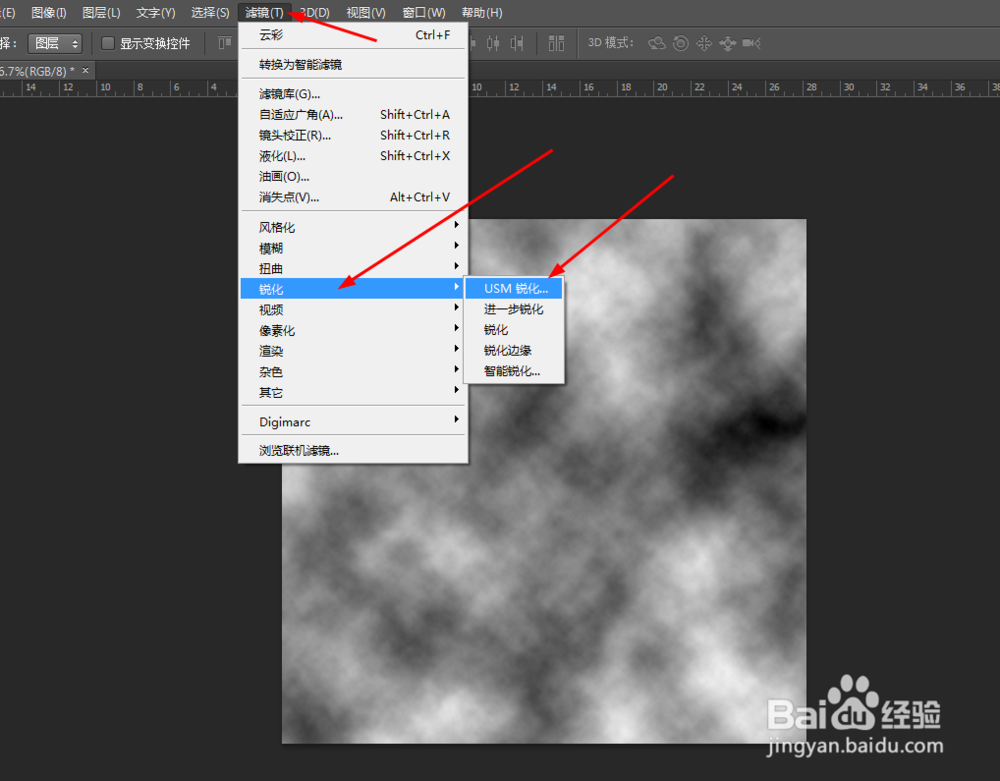
3、然后再滤镜中添加usm锐化,如图所示
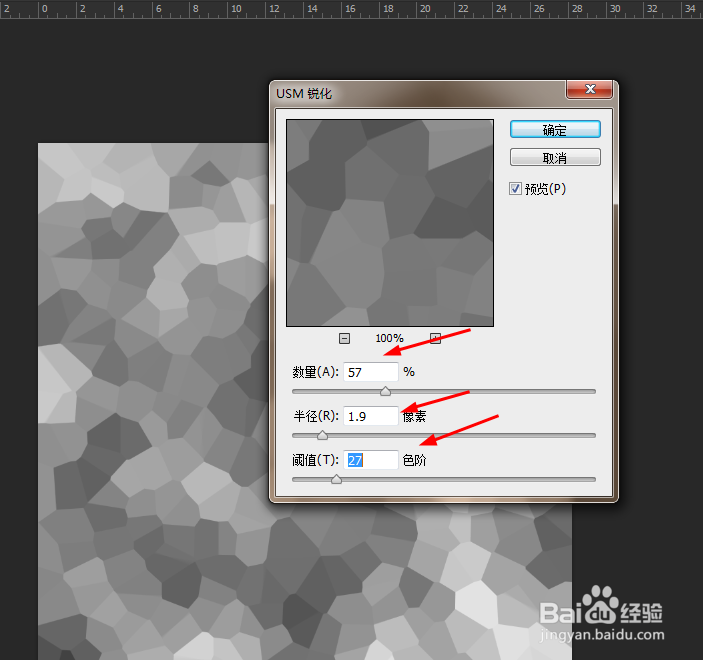
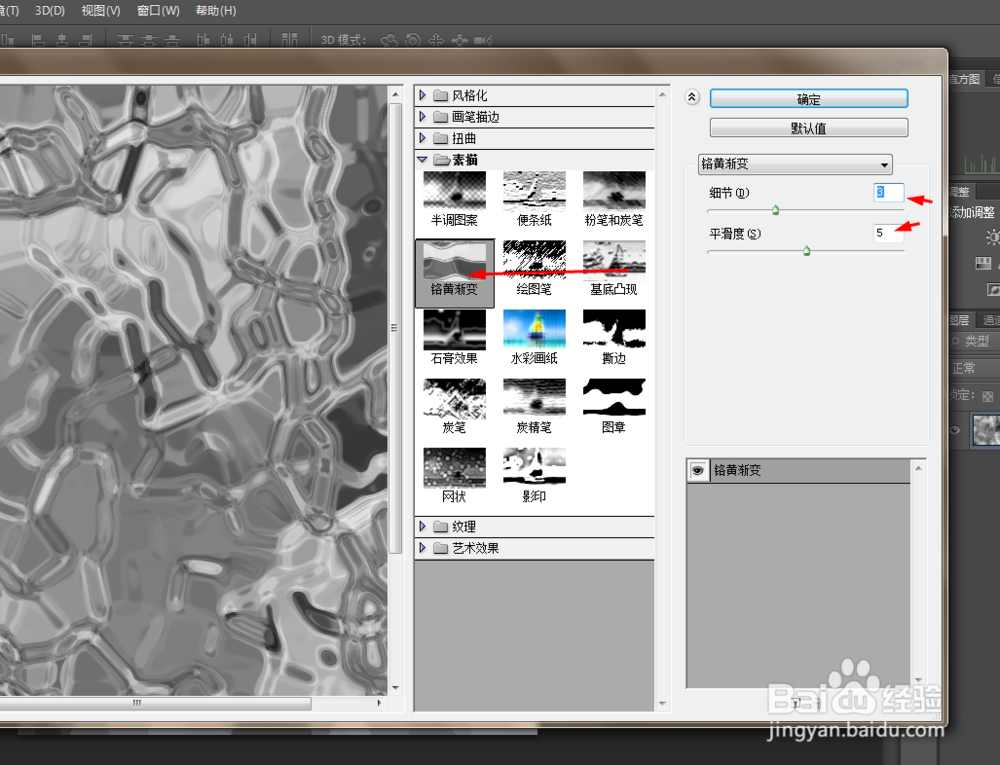
4、接下来再到滤镜库中添加铭黄渐变,如图所示
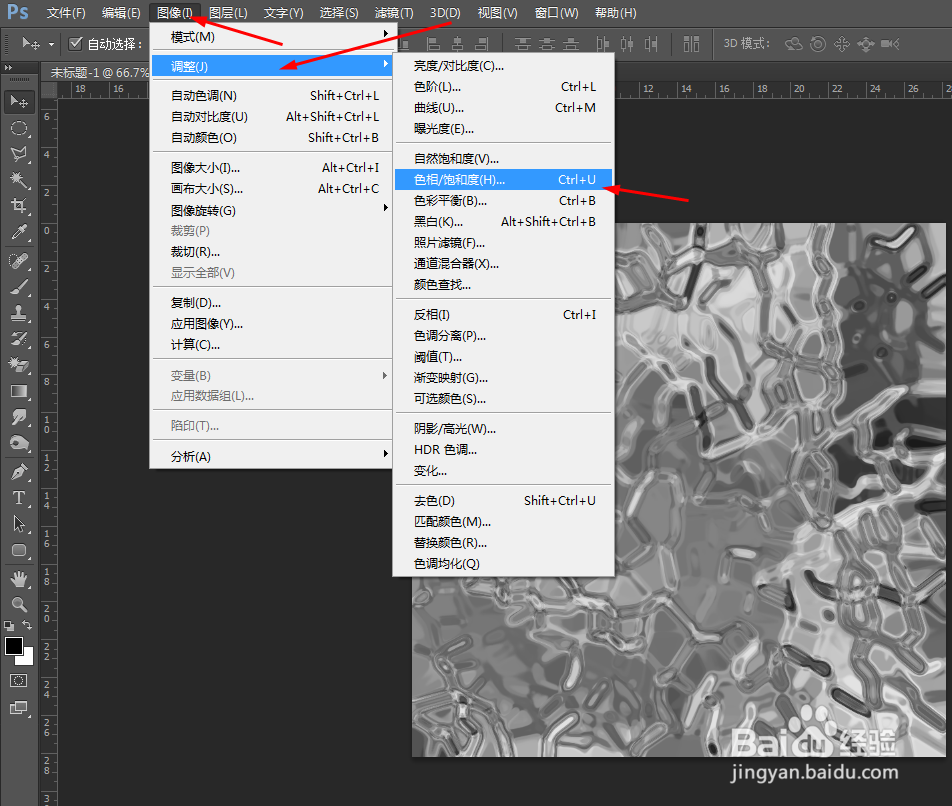
5、在菜单栏上选择图像调整色相饱和度,如图所示

6、最后再按ctrl+M调整一下亮度,如图所示

时间:2026-04-23 17:25:58
1、在ps软件中,新建一个800*800的文档,前背景色为黑白色,然后在滤镜中添加云彩,如图所示
2、接着然后在滤镜中添加晶格化,如图所示
3、然后再滤镜中添加usm锐化,如图所示
4、接下来再到滤镜库中添加铭黄渐变,如图所示
5、在菜单栏上选择图像调整色相饱和度,如图所示
6、最后再按ctrl+M调整一下亮度,如图所示
