1、打开电脑启动windows计算机,等待进入操作系统界面。
2、进入系统界面。(马赛克部分为其他软件。)

3、鼠标在网上邻居处单击右键,点击属性。


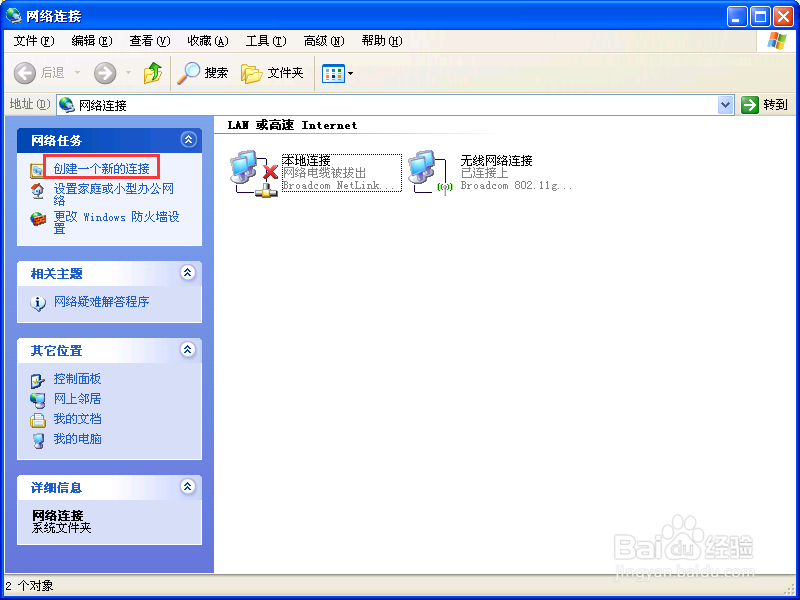
4、点击创建一个新的连接。
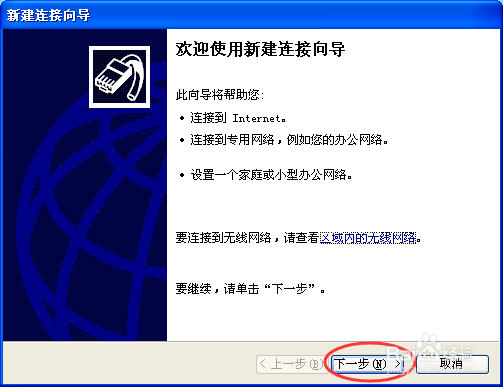
5、这时会弹出一个新建连接向导,点击下一步。
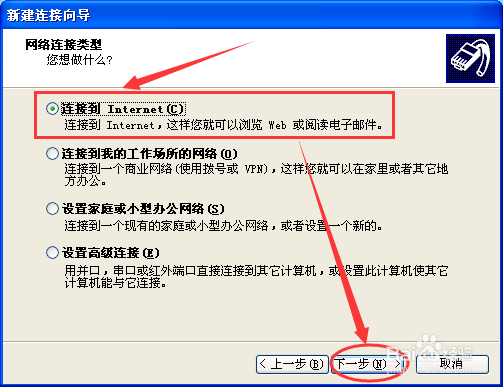
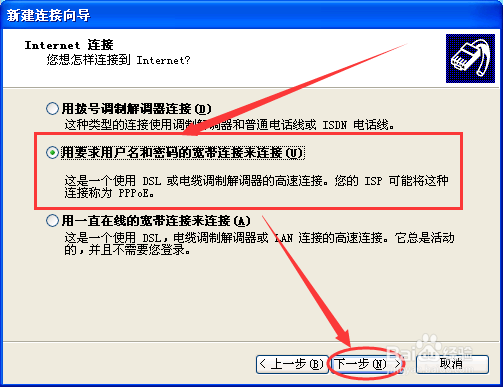
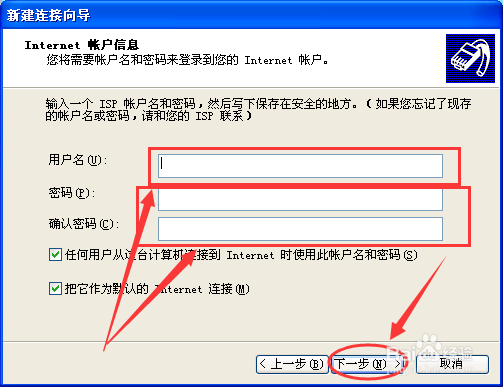
6、按照图中步骤一步步操作,账号密码处可以留空(也可以先填好)。


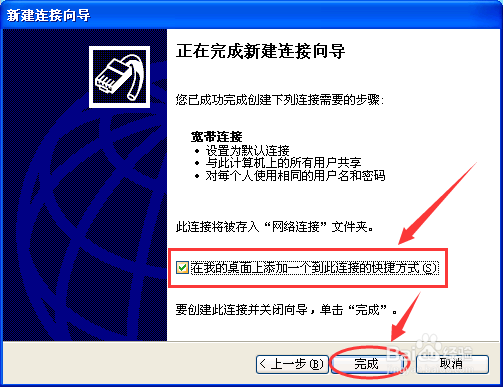
7、最后桌面就会显示一个宽带连接,这时就可以用他连接网络了(前提你是已经办理了网络。)

时间:2026-04-21 17:19:28
1、打开电脑启动windows计算机,等待进入操作系统界面。
2、进入系统界面。(马赛克部分为其他软件。)
3、鼠标在网上邻居处单击右键,点击属性。
4、点击创建一个新的连接。
5、这时会弹出一个新建连接向导,点击下一步。
6、按照图中步骤一步步操作,账号密码处可以留空(也可以先填好)。
7、最后桌面就会显示一个宽带连接,这时就可以用他连接网络了(前提你是已经办理了网络。)
