1、先在电脑里面下载电脑版的XY苹果助手并安装

2、点击打开XY苹果助手

3、上面的图片里面显示-请使用数据线连接你的电脑,那我们就把数据线USB插到电脑上,另一头插在手机上

4、插上数据线后,显示正在连接

5、点击苹果应用
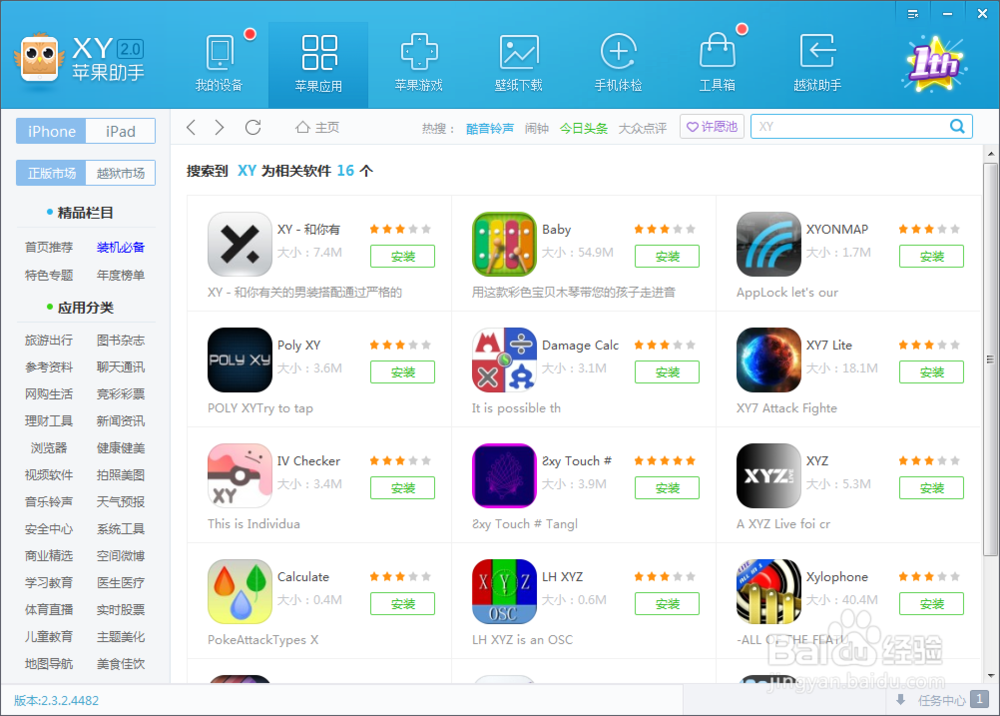
6、输入搜索,你要安装的软件,正在下载并自动安装

时间:2026-05-03 04:15:32
1、先在电脑里面下载电脑版的XY苹果助手并安装
2、点击打开XY苹果助手
3、上面的图片里面显示-请使用数据线连接你的电脑,那我们就把数据线USB插到电脑上,另一头插在手机上
4、插上数据线后,显示正在连接
5、点击苹果应用
6、输入搜索,你要安装的软件,正在下载并自动安装
