Win10剪贴板怎么样打开 如何管理粘贴板内容

 时间:2026-02-12 18:49:53

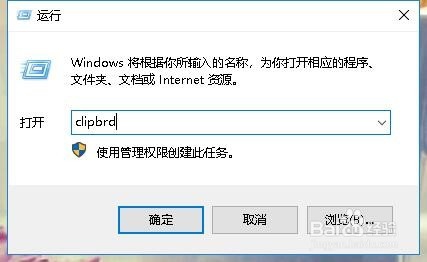
1、在Windows10桌面,右键点击桌面左下角的开始按钮,在弹出菜单中选择“运行”菜单项。

Win10剪贴板怎么样打开 如何管理粘贴板内容

2、在打开的运行窗口中,输入命令clipbrd,然后点击确定按钮。

Win10剪贴板怎么样打开 如何管理粘贴板内容

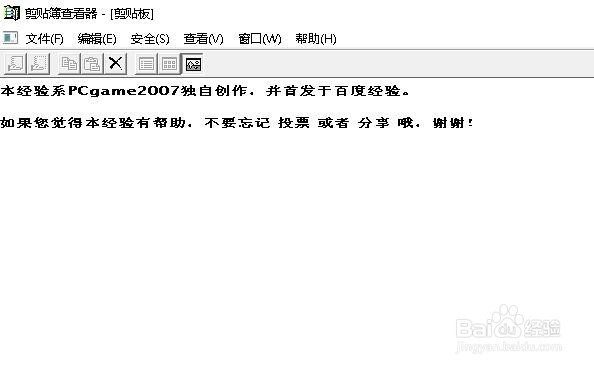
3、这时就可以打开Windows10的剪切版了,在这里可以查看到剪切版的历史记录。
Win10剪贴板怎么样打开 如何管理粘贴板内容

1、如果想把当前剪切版的内容保存起来,可以点击剪贴板左上角的“文件”菜单

Win10剪贴板怎么样打开 如何管理粘贴板内容

2、在弹出的下拉菜单中点击“另存为”菜单项。

Win10剪贴板怎么样打开 如何管理粘贴板内容

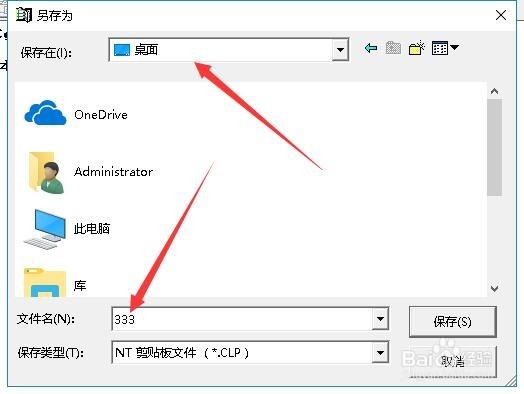
3、接下来会弹出另存为窗口,在这里选择另存为的位置与保存的文件名就可以了。
Win10剪贴板怎么样打开 如何管理粘贴板内容

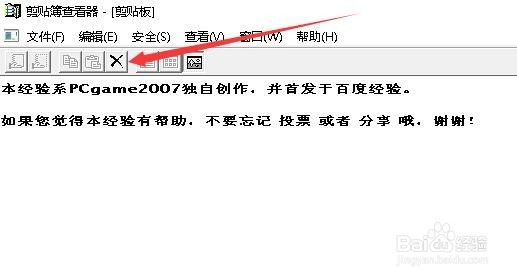
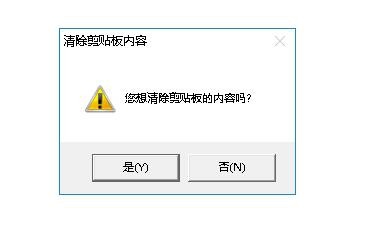
1、如果不想让别人看到我们剪贴的内容,可以把清空剪贴板的历史记录。这时只需要点击工具栏上的“删除”按钮。
Win10剪贴板怎么样打开 如何管理粘贴板内容

2、接着在弹出的确认删除剪贴板内容的提示点击“是”按钮。这样就清空了剪贴板的历史记录了。
Win10剪贴板怎么样打开 如何管理粘贴板内容

  • 如何把文本文档转换成word文档呢
  • 有时候电脑上有的页面直接关不掉怎么办?
  • win10如何让任务栏图标全部显示
  • Acrobat如何使用选择工具先选择图像后选择文本
  • 电脑怎样调出软键盘
  • 热门搜索
    葡萄怎么洗 灵芝怎么煲汤 螃蟹怎么煮 鼻子干怎么办 传真机怎么用 产后脱发怎么办 月经来了怎么办 怎么折蝴蝶结 虾酱怎么吃 猪头肉怎么做好吃