【VMware】如何更改虚拟机的硬件兼容性

 时间:2026-02-14 06:47:31

1、首先一定要确定虚拟机处于关机状态。开机状态请关闭。

【VMware】如何更改虚拟机的硬件兼容性

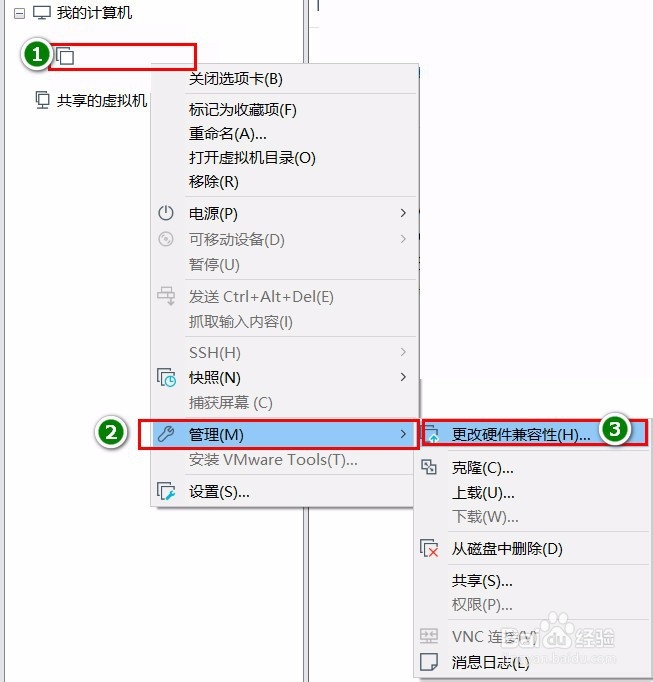
2、右键虚拟机,依次选择“管理-更改硬件兼容性”。

【VMware】如何更改虚拟机的硬件兼容性

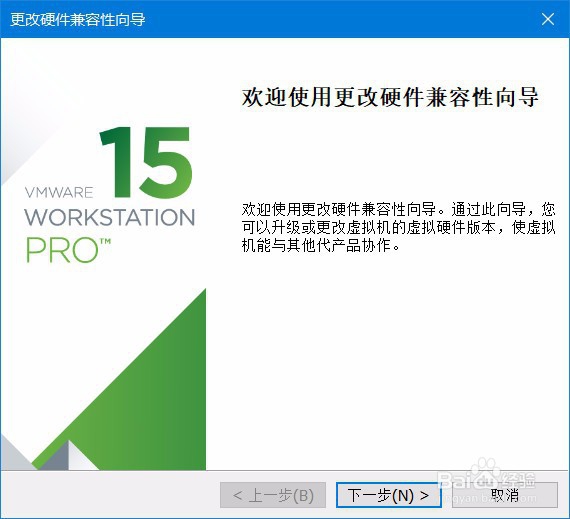
3、之后会先来到欢迎界面,“下一步”继续。

之后就是选择要更改的硬件兼容性了。
【VMware】如何更改虚拟机的硬件兼容性

【VMware】如何更改虚拟机的硬件兼容性

4、然后选择更改的模式:克隆或者直接更改原虚拟机。

这里我们以克隆方式讲解,更改虚拟机的步骤大同小异。

【VMware】如何更改虚拟机的硬件兼容性

5、之后就需要给克隆的虚拟机命名和选择存储位置了。

注意尽量保持名称和存储路径都是数字和字母。

【VMware】如何更改虚拟机的硬件兼容性

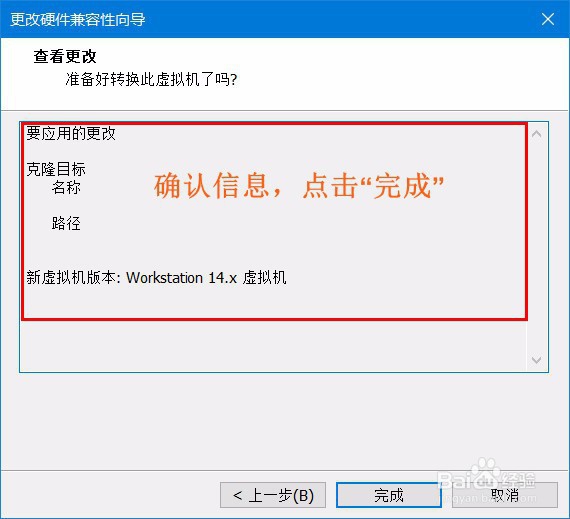
6、最后一步,确认一下之前选择的信息是否有误。确认无误,点击完成。

【VMware】如何更改虚拟机的硬件兼容性

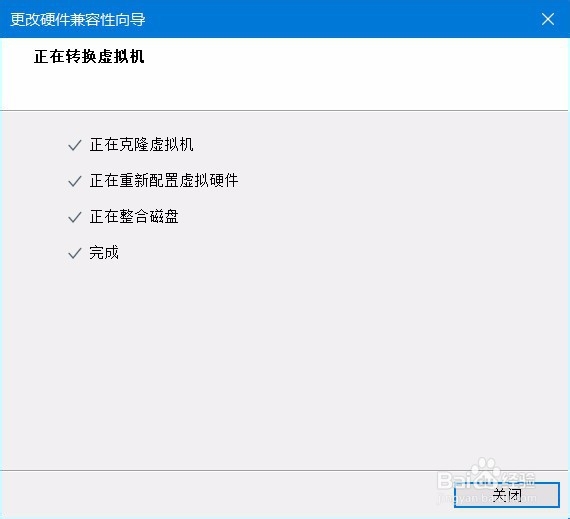
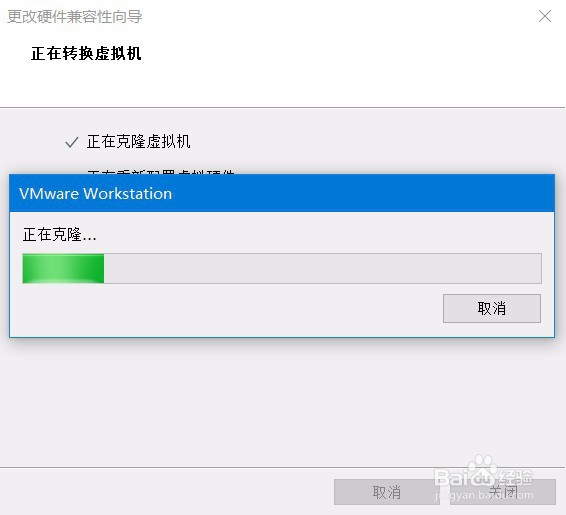
7、之后就是开始更改硬件兼容性了。

等待操作完成即可。

至此,虚拟机更改硬件兼容性成功。
【VMware】如何更改虚拟机的硬件兼容性

【VMware】如何更改虚拟机的硬件兼容性

  • VMware虚拟机如何使用
  • vmware固件类型BIOS是灰色的不能修改怎么办
  • Windows10如何查看注册表
  • 虚拟机怎么改高CPU?
  • 如何在手机内存不足时运行bochs更大的镜像
  • 热门搜索
    微博怎么发私信 接吻视频大全 闺怨诗大全 排骨汤的做法大全 哆啦a梦图片大全 笑话大全乐翻天 小孩缺钙怎么补 澳柯玛冰箱怎么样 杨钰莹歌曲大全 小故事大全