1、打开3ds max软件,在视图中创建一条绳索。
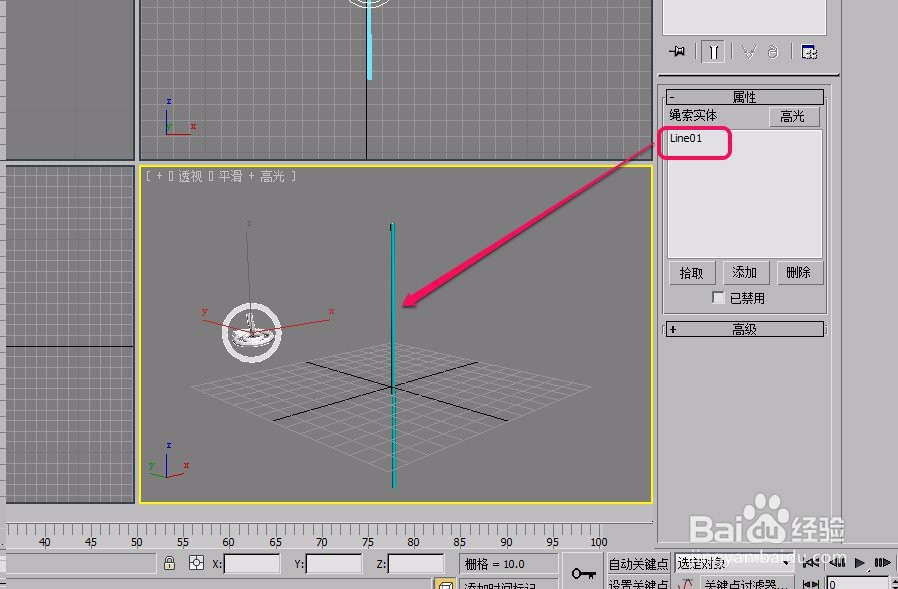
2、单击“reactor”工具栏中的“创建风”按钮。

3、移动鼠标指针到视图中,单击鼠标,创建风向标图标。

4、如图,调整风向标的位置和方向,使得风向标的箭头指向绳索。
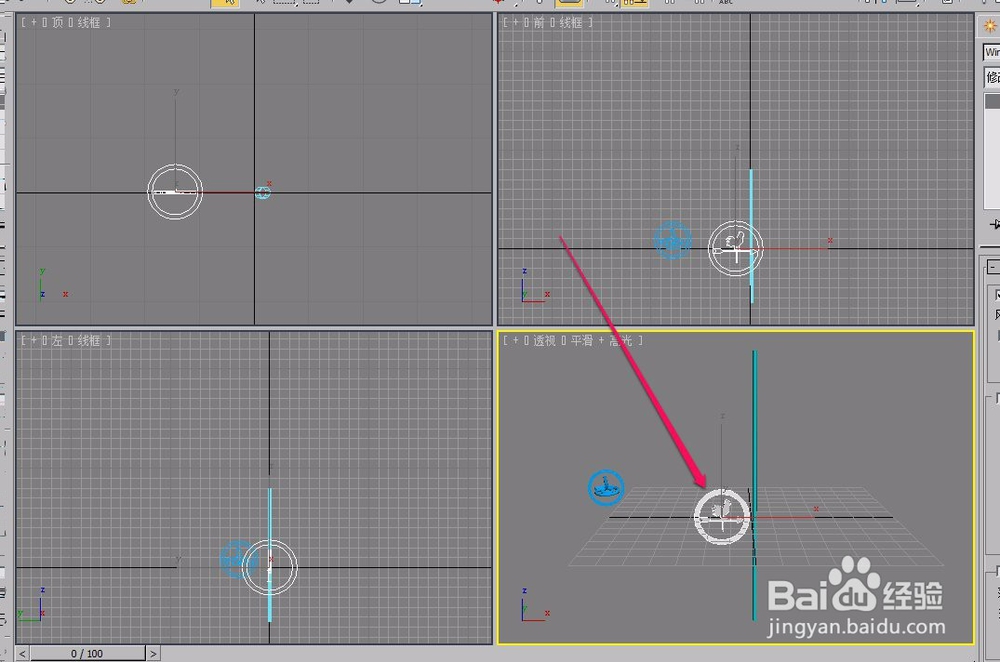
5、选中风向标,打开“修改”选项卡中的“属性”卷展栏。

6、勾选“风力开启”选项,设置“风速”值为 200.0

7、通过播放测试,可以看到,绳索在风力的作用下进行着摆动和抖动。

时间:2026-04-24 13:06:45
1、打开3ds max软件,在视图中创建一条绳索。
2、单击“reactor”工具栏中的“创建风”按钮。
3、移动鼠标指针到视图中,单击鼠标,创建风向标图标。
4、如图,调整风向标的位置和方向,使得风向标的箭头指向绳索。
5、选中风向标,打开“修改”选项卡中的“属性”卷展栏。
6、勾选“风力开启”选项,设置“风速”值为 200.0
7、通过播放测试,可以看到,绳索在风力的作用下进行着摆动和抖动。
