WORD如何指定相同字符突出显示

 时间:2026-02-13 01:52:54

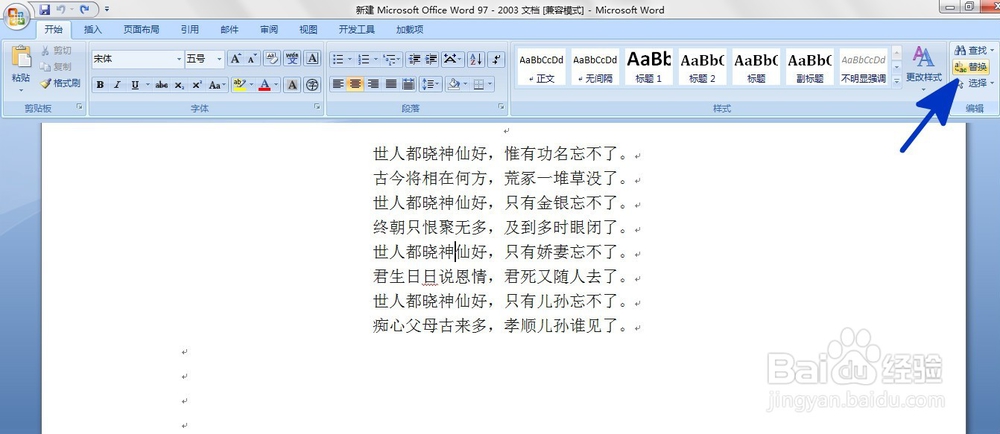
1、如本例,要求将文章中的文字[世人]快速找出并且突出显示于文档中。
WORD如何指定相同字符突出显示

2、在打开的文档中,依次点击【开始】-【替换】选项。

WORD如何指定相同字符突出显示

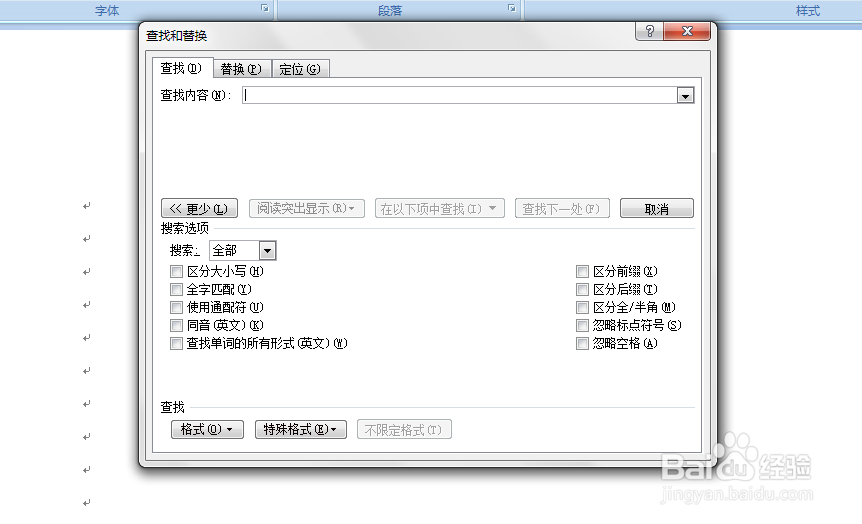
3、如下图,通过上一步骤的操作,系统弹出【查找和替换】对话框。

WORD如何指定相同字符突出显示

4、在弹出的【查找和替换】对话框中,点击【替换】选项卡:

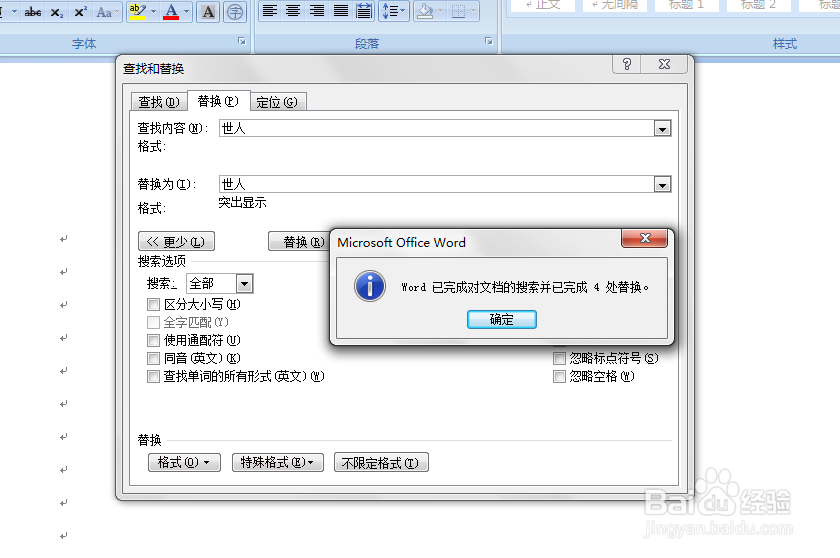
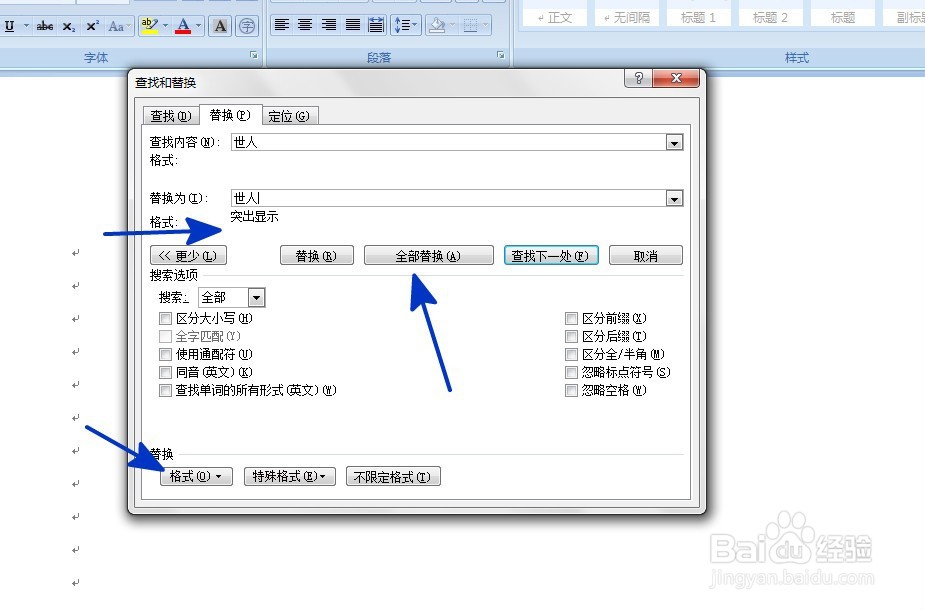
在【查找内容】和【替换为】后面的空白对话框中输入文字[世人];

将光标移动到【替换为】后面的对话框中,点击箭头指向的【格式】按钮,在弹出的选项中点击选择【突出显示】选项。通过设置, 在【替换为】的格式中显示为[突出显示],然后点击【全部替换】按钮。
WORD如何指定相同字符突出显示

5、系统弹出对话框,提示用户替换的数量,这里直接点击【确定】按钮。

WORD如何指定相同字符突出显示

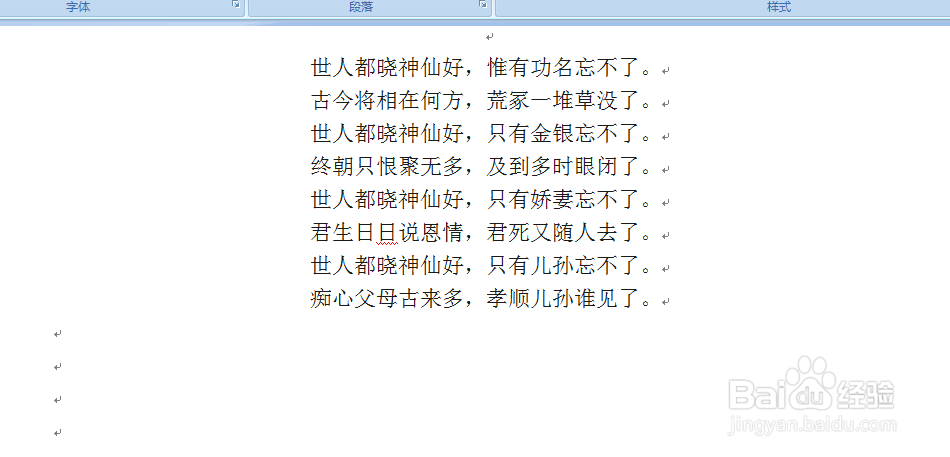
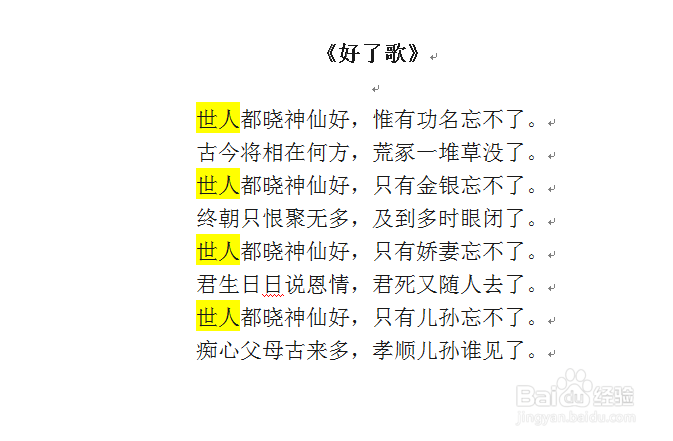
6、返回到文档中,可以看到文档中指定的字符均被查找出并且突出显示于文章中。
WORD如何指定相同字符突出显示

  • word中首行缩进两个字符的快捷键是什么
  • 如何突出显示文档中的相同内容?
  • Word 如何删除一篇文章里所有的同一个字
  • 如何把word文档中数字列表编号的点改为顿号?
  • WORD文档中批量修改相同文字的颜色和字号
  • 热门搜索
    运动会报道稿 melody是什么意思 社会主义本质是什么 长寿花的养殖方法 pool什么意思 胚根发育成什么 美国的国花是什么花 苹果有什么营养 路由器管理密码是什么 如丧考妣是什么意思