PPT中怎样绘制带平均值分割线的柱状图

 时间:2026-04-28 02:51:19

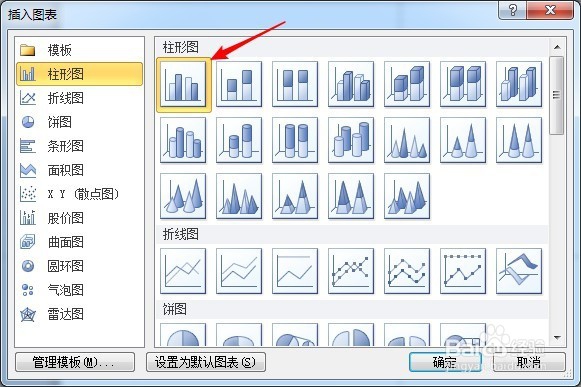
1、新建ppt文档,点击“插入”—“图表”。

PPT中怎样绘制带平均值分割线的柱状图

2、点击“柱形图”,选择“簇状柱形图”。

PPT中怎样绘制带平均值分割线的柱状图

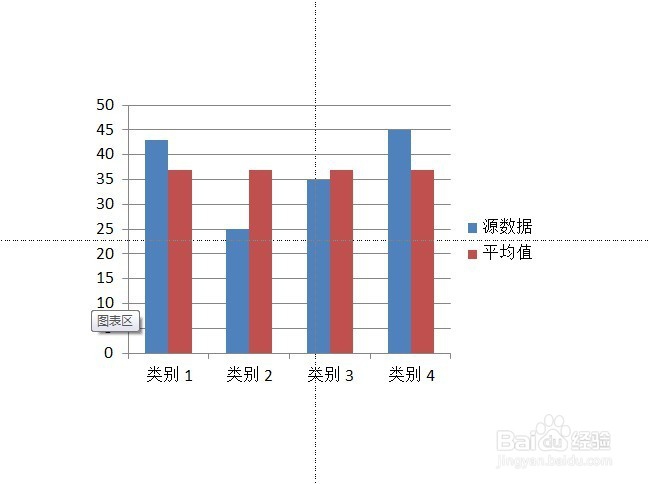
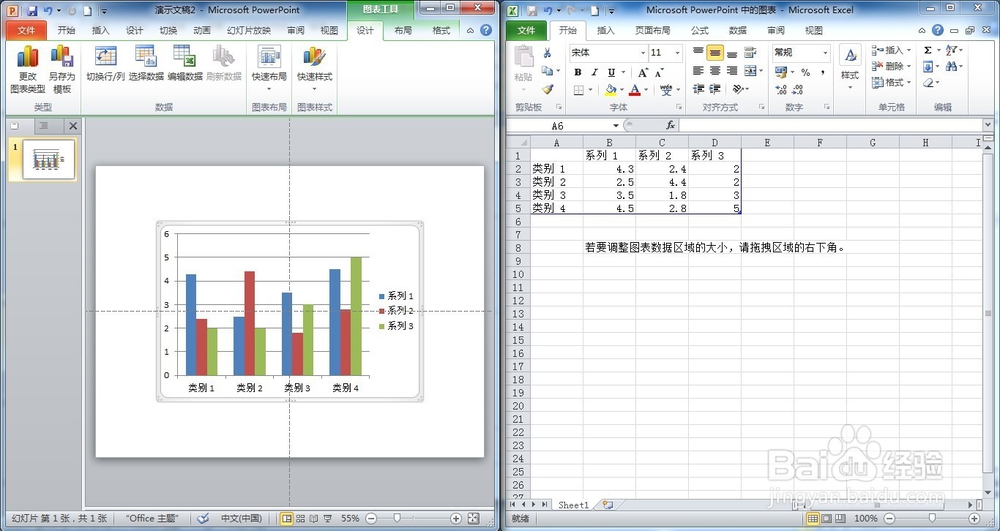
3、点击“确定”后,软件插入默认的簇状柱形图,并在右侧打开编辑数据的Excel表格。
PPT中怎样绘制带平均值分割线的柱状图

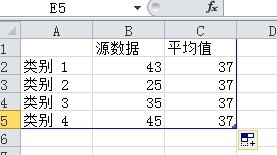
4、在右侧Excel表格中输入数据,第一列为源数据,第二列为源数据的平均值。
PPT中怎样绘制带平均值分割线的柱状图

5、关闭Excel表格,在ppt中得到图表雏形。

PPT中怎样绘制带平均值分割线的柱状图

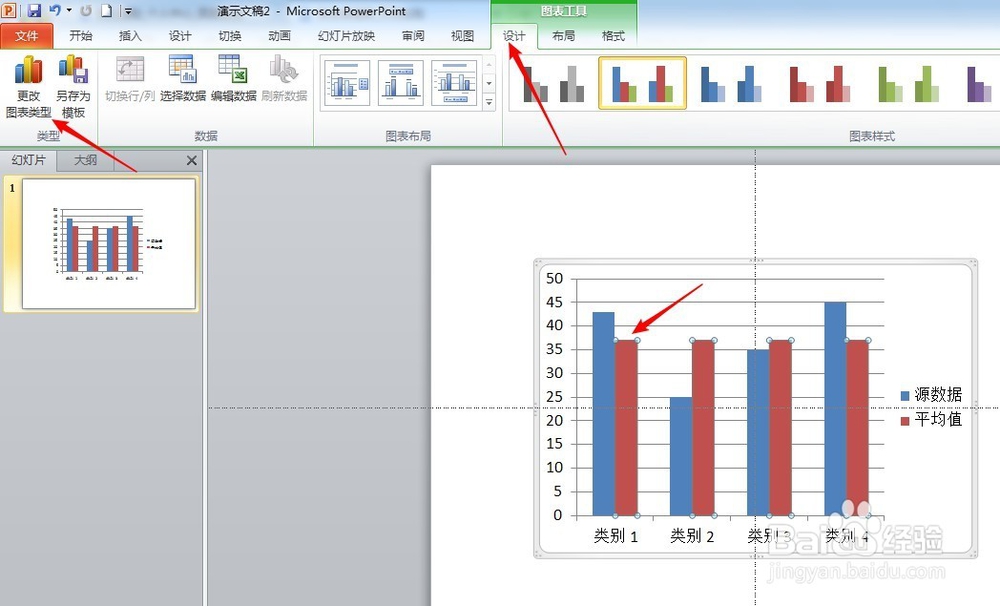
6、鼠标左键点击“平均值”柱形,点击“设计”—“更改图表类型”。

PPT中怎样绘制带平均值分割线的柱状图

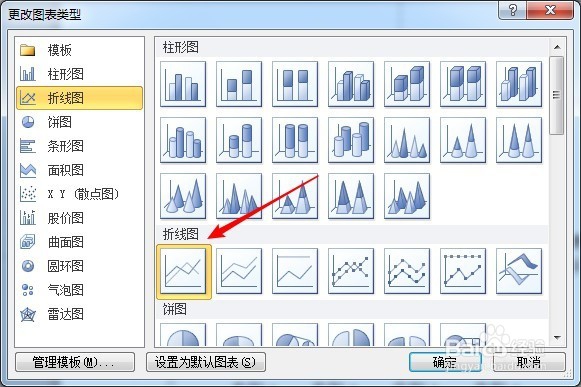
7、在弹出的设置窗口中,选择“折线图”。

PPT中怎样绘制带平均值分割线的柱状图

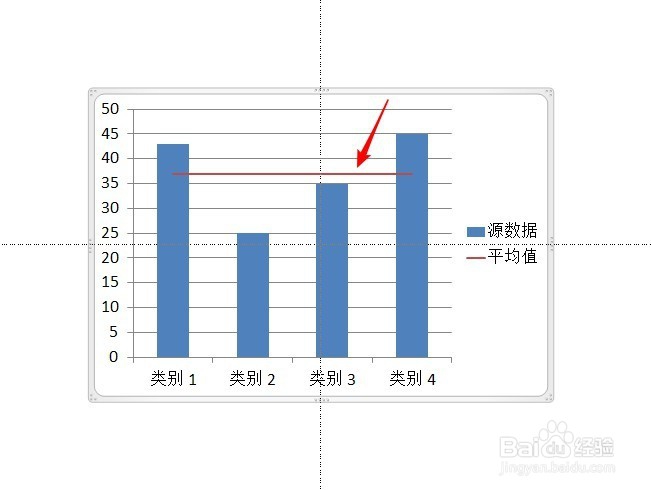
8、点击“确定”后,表示平均值的分割线就出来了。

PPT中怎样绘制带平均值分割线的柱状图

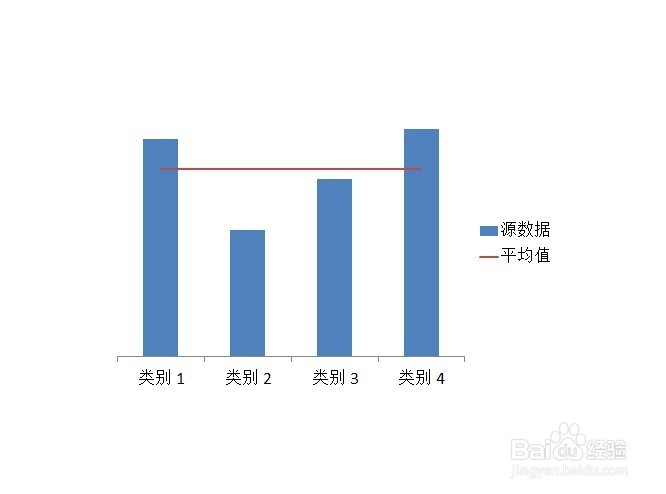
9、删除图表中的其他元素,突出柱形和平均值分割线。

PPT中怎样绘制带平均值分割线的柱状图

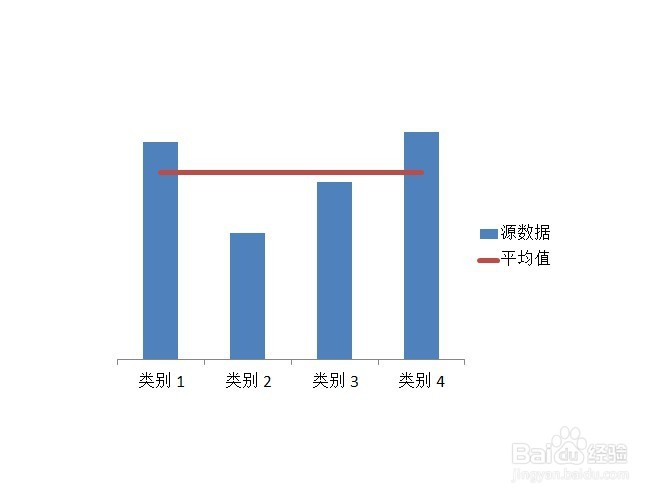
10、最后再把平均值分割线适当加粗,即完成了图表制作。

PPT中怎样绘制带平均值分割线的柱状图

  • PPT 2013如何给柱形图加数据标注
  • PPT怎么制作面积与柱状图混搭的组合图表
  • PPT柱状图中的柱形都挨在一起怎么办
  • EXCEL中柱状图中添加一条目标线怎么做
  • excel柱状图怎么调整柱子宽度
  • 热门搜索
    羽绒服品牌大全女装 重庆邮电大学怎么样 绕口令大全 深圳职业技术学院怎么样 发财树叶子发黄怎么回事 心理素质差怎么办 醒酒方法 广州怎么样 盆腔炎的治疗方法 雪铁龙c5怎么样