如何用PS画小猪佩奇

 时间:2026-02-14 12:23:05

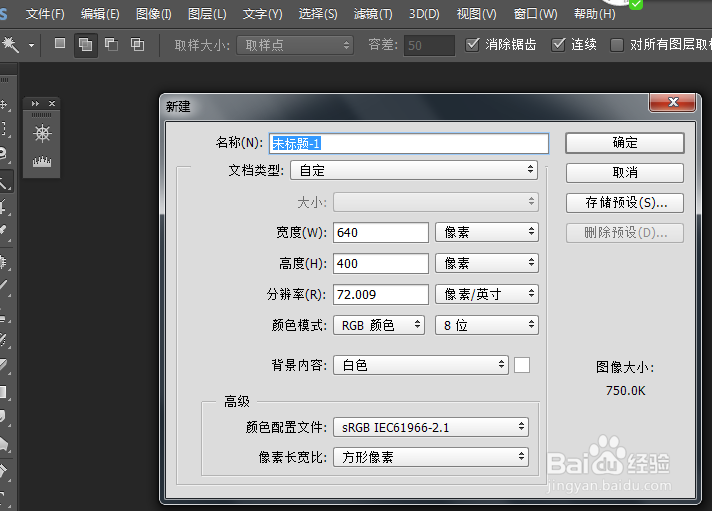
1、开打PS,新建一个画布,点击笔,按下图设置好笔。
如何用PS画小猪佩奇

如何用PS画小猪佩奇

如何用PS画小猪佩奇

2、点击前景色,设置好画笔颜色。

如何用PS画小猪佩奇

3、先选择椭圆框选工具,在画布上画一个圆,在路径面板,点击选区变换成路径,右键路径图层,选择描边。这时圆就被默认画笔的设置描边了。

如何用PS画小猪佩奇

如何用PS画小猪佩奇

如何用PS画小猪佩奇

如何用PS画小猪佩奇

如何用PS画小猪佩奇

4、再画两个圆填充前景色,完成两个鼻孔,下面画到头的时候需要用到钢笔,画出头的路径,右键路径图层,选择描边。步骤效果如下图:

如何用PS画小猪佩奇

如何用PS画小猪佩奇

如何用PS画小猪佩奇

如何用PS画小猪佩奇

5、按照我们学过的简笔画的步骤,按照上面的步骤把整个小猪佩奇都画出来并且描边。如图:

如何用PS画小猪佩奇

6、最后按照之前小编的教程,如何用PS快速给钱稿上色,点击下方链接可以回顾教程,把它涂上颜色。一个卡通形象小猪佩奇就画好了!

如何用PS画小猪佩奇

  • PS如何画小猪佩奇
  • 怎么用PS制作科幻紫色旋涡效果图片
  • ps怎样设置光源滤镜方向
  • 如何在Photoshop中绘制Microsoft Windows徽标
  • PS怎样绘制不同形状的草
  • 热门搜索
    假如时间可以倒流作文 有钱真的可以为所欲为 染发后几天可以洗头 剖腹产后多久可以洗头 西红柿可以减肥吗 店铺优惠券怎么设置 中山旅游景点 孕妇被蚊子咬了怎么办 雷诺汽车怎么样 苏州旅游局