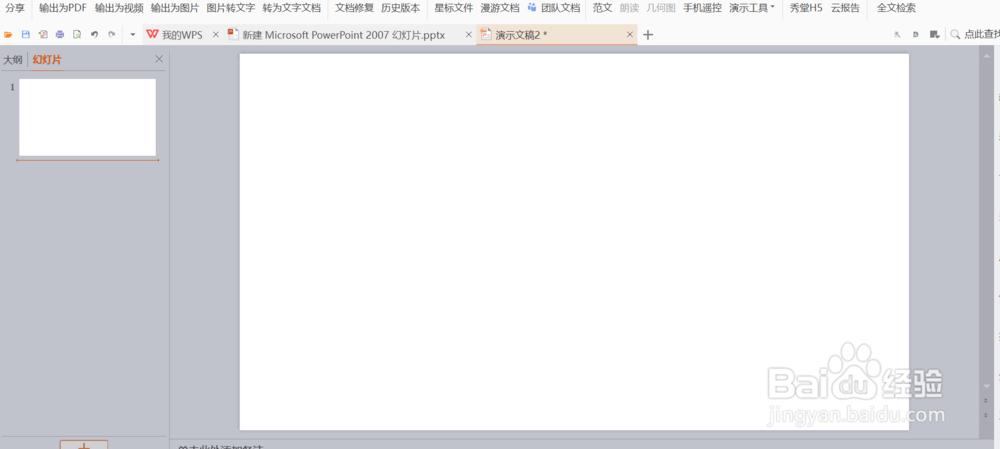
1、新建一个ppt空白模板
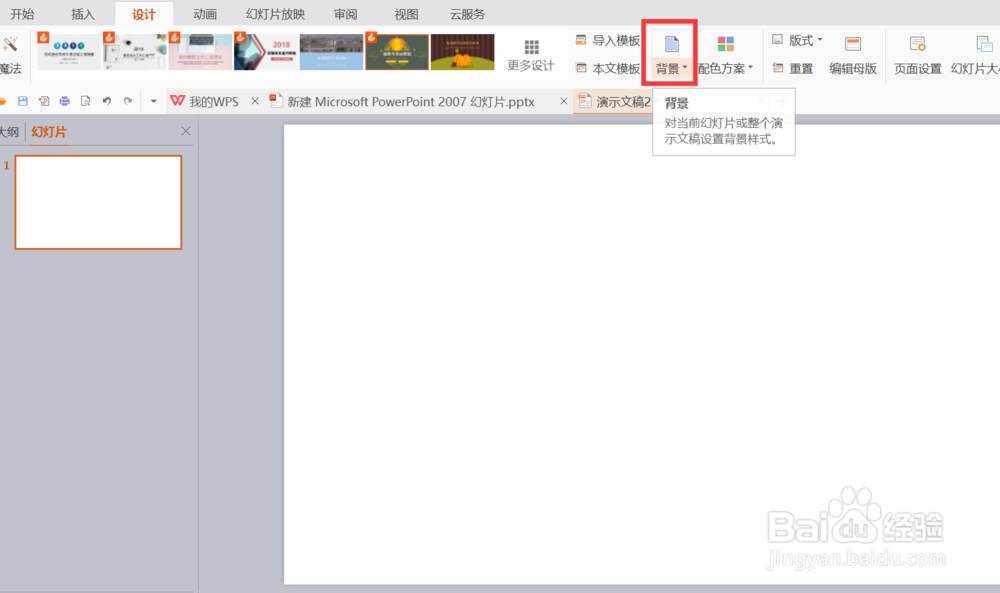
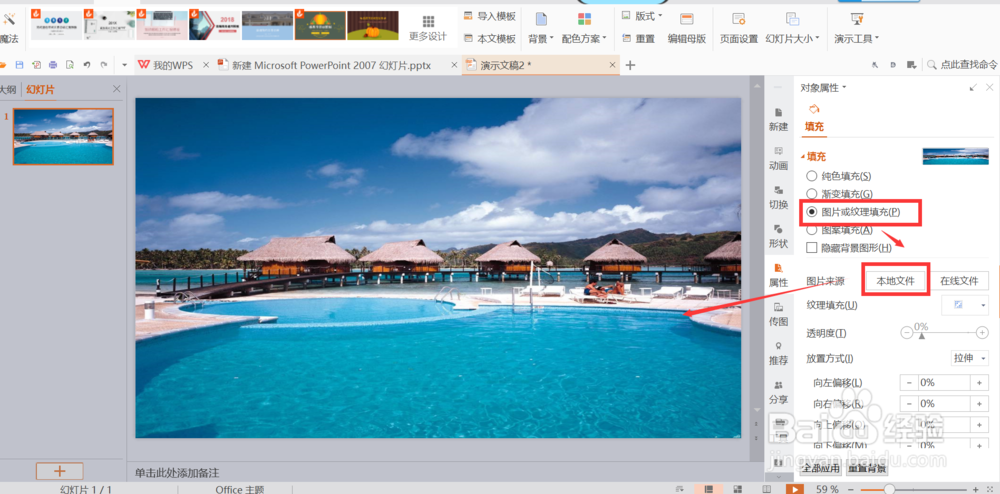
2、插入一张图片用作背景,点击“属性”—“图片或纹理填充”—“本地文件”
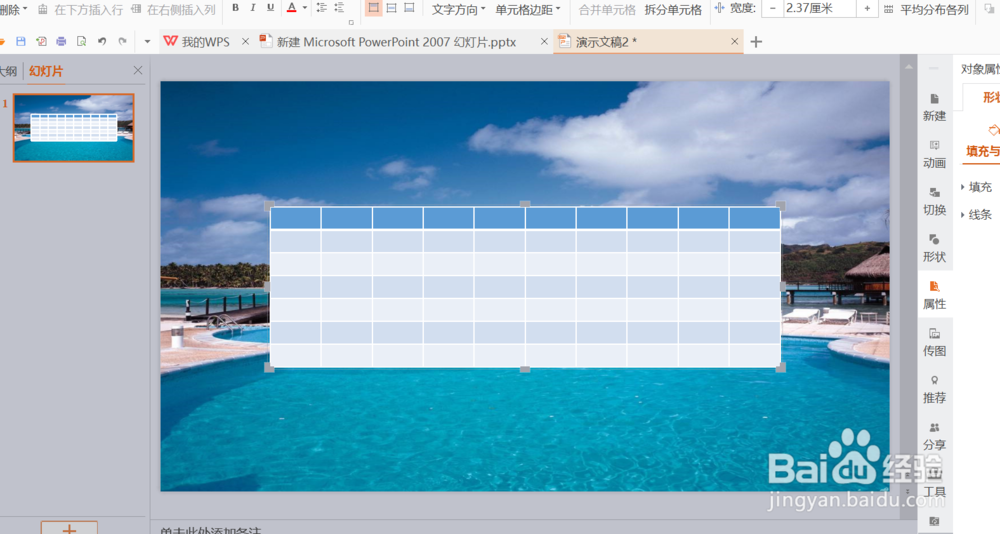
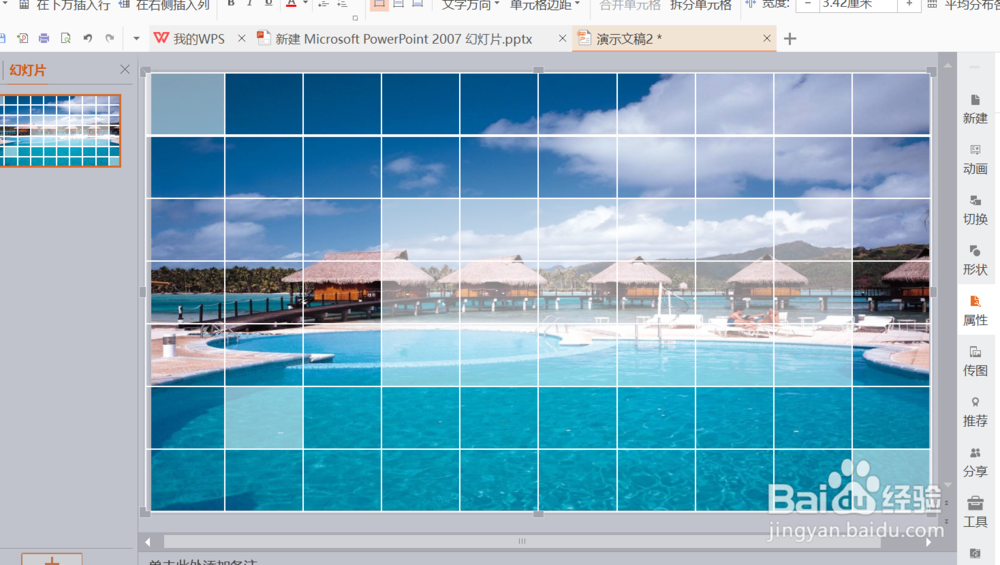
3、然后插入一个表格,利用表格属性制作色块的效果,将表格拉满整张ppt

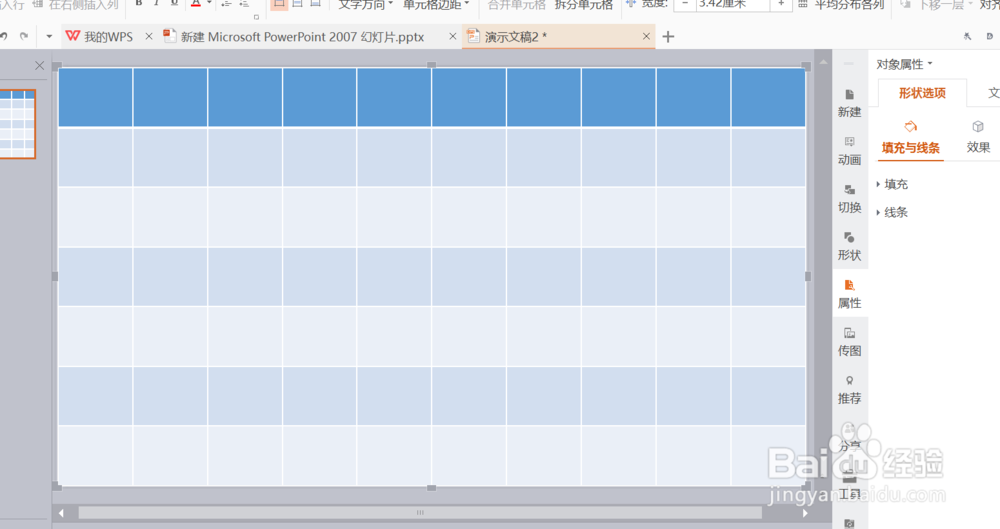
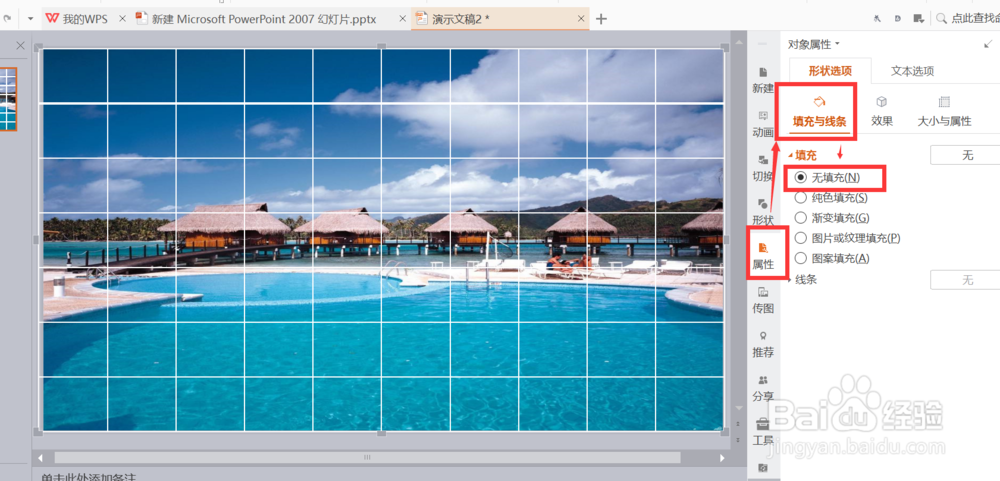
4、将表格填充为无颜色
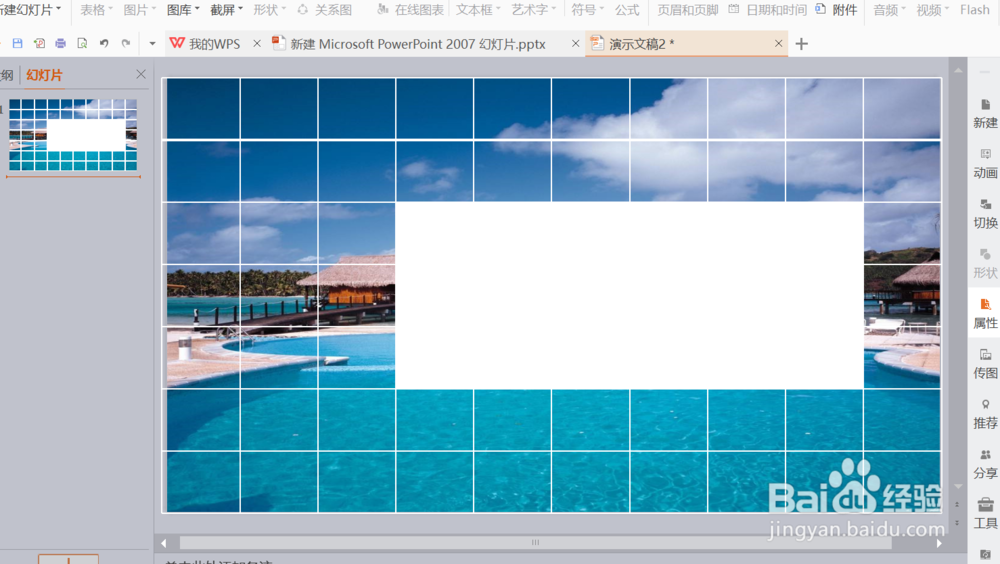
5、选择要填充颜色的区域,填充为白色
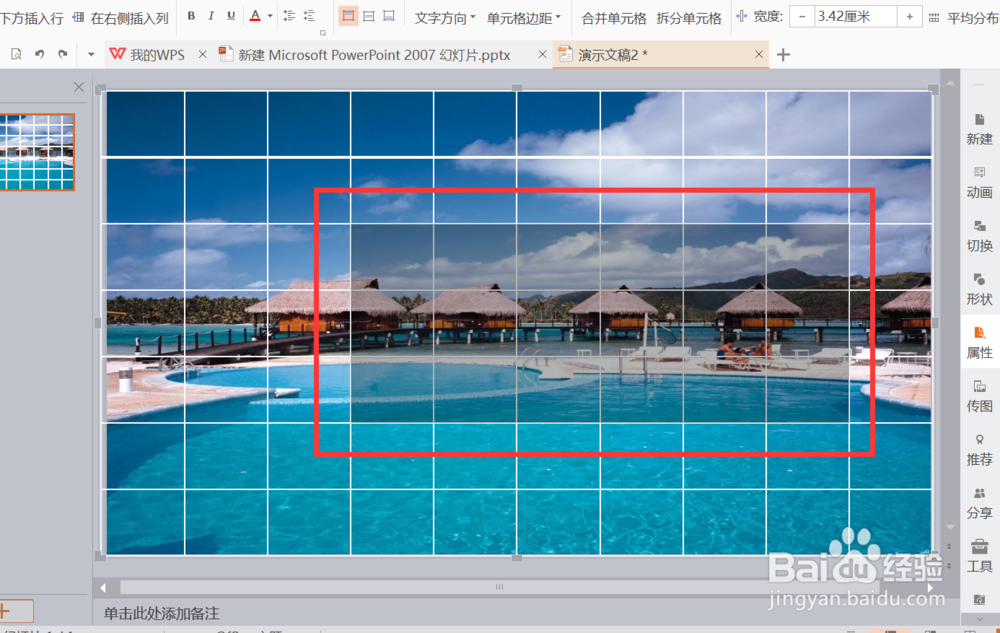
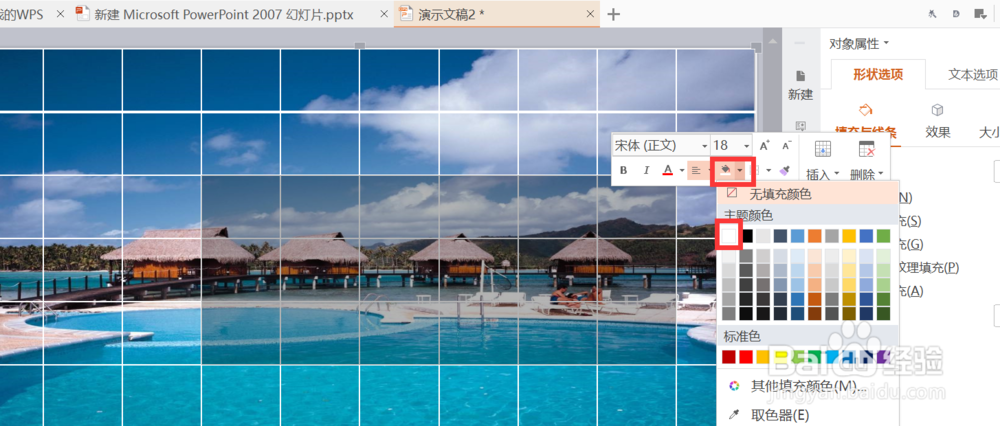
6、这时候发现背景被白色的色块遮住了,调整色块的透明度就可以将背景重现显现出来
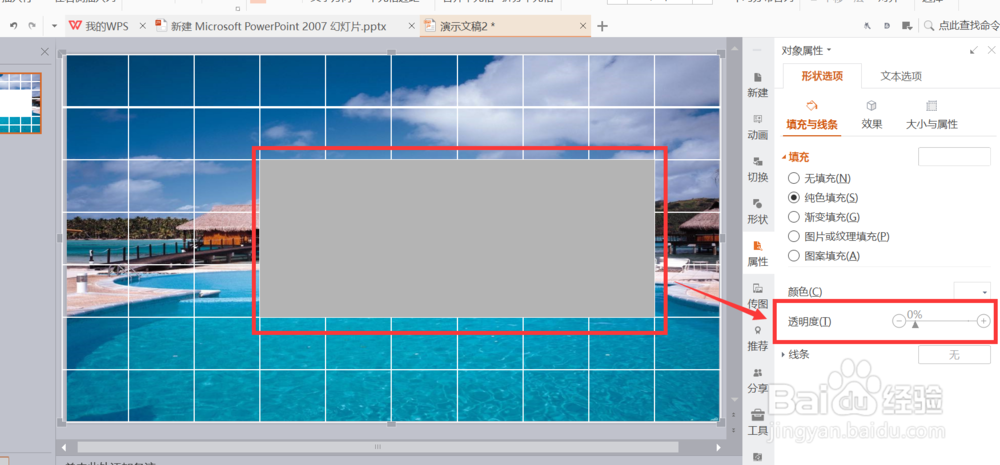
7、选中白色色块的区域,然后点击右边的透明度
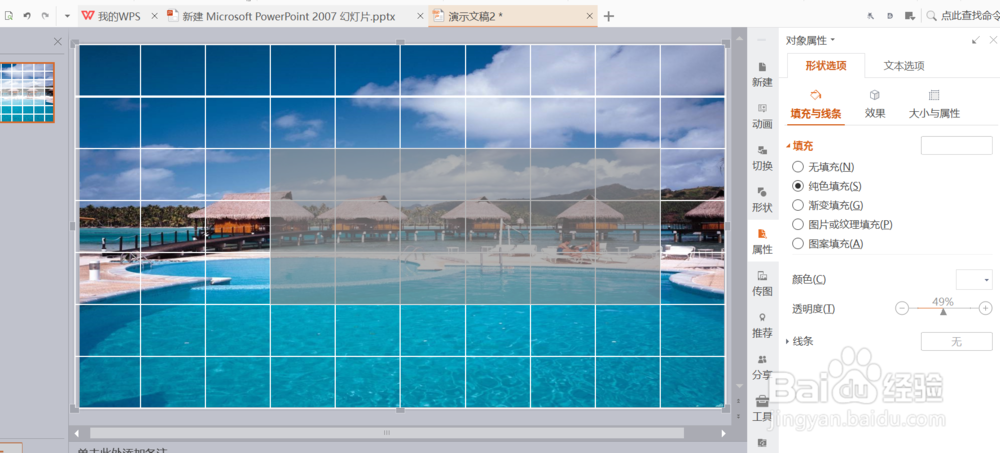
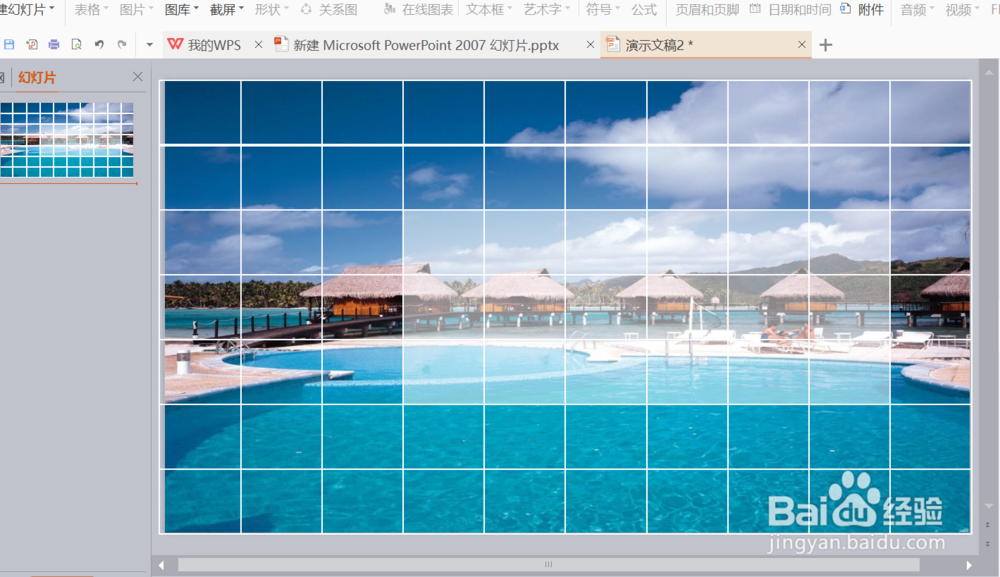
8、用同样的方法,将其他的单元格也调整好色块的颜色
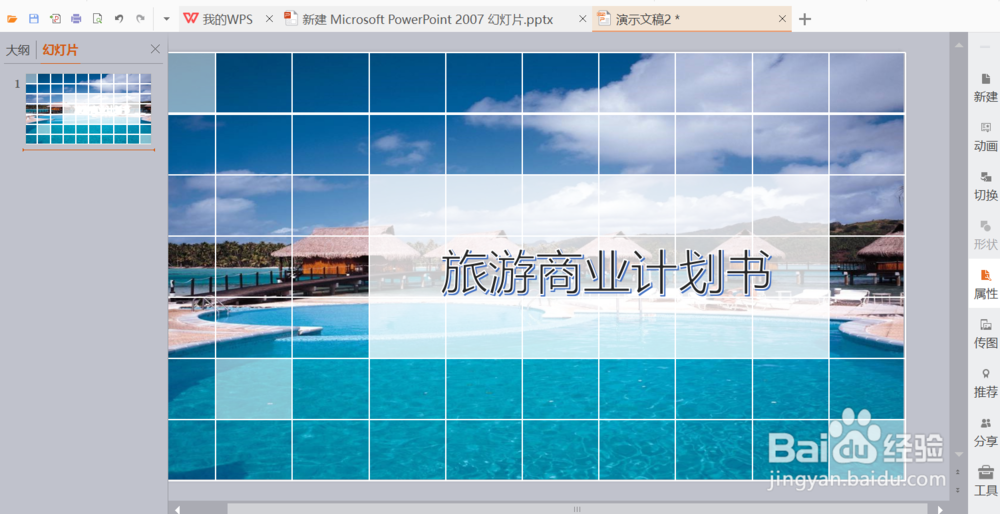
9、插入文本框,输入内容,调整好色块颜色就大功告成
时间:2026-04-30 14:39:43
1、新建一个ppt空白模板
2、插入一张图片用作背景,点击“属性”—“图片或纹理填充”—“本地文件”
3、然后插入一个表格,利用表格属性制作色块的效果,将表格拉满整张ppt
4、将表格填充为无颜色
5、选择要填充颜色的区域,填充为白色
6、这时候发现背景被白色的色块遮住了,调整色块的透明度就可以将背景重现显现出来
7、选中白色色块的区域,然后点击右边的透明度
8、用同样的方法,将其他的单元格也调整好色块的颜色
9、插入文本框,输入内容,调整好色块颜色就大功告成
