1、在打印机安装的主机上输入引用的安装共享打印机的步骤已经比较完善了,这里就不再赘述了。此处就讲下变更的IP过程。
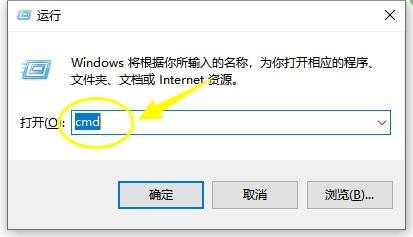
2、第一步,前置条件打印机已经安装好了,而且在主机上已经完成共享。现在接下来就需要把主机的IP找出来。在本地安装打印机的电脑上输入:win+R,输入字母:“cmd”按“确定”按钮。
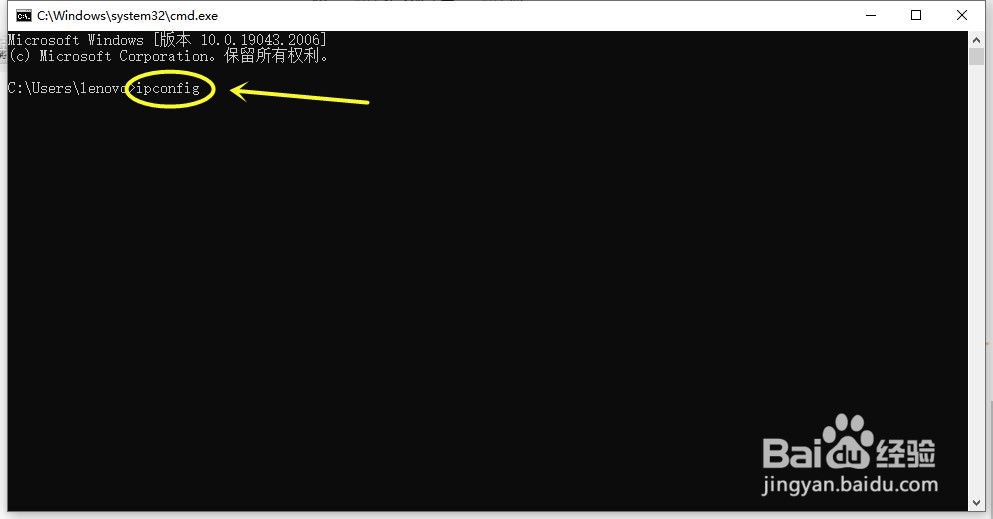
3、第二步,在出来的界面中录入“ipconfig”,查询电脑的IP,出来的界面第三行就是所在电脑的IP,如图所示2,IP为:192.168.110.138

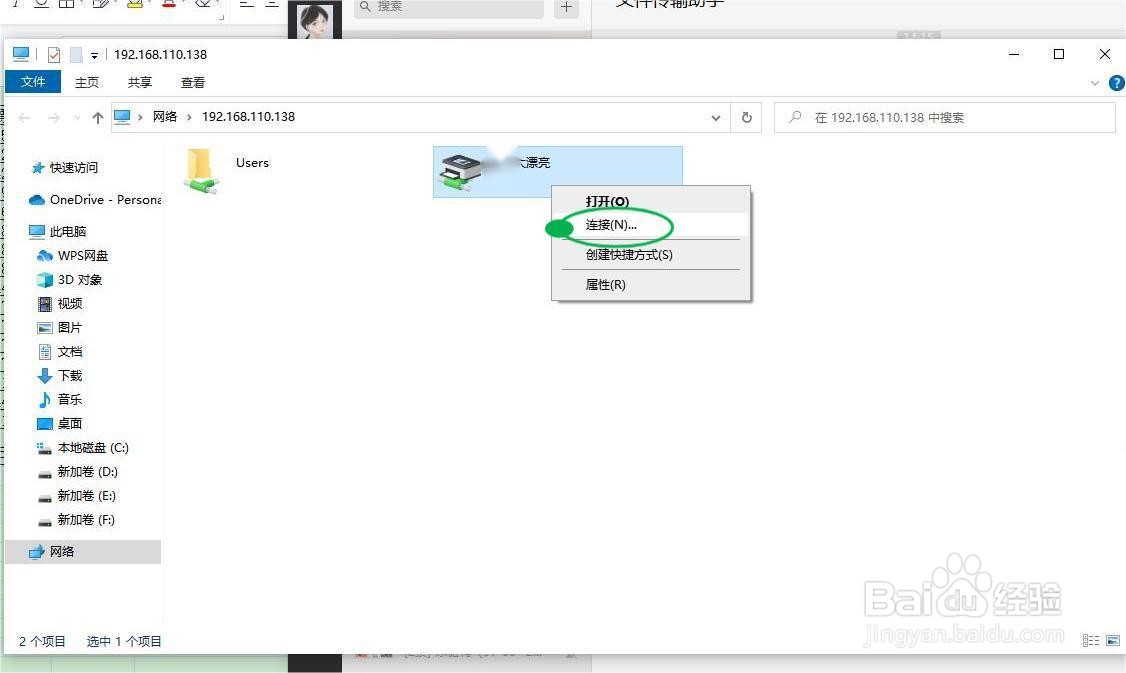
4、第三步,在要需要安装网络打印机的电脑上输入:win+R,回车,输入上面查询的:"\\+IP地址",在我这就应该是“\\192.168.110.138”回车。

5、第四步,在界面中可以看到,共享的打印机名字构成是IP+名字,右键出现菜单栏后 ,选择:“连接“。
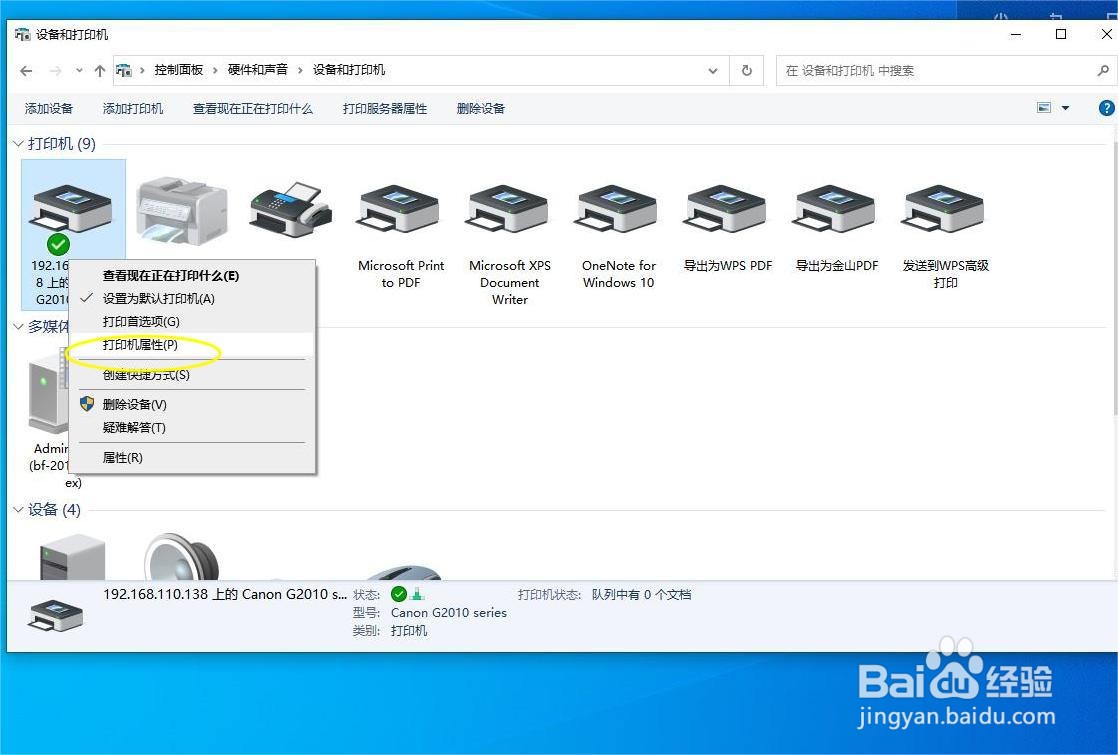
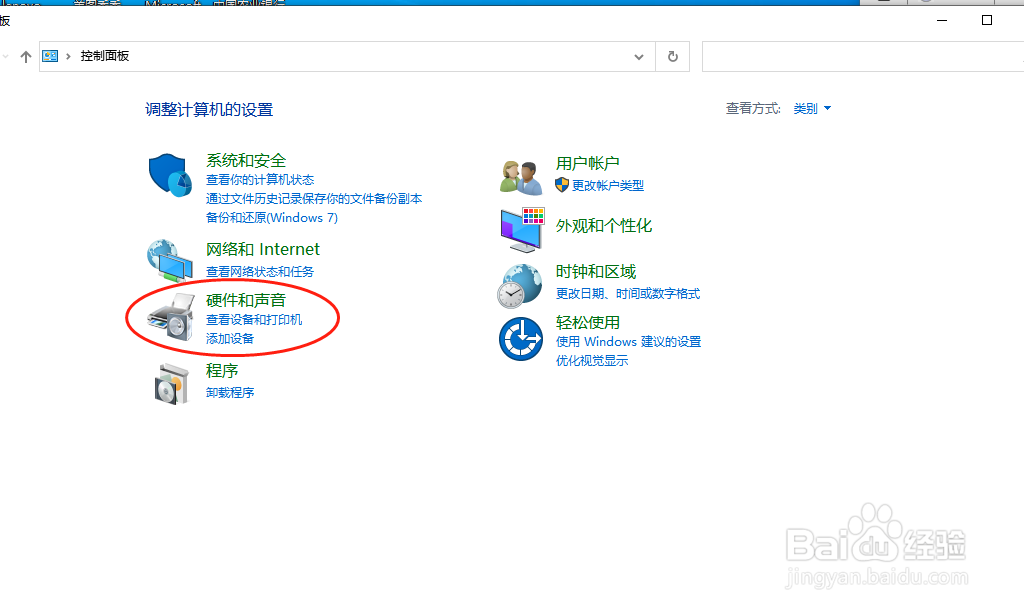
6、第五步,在控制面板-硬件和声音-查看设备和打印机,里面查看,是否有已经能找到这台打印机。

7、第六步,如果已经能找到这台打印机了,右键点在这台打印机图标上,选择“打印机属性”,常规卡片里面右下角里面选择“打印测试页”。如果打印顺利就完成了。如果是常用的打印机,那么还是右键选择“默认打印机”