1、使用搜索启动命令提示符
在任务栏上的搜索框中,键入查询“CMD”(不带引号),您将看到命令提示符出现在搜索结果中。单击它,它将在您的电脑上启动。

2、使用运行框启动命令提示符
按键盘上的 Windows + R 键以打开“运行”对话框。输入“CMD”(不带引号),然后点击Enter键或“确定”。命令提示符实用程序应启动。

3、从“开始”菜单启动命令提示符
按键盘上的 Windows 键以启动“开始”菜单。查找Windows系统文件夹,在下面您将找到命令提示符实用程序。单击它,它将启动。

4、从任务管理器在Windows 10中以管理员身份运行命令提示符
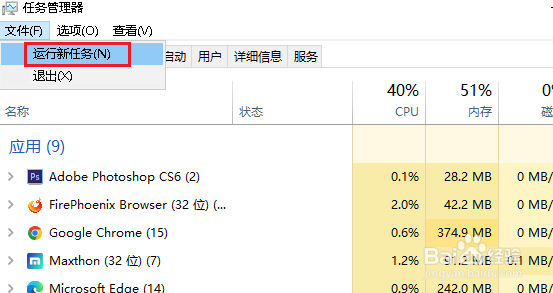
右键单击“任务栏”面板,然后选择“任务管理器”当任务管理器打开时,单击“更多详细信息”以展开视图。然后,单击“文件”菜单,按住键盘上的 Ctrl 键,然后选择“运行新任务”。
上述操作将立即在Windows 10计算机上以管理员权限启动命令提示符实用程序。
5、在Windows 10上为命令提示符创建快捷方式
右键单击 Windows 10 桌面,然后选择“新建”,然后选择“快捷方式”。

6、在下面的屏幕上,在给定字段中输入“cmd.exe”,然后单击“下一页”继续。

7、系统将要求您输入快捷方式的名称。您可以输入“cmd.exe”之类的任何内容。单击“完成”以保存更改。
命令提示符快捷方式现在应该在桌面上可用。您可以双击它以在电脑上快速启动该实用程序。

