如何利用photoshop内容识别填充功能移除对象

 时间:2026-02-14 01:46:06

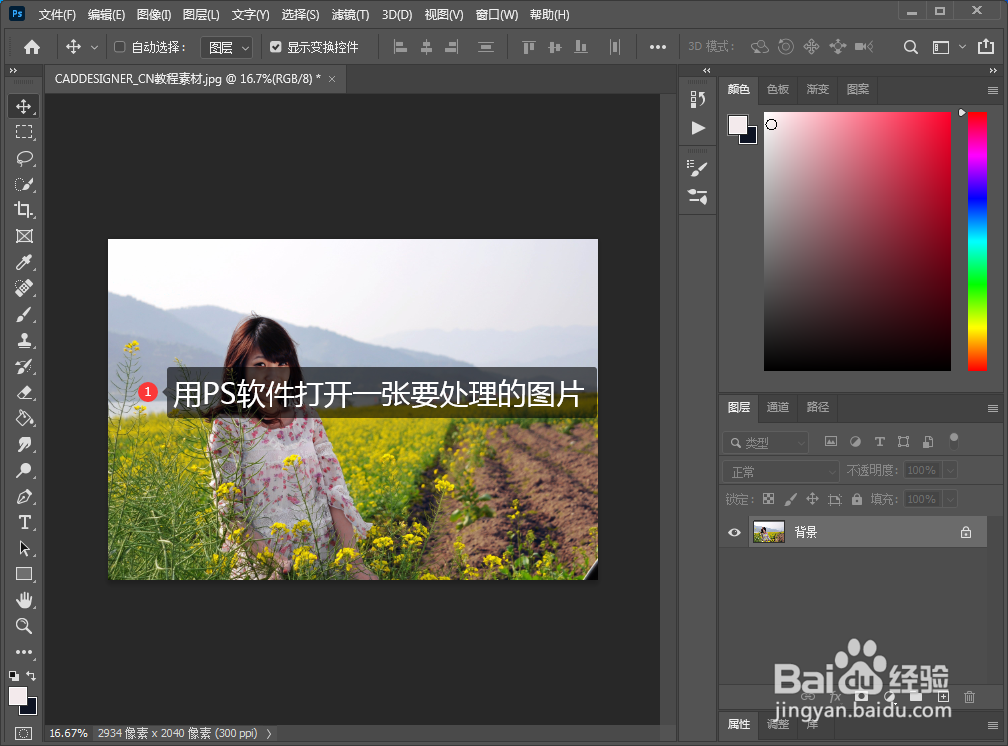
1、用PS软件打开一张要处理的图片。

如何利用photoshop内容识别填充功能移除对象

2、本教程任务是将图中人物去掉。

如何利用photoshop内容识别填充功能移除对象

3、在“Layers”(图层)面板中,选择包含想要移除的大对象或人物的图层。

如何利用photoshop内容识别填充功能移除对象

4、使用选择工具选取该对象。请务必将一点背景纳入其中,围绕对象拖动一圈。

如何利用photoshop内容识别填充功能移除对象

5、从菜单栏中选择 Edit(编辑)> Fill(填充)或直接点击“内容识别填充”。

如何利用photoshop内容识别填充功能移除对象

6、在 Fill(填充)对话框中,选择 Contents(内容)菜单中的 Content-Aware(内容识别)并点击“OK”(确定)。选区会被填充与背景匹配的内容,隐藏不想看到的内容。

如何利用photoshop内容识别填充功能移除对象

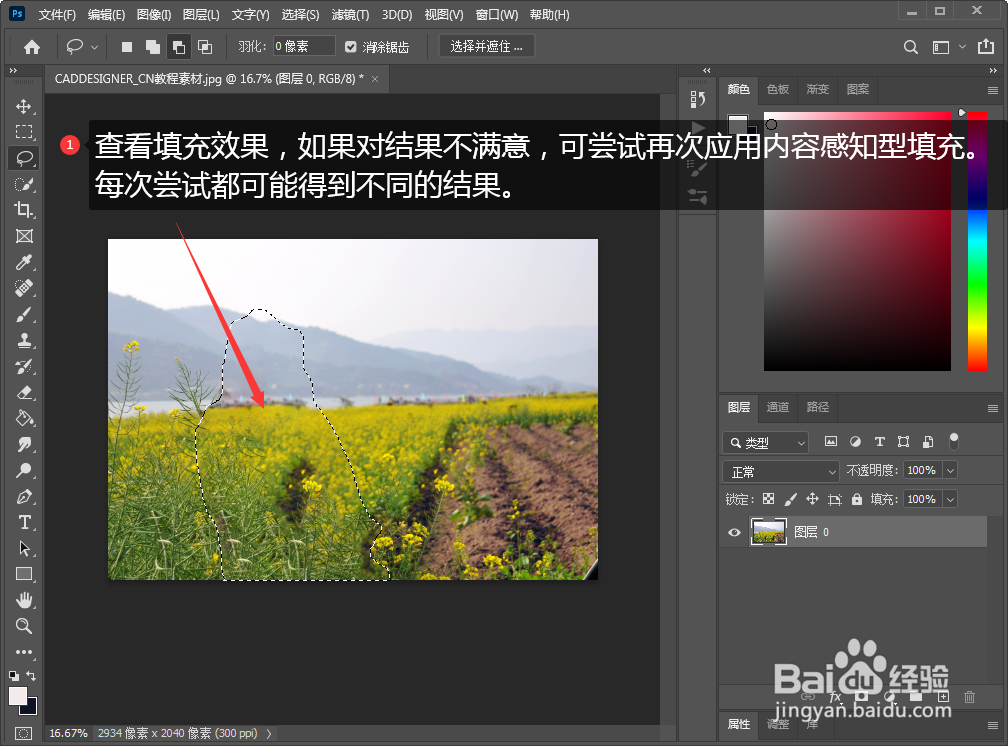
7、查看填充效果,如果对结果不满意,可尝试再次应用内容感知型填充。每次尝试都可能得到不同的结果。以上是如何利用photoshop内容识别填充功能移除对象的教程,你学会了吗?
如何利用photoshop内容识别填充功能移除对象

  • 为什么ps输入的英文字母都是大写的呢?
  • PS如何制作颗粒效果?
  • PS打开一个文件后全黑了没有显示画面怎么解决
  • Photoshop调整锚点
  • PS如何解锁全部
  • 热门搜索
    生活起居 广东工贸职业技术学院怎么样 8月15日是什么星座 如何治疗灰指甲最有效 生活中的经济学 心理学与生活读后感 经期如何减肥 怎么学习五笔打字 如何掌控自己的时间和生活 暂住证如何办理