1、我们可以先打开“菜单”,然后点击“所有程序”

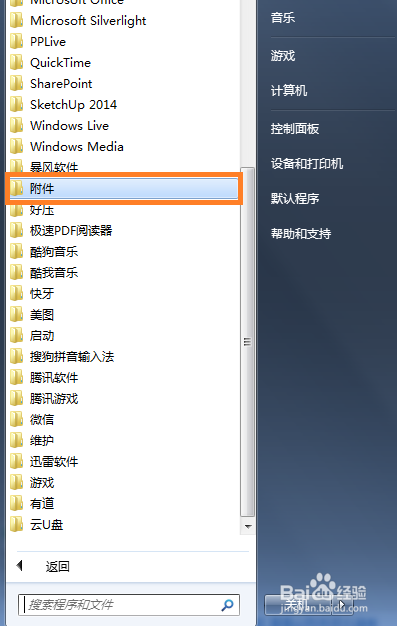
2、打开“所有程序”后,找到名为“附件”文件夹,并打开它
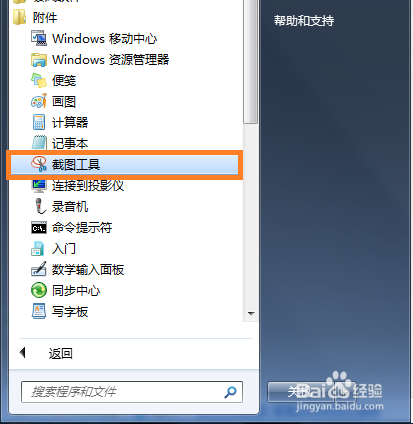
3、打开“附件”文件夹后,即可找到截图工具,打开它便可以使用了
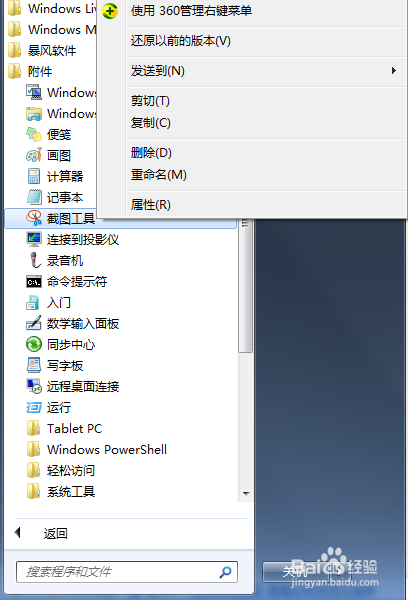
4、为了以后方便调用截图工具,我们可以给它创建桌面快捷方式。把鼠标放在“截图工具”上,右击
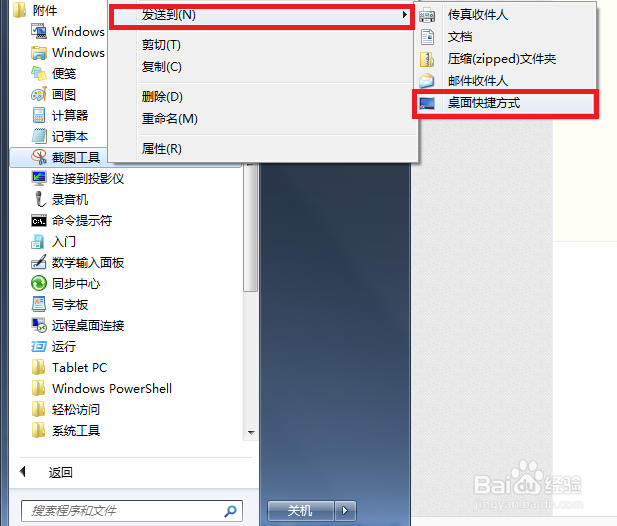
5、然后把鼠标移至“发送到”,点击“桌面快捷方式”,这样在桌面上便创建了该图标,大大方便了以后的使用
时间:2026-05-13 03:50:35
1、我们可以先打开“菜单”,然后点击“所有程序”
2、打开“所有程序”后,找到名为“附件”文件夹,并打开它
3、打开“附件”文件夹后,即可找到截图工具,打开它便可以使用了
4、为了以后方便调用截图工具,我们可以给它创建桌面快捷方式。把鼠标放在“截图工具”上,右击
5、然后把鼠标移至“发送到”,点击“桌面快捷方式”,这样在桌面上便创建了该图标,大大方便了以后的使用
