1、在PS中,打开渲染完的效果图和通道图,如图所示
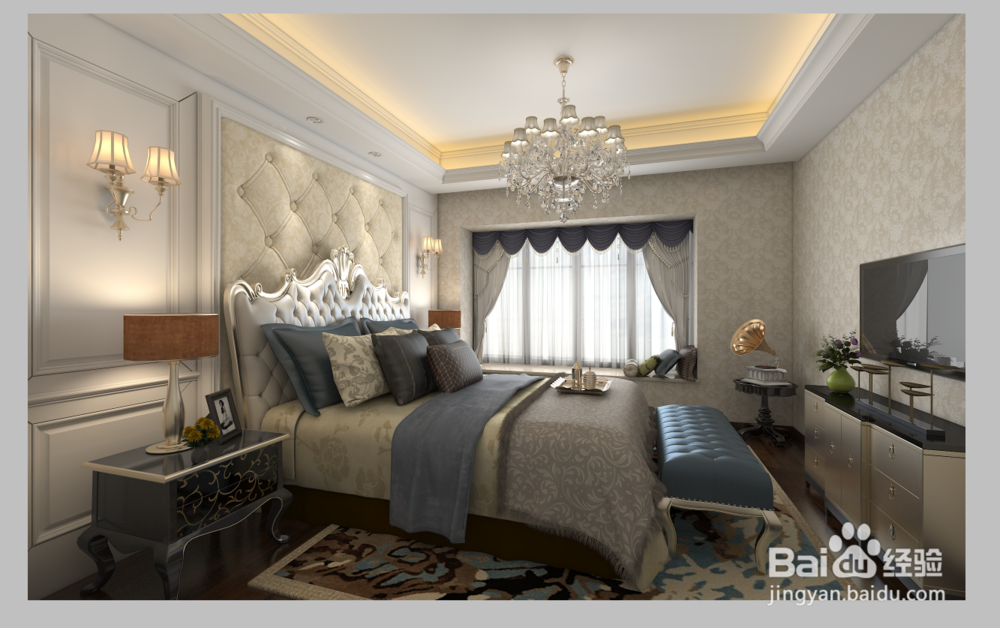
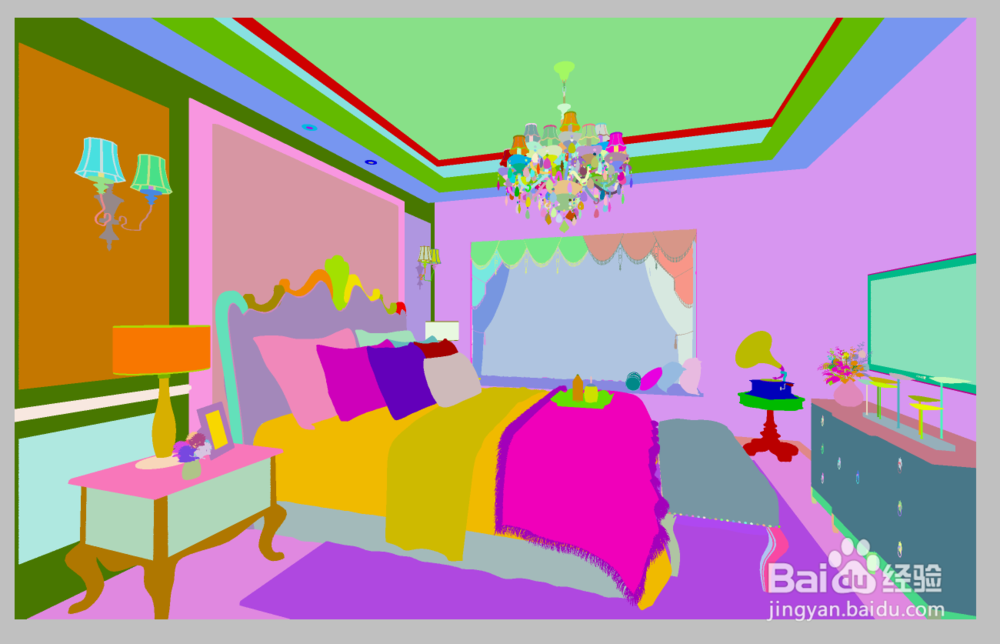
2、然后将通道图拖出来,以便同时能看到通道图和效果图,为下一步做准备。

3、选择移动工具,按住SHIFT的同时,将通道图拖到效果图上面,这样可以自动对齐。按数字5降低透明度,可以看到已经对齐了
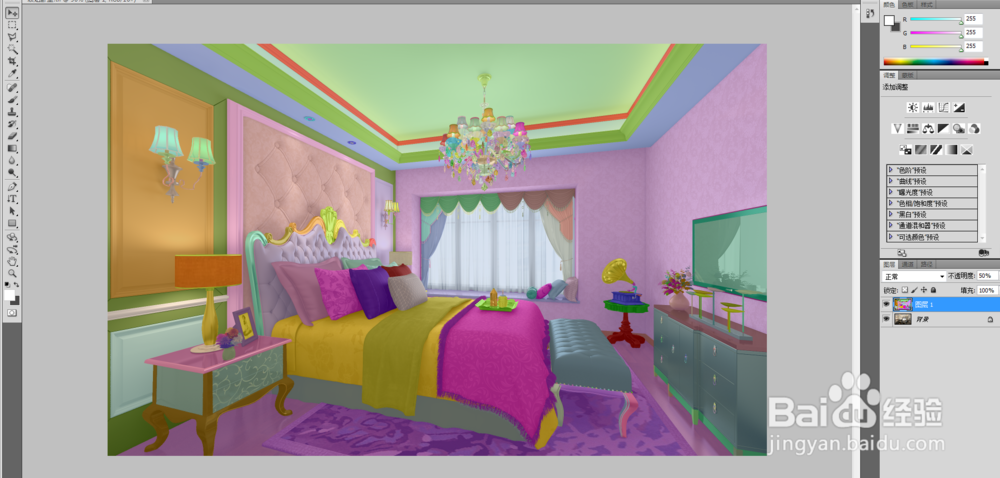
4、将效果图复制一层,然后移动通道层上面。使通道处于背景和效果之间。

5、对效果图进行整体微调,曲线工具CTRL+M和色阶CTRL+L。幅度不要太大。
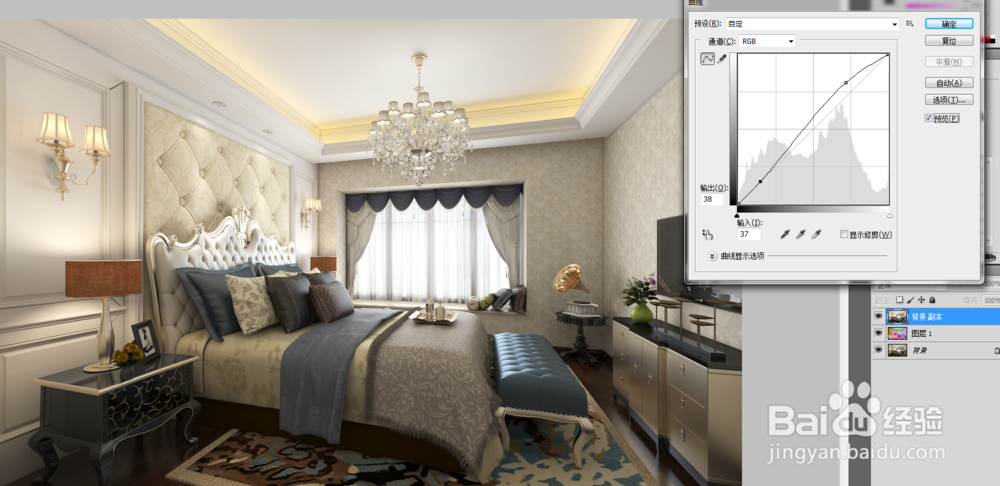
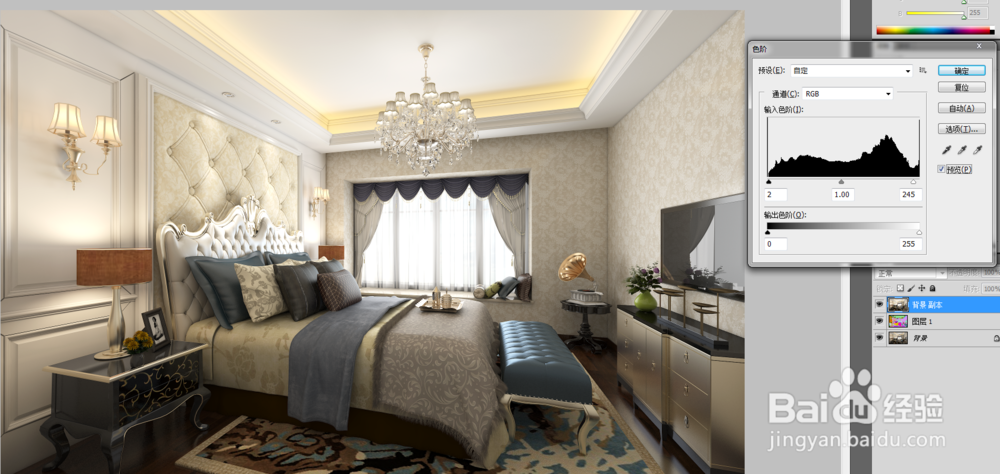
6、然后进入通道图层,选择魔法棒工具,将容差调低,去掉连续的勾勾。然后选择效果图层,按J将当前选区复制为一层,从大块面积开始选择进行微调。其他部分都可以按此操作重复调整。
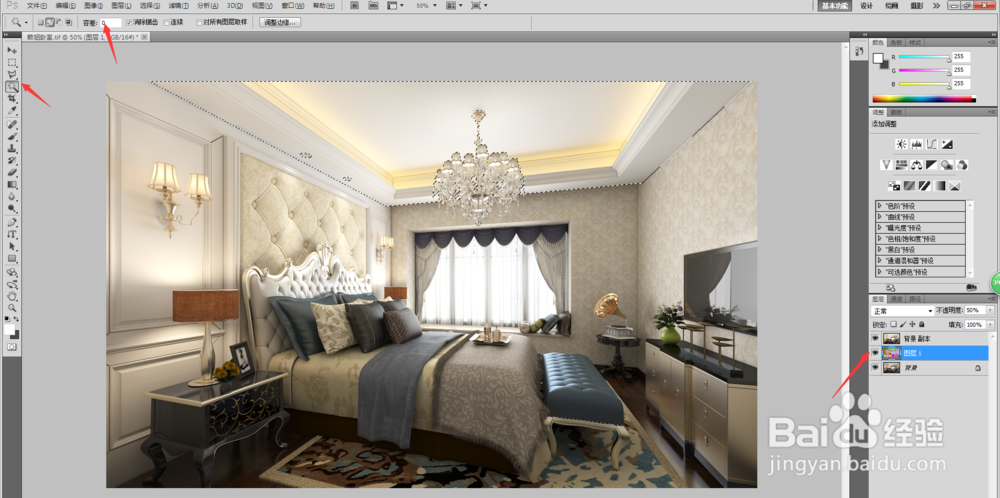
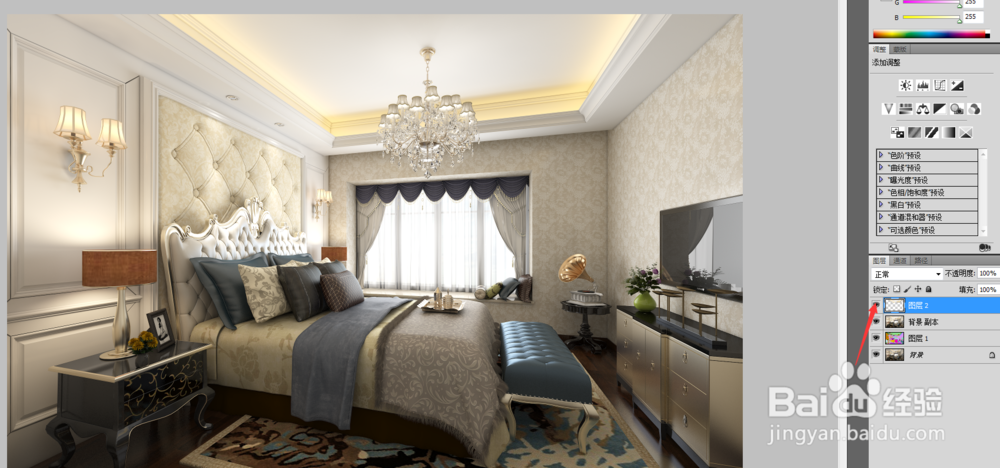
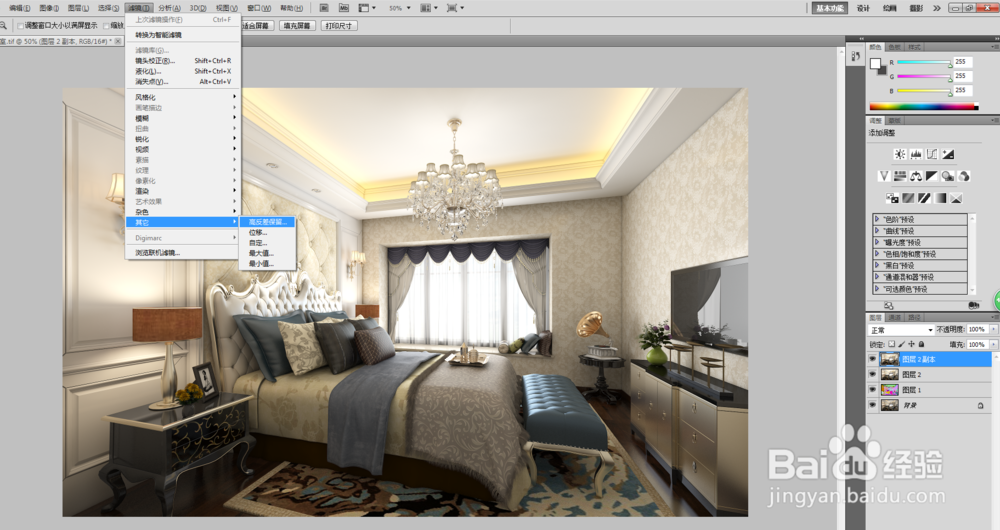
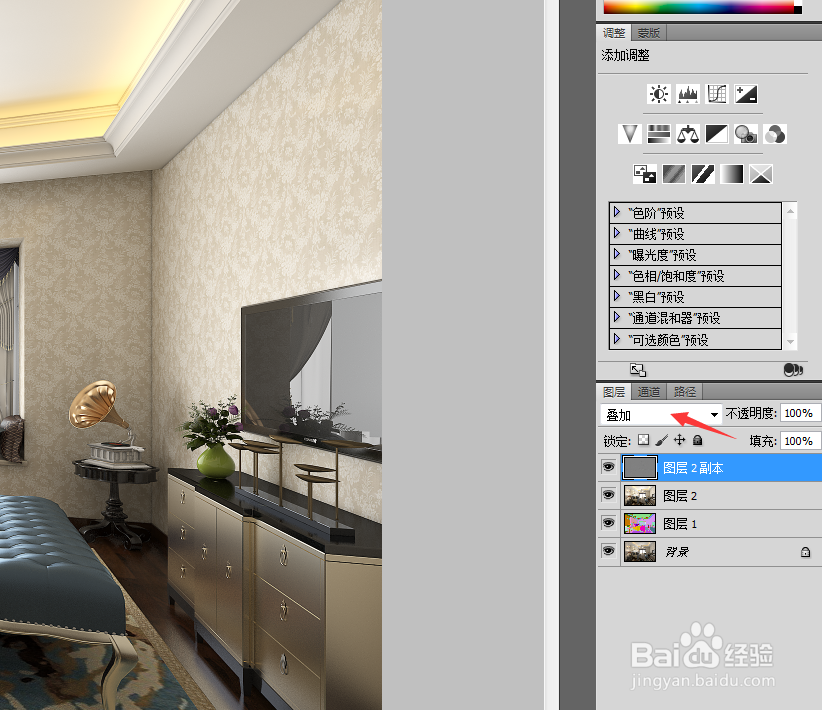
7、所有地方都调整满意之后,然后选中所有层合并图层。将合并之后的图层复制一层,选择滤镜-高反差保留,将数值调为1,将混合模式改为叠加。如果强度过高,可以降低透明度,减弱效果。