1、首先,打开wps软件,点击新建一个演示文档。
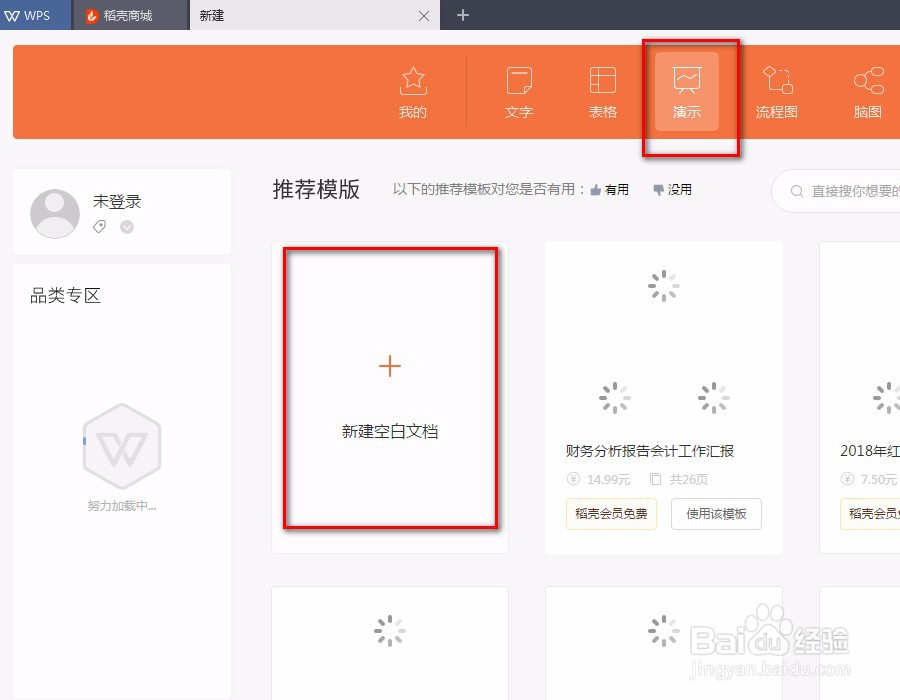
2、在新建好的演示文档中,点击菜单处“插入”表格。
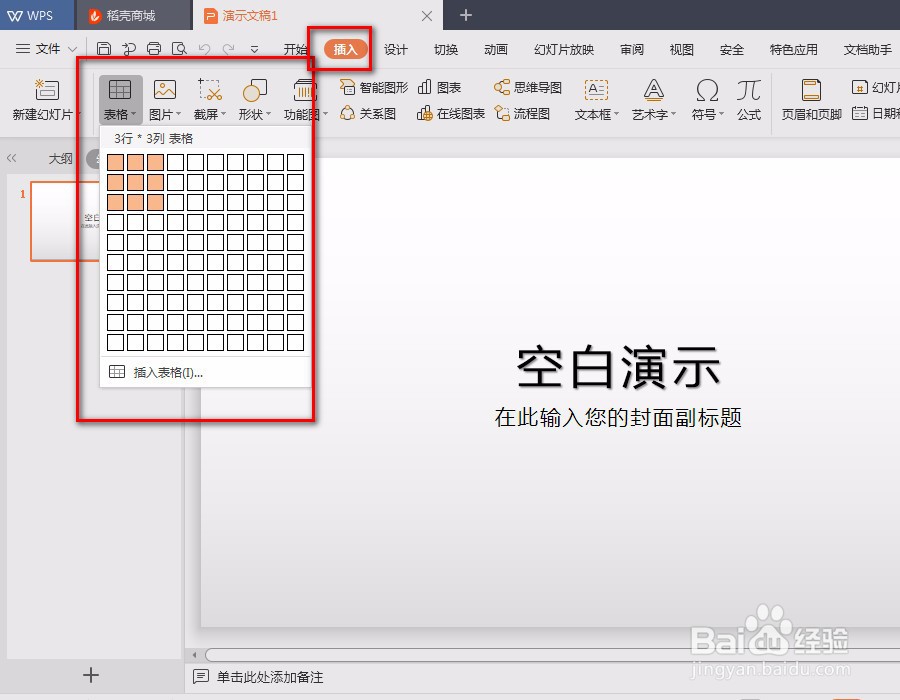
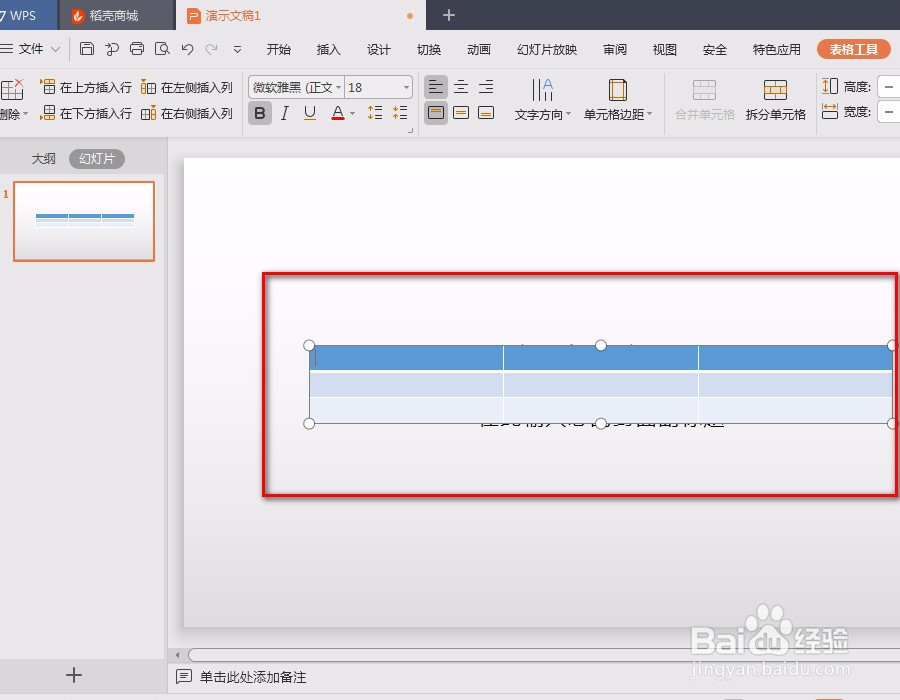
3、如图,新建完成的是3行3列。
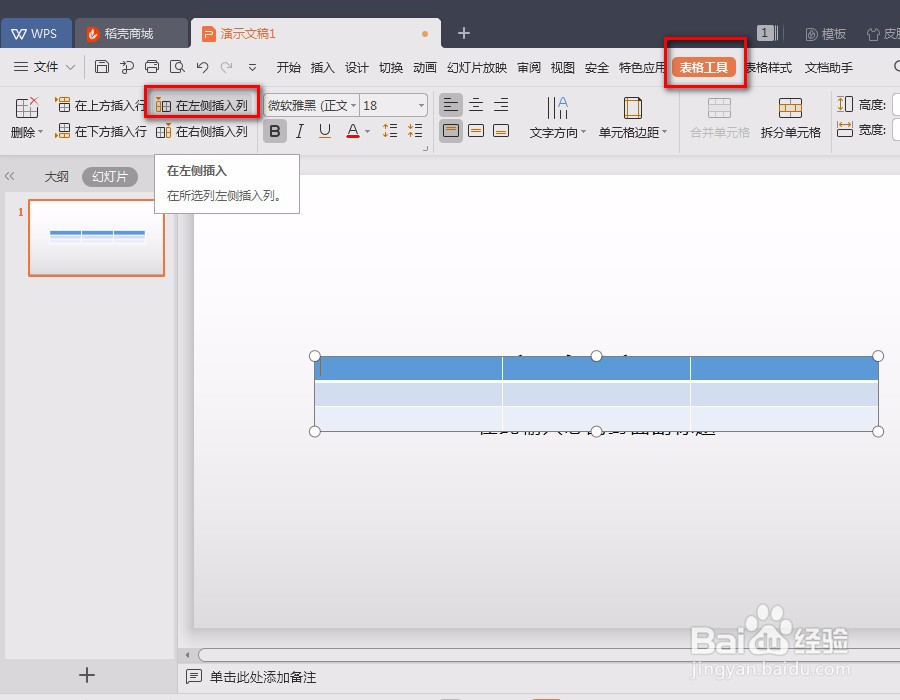
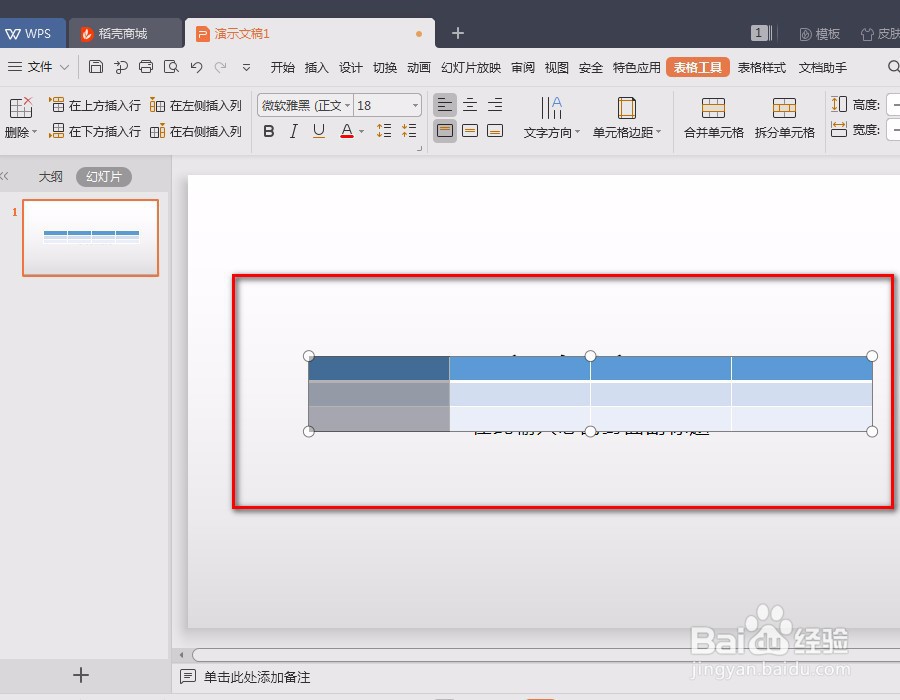
4、如果在表格的左侧添加一列,则点击表格,将鼠标点击在最左侧的表格框内,再点击“表格工具”——“在左侧插入列”。
5、插入完成后,即可看到左侧插入了新的一列。
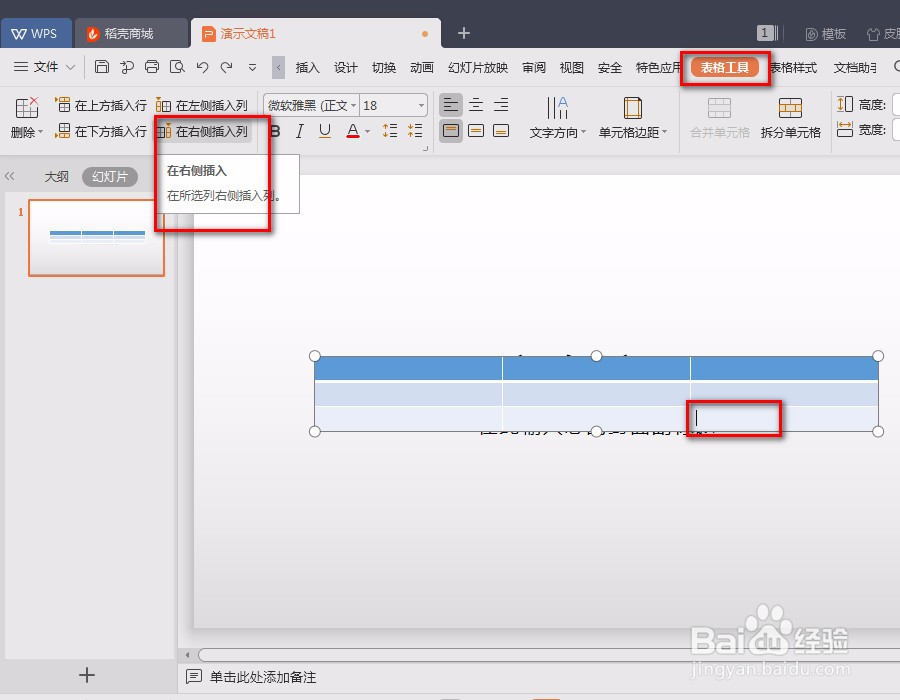
6、如果在右侧插入一列,则鼠标点击在右侧的框内,然后点击“表格工具”——“在右侧插入列”。
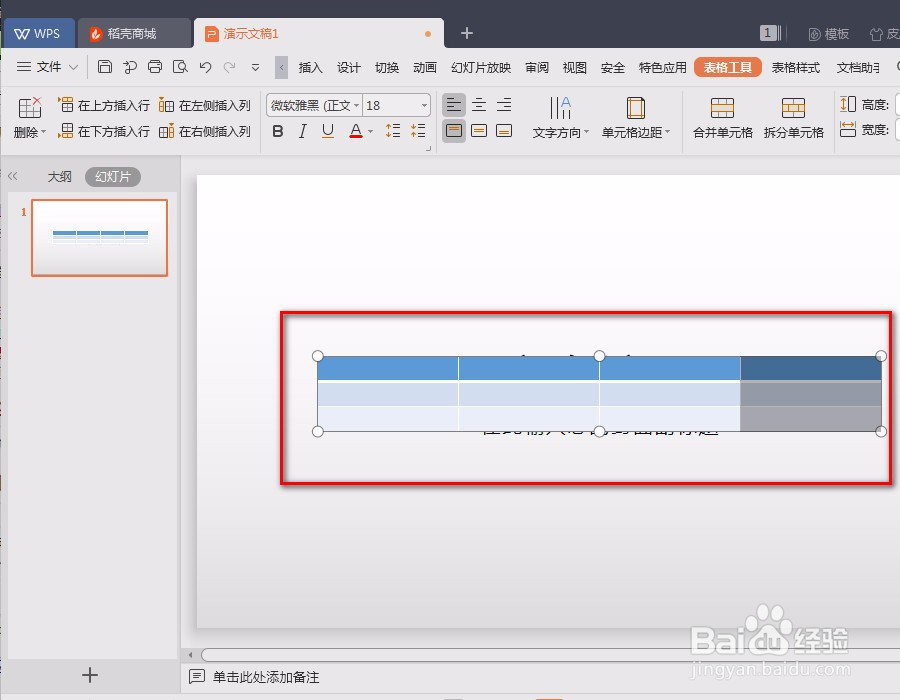
7、如图,插入完成,即可看到表格右侧插入了新的一列。
时间:2026-04-23 03:12:26
1、首先,打开wps软件,点击新建一个演示文档。
2、在新建好的演示文档中,点击菜单处“插入”表格。
3、如图,新建完成的是3行3列。
4、如果在表格的左侧添加一列,则点击表格,将鼠标点击在最左侧的表格框内,再点击“表格工具”——“在左侧插入列”。
5、插入完成后,即可看到左侧插入了新的一列。
6、如果在右侧插入一列,则鼠标点击在右侧的框内,然后点击“表格工具”——“在右侧插入列”。
7、如图,插入完成,即可看到表格右侧插入了新的一列。
