WPS技巧之Excel图表如何设置坐标轴刻度和单位

 时间:2026-02-14 02:44:53

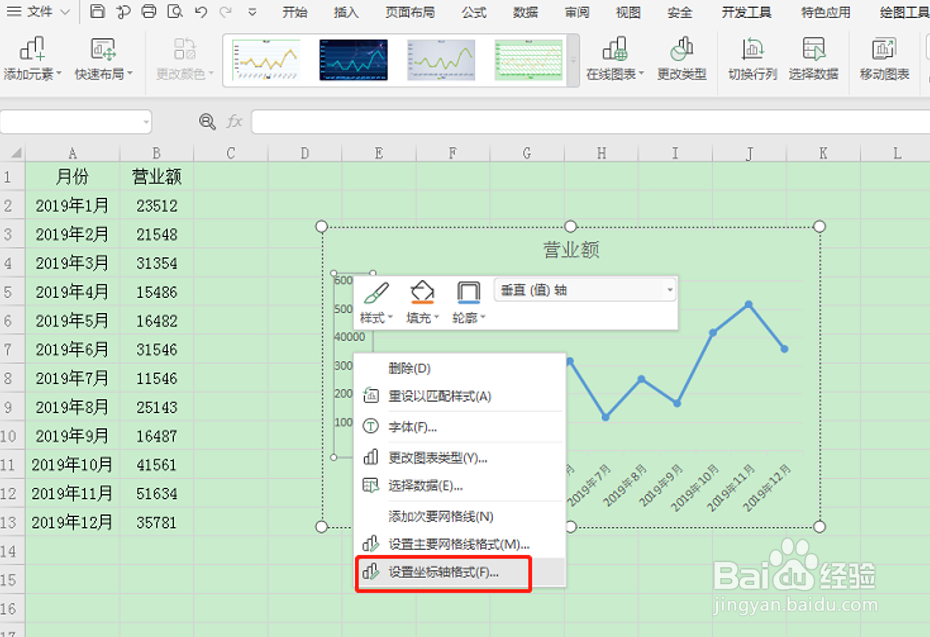
1、首先打开一个文档中的表格图表,以下图为例:

WPS技巧之Excel图表如何设置坐标轴刻度和单位

2、在左边数值轴的位置右击,点击设置坐标轴格式,如下:

WPS技巧之Excel图表如何设置坐标轴刻度和单位

3、然后右侧弹出相应的设置选项,点击刻度的最小值,在后面的栏内输入最小值:

WPS技巧之Excel图表如何设置坐标轴刻度和单位

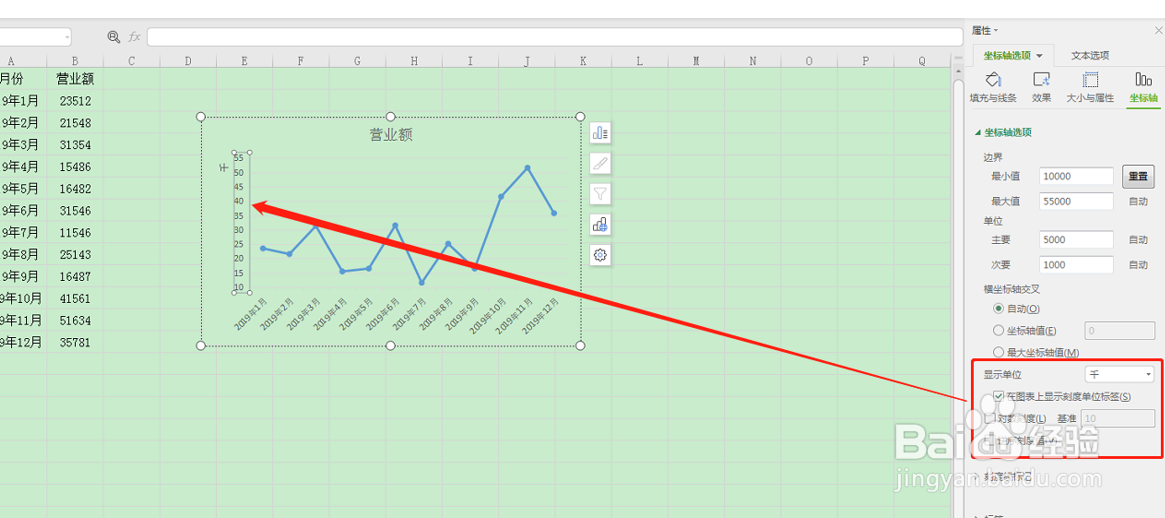
4、设置刻度的最小值10000,数据表里最大值5万多,所以把最大值设置值输入55000,图表会跟着变动:

WPS技巧之Excel图表如何设置坐标轴刻度和单位

5、另外,如果数值轴上的值比较大,可以选择一个显示单位,缩小数值显示,当我们选择的是千,看数值轴上的值都变成了以千为单位的数值了:
WPS技巧之Excel图表如何设置坐标轴刻度和单位

6、一般系统默认是外部刻度在外面,也就是文档中显示的图表样式:

WPS技巧之Excel图表如何设置坐标轴刻度和单位

7、以上就是WPS表格中,设置Excel图表设置坐标轴刻度的方法,是不是很简单?你学会了么?

  • wps表格怎么设置图表坐标轴刻度标注
  • wps图表怎么更改坐标轴数据
  • WPS表格横纵坐标轴怎么设置
  • WPS表格怎么设置图表坐标轴刻度
  • WPS表格l图表怎样设置坐标轴刻度和单位
  • 热门搜索
    面包机怎么做面包 彭敏简介 曹植简介 群等级怎么升 红烧基围虾 云台山攻略 word对号怎么输入 自驾游攻略 清远旅游攻略景点必去 明星减肥食谱