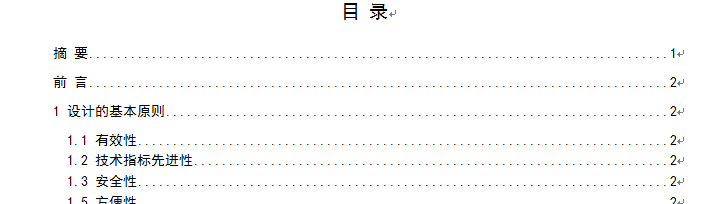
word2003文档如何自动生成目录

 时间:2026-04-26 06:04:42

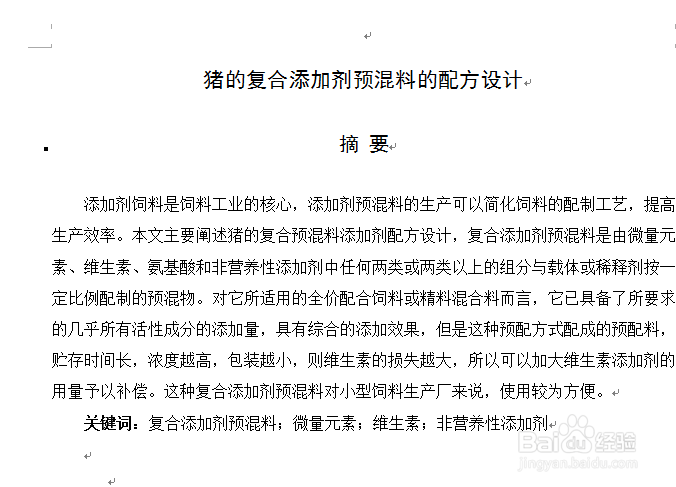
1、首先,在笔记本电脑中找到已经拟写好(一级标题、二级标题、三级标题格式已经设置好)的论文文档,将其打开,操作见下图。
word2003文档如何自动生成目录

word2003文档如何自动生成目录

word2003文档如何自动生成目录

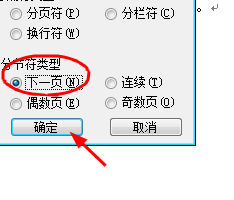
2、在菜单栏找到“插入”,把鼠标箭头移到其上,找到分隔符,单机进去,选择分解符类型下一页,选中,单机确定,如下图所示。

word2003文档如何自动生成目录

word2003文档如何自动生成目录

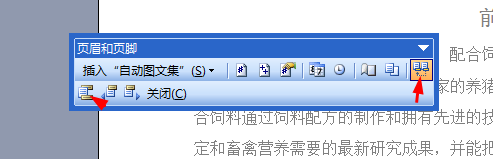
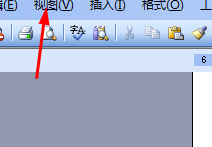
3、接着,在“菜单栏”找到视图,鼠标箭头移到其上,找到“页眉和页脚”,单机,待显示如下页面时,先点击链接到前一个,再点击在页眉页脚间切换,操作见下图所示。
word2003文档如何自动生成目录

word2003文档如何自动生成目录

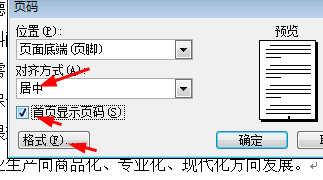
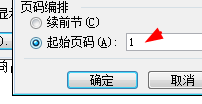
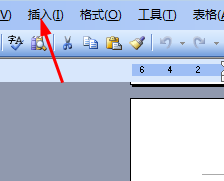
4、然后,在左上角“菜单栏”找到插入,点击插入页码,待显示下图时,选择页码对齐方式居中,首页显示页码,在格式中选择页码格式,单机确定。操作见下图。
word2003文档如何自动生成目录

word2003文档如何自动生成目录

word2003文档如何自动生成目录

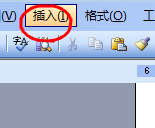
5、最后,同样在左上角“菜单栏”找到插入,找到索引,选择索引和目录,点击进去,找到目录,点击,如下图,选择自己需要的格式,点击确定,这样目录就添加成功啦。
word2003文档如何自动生成目录

word2003文档如何自动生成目录

word2003文档如何自动生成目录

word2003文档如何自动生成目录

  • word2003文档中如何自动生成目录
  • office WORD2003如何自动生成目录
  • word2003中目录怎样生成?
  • word2003自动生成目录(个人论文版)
  • Word2003文档如何自动生成目录(先展示后教会)
  • 热门搜索
    今夕何夕是什么意思 淡妆浓抹总相宜的意思 睾丸酮的作用 tap是什么意思 狗的作用 惊天动地的意思 hdmi是什么意思 20万左右能买什么车 人们根据什么发明了什么 什么是证券投资基金