如何使用WPS Office 表格求出数据的平均值?

 时间:2026-04-25 13:58:28

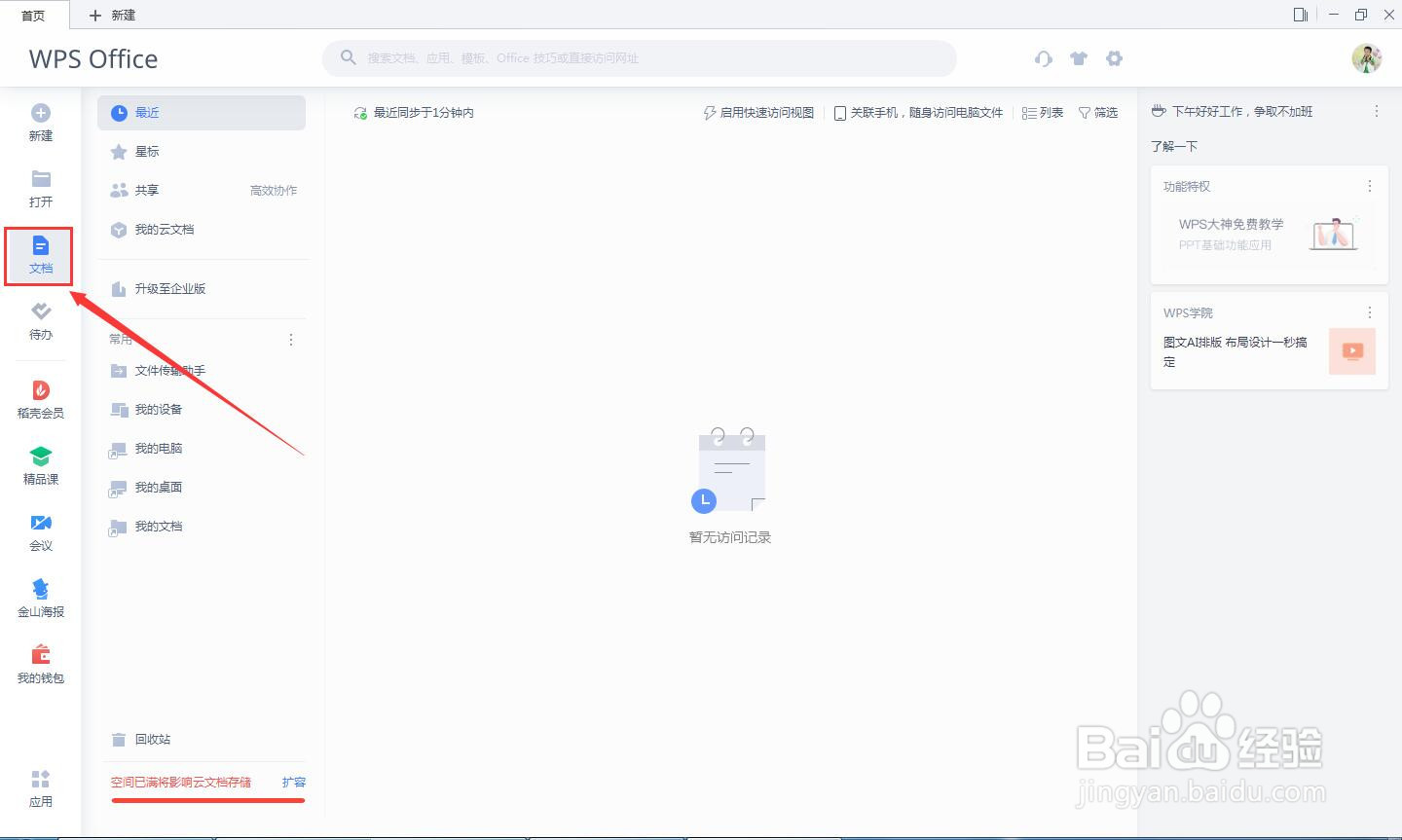
1、首先要打开WPS Office软件。
如何使用WPS Office 表格求出数据的平均值?

2、点击“表格-新建空白文档”,建立一个多排的表格。

如何使用WPS Office 表格求出数据的平均值?

3、点击菜单“行和列”,设置列宽和行高。

如何使用WPS Office 表格求出数据的平均值?

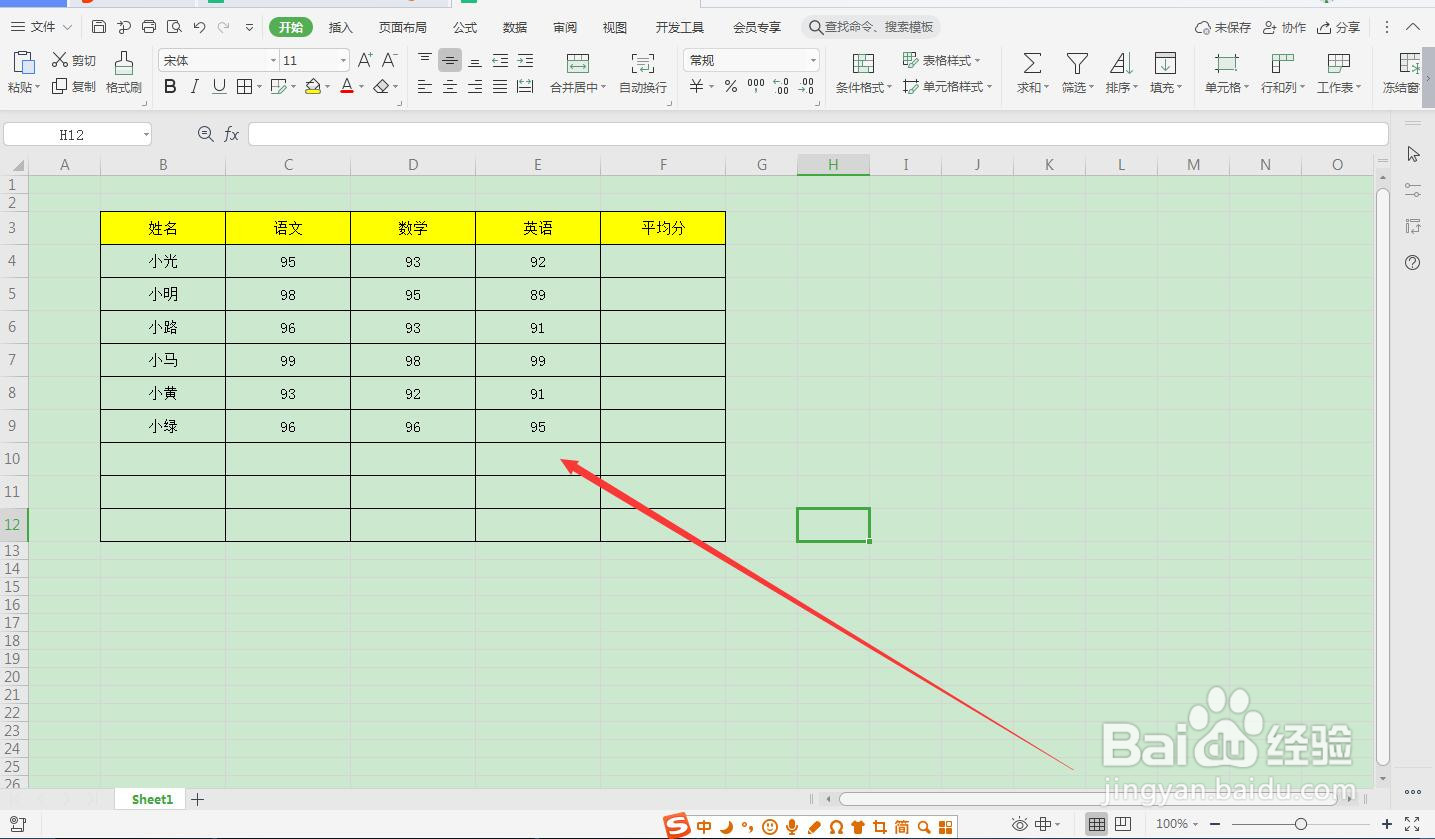
4、在表格中输入班级学生各科成绩。

如何使用WPS Office 表格求出数据的平均值?

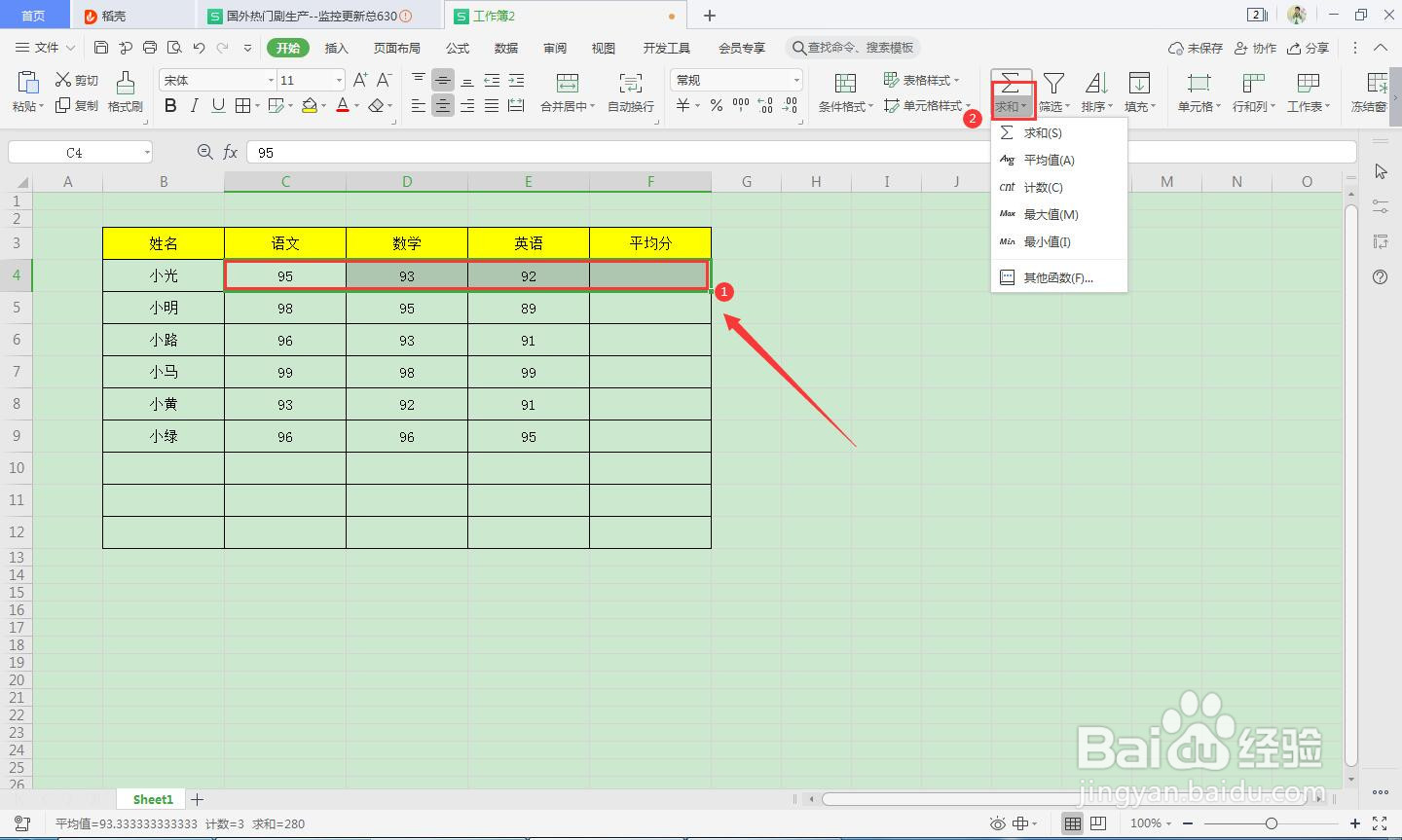
5、选中姓名后面的4个单元格,然后点击菜单“求和”。

如何使用WPS Office 表格求出数据的平均值?

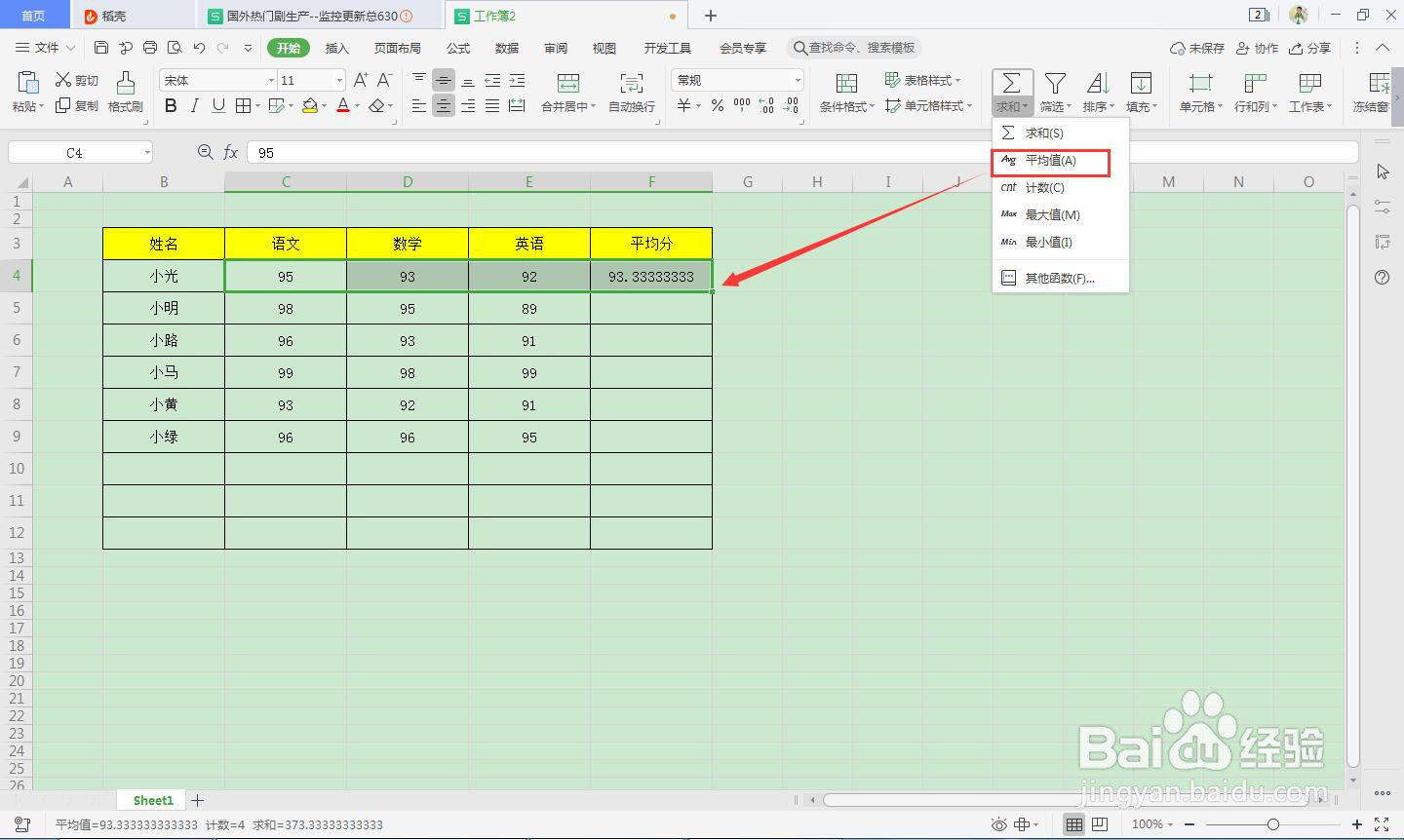
6、在“求和”下拉菜单中选择“平均值”,即可得出成绩的平均分。

如何使用WPS Office 表格求出数据的平均值?

1、1.首先要打开WPS Office软件。


2.点击“表格-新建空白文档”,建立一个多排的表格。
3.点击菜单“行和列”,设置列宽和行高。
4.在表格中输入班级学生各科成绩。
5.选中姓名后面的4个单元格,然后点击菜单“求和”。
6.在“求和”下拉菜单中选择“平均值”,即可得出成绩的平均分。
  • wps表格如何快速算平均值
  • WPS表格怎么快速计算平均值
  • WPS表格如何计算平均值
  • WPS表格怎么使用公式计算平均值
  • WPS表格怎么利用函数求平均值
  • 热门搜索
    毕业生登记表怎么填 仰卧起坐能减肥吗 焦作云台山攻略 四川大学锦江学院怎么样 辐射避难所攻略 减肥 运动 古墓丽影8攻略 蜈支洲岛攻略 火影忍者羁绊攻略 第三十九次攻略