1、选中单元格后按住鼠标左键,待鼠标变成十字后拖动,为自动序列填充

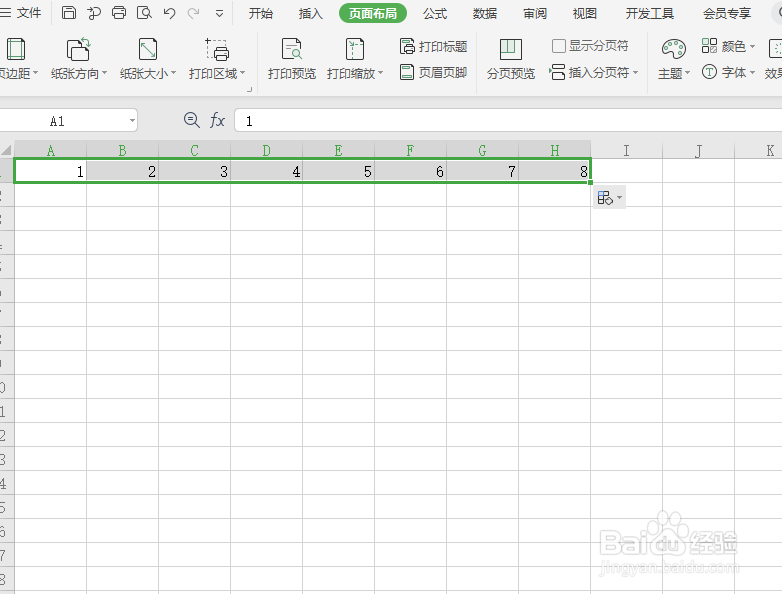
2、选中单元格后按住鼠标左键再按ctrl键,待鼠标变成十字后拖动,为复制填充

3、选中单元格后,移动鼠标至边缘处待鼠标变为十字箭头按shit键不松开,拖动至需要位置,待虚线完全匹配松开鼠标。完成位置互换


4、选中某几列单元格,拖动列即可调整选中的这几列的列宽。
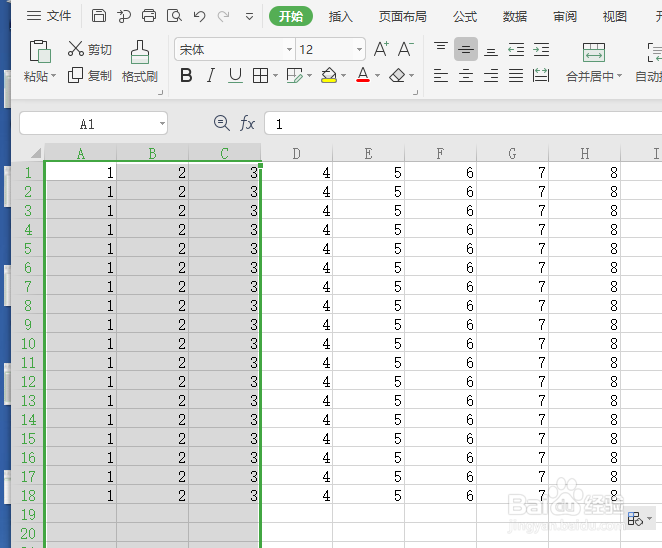

5、全选整个工作表,拖动列宽即可调整整个工作表的列宽。行高同理。


时间:2026-04-22 03:56:36
1、选中单元格后按住鼠标左键,待鼠标变成十字后拖动,为自动序列填充
2、选中单元格后按住鼠标左键再按ctrl键,待鼠标变成十字后拖动,为复制填充
3、选中单元格后,移动鼠标至边缘处待鼠标变为十字箭头按shit键不松开,拖动至需要位置,待虚线完全匹配松开鼠标。完成位置互换
4、选中某几列单元格,拖动列即可调整选中的这几列的列宽。
5、全选整个工作表,拖动列宽即可调整整个工作表的列宽。行高同理。
