ps中如何为文字添加外发光?

 时间:2026-02-14 14:31:16

1、打开ps软件,输入一些文字,然后双击文字图层,打开混合选项:

ps中如何为文字添加外发光?

2、如果只设置外发光,文字会比较突兀不够自然,所以首先需要设置投影效果 ,点击图层样式中的投影选项,将其对勾选上:
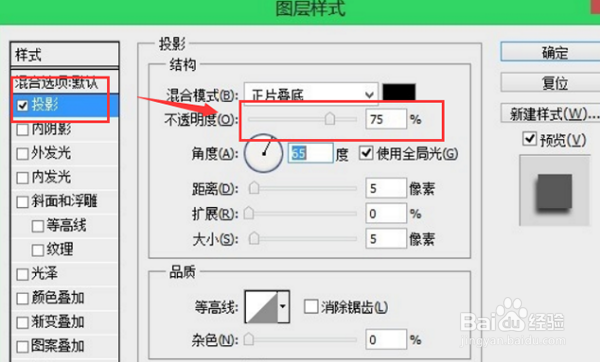
ps中如何为文字添加外发光?

3、然后调整外发光效果,点击外发光的选项,这里设置一下透明度和颜色:

ps中如何为文字添加外发光?

4、这一步调整一下内发光效果,适当的调整一下透明度即可:

ps中如何为文字添加外发光?

5、接着是勾选调整斜面和浮雕效果,是为了凸显文字的立体效果,这里把方向调整为上,其他使用默认即可:

ps中如何为文字添加外发光?

6、这一步进行颜色叠加的调整 ,选择文字的相对色,这样效果更佳明显,这里选择黄色,和红色相对:

ps中如何为文字添加外发光?

7、全部调整完成后,最终可以看到字体发出了淡淡的红光效果,如果不满意,可以再次双击文字图层调整。以上就是用PS设置文字外发光效果的流程:

ps中如何为文字添加外发光?

  • 怎么利用PS将贴图与立体墙面进行融合
  • PS2020里面怎么使用矩形选框工具
  • PS怎么做极光效果
  • 如何绘一个宽900高300圆角100像素的圆角矩形?
  • ps如何使用仿制橡皮图章工具在图像上取样
  • 热门搜索
    微信零钱明细怎么删除 儿童近视眼怎么恢复 长发发型 怎么查询wifi密码 浏览器怎么升级 网上开店怎么开 短直发发型图片 win10自动更新怎么关闭 裁决之镰怎么解除 敷衍的近义词