Excel如何计算排序乱的数据的总和

 时间:2026-02-16 08:13:00

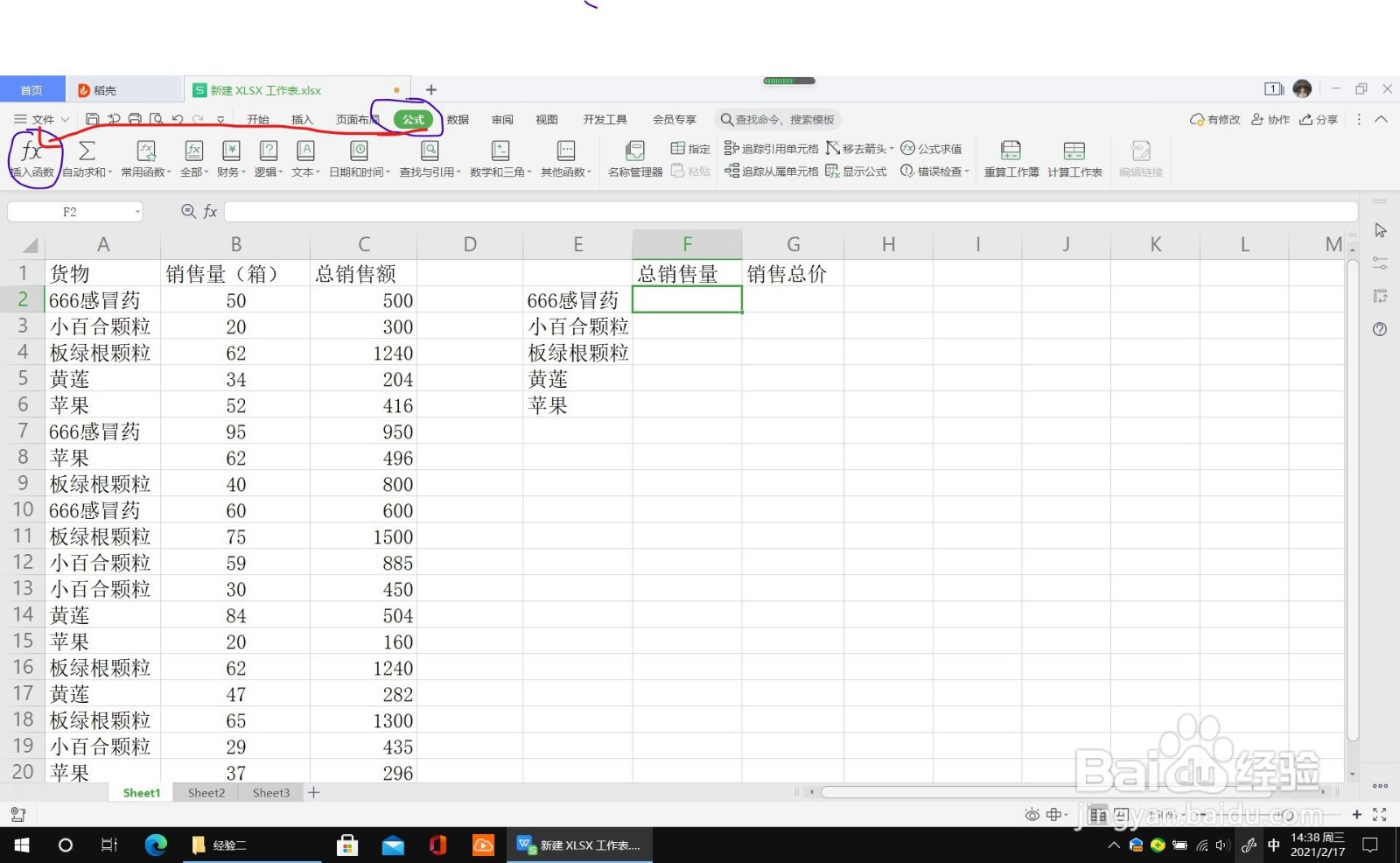
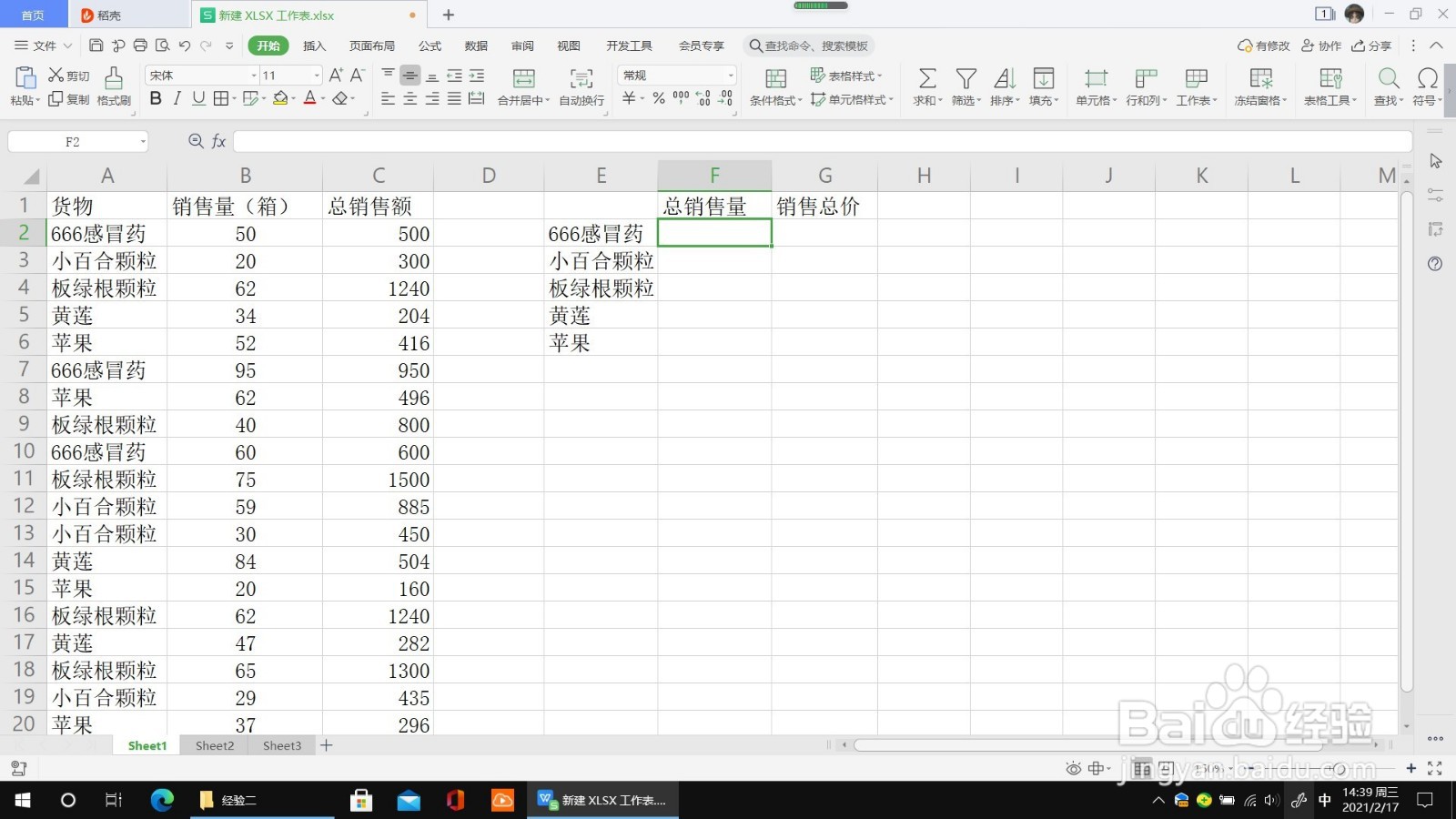
1、这是一个数据很乱的表格,接下来我们来看看怎么计算其中相同数据的和吧!
Excel如何计算排序乱的数据的总和

2、首先点击菜单栏上的“公式”,然后选择插入函数

Excel如何计算排序乱的数据的总和

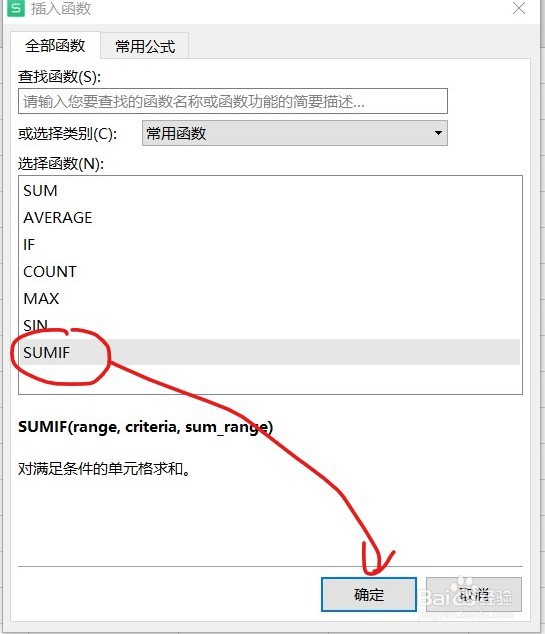
3、接着我们在里面找到并选择SUMIF函数,点击确认

Excel如何计算排序乱的数据的总和

4、然后会出现一个框,接下来我会逐一介绍框内三个输入框的用法

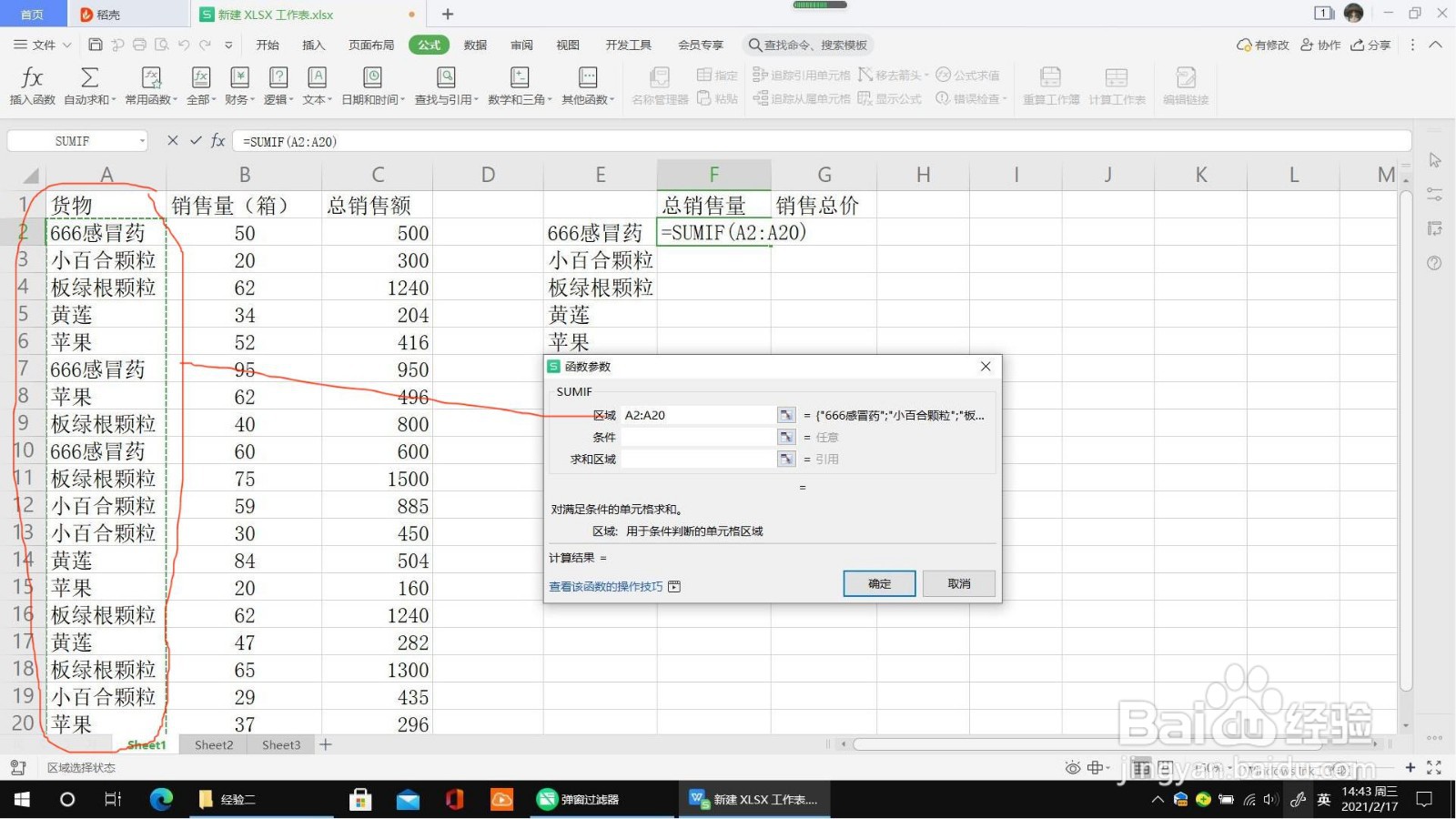
5、第一个框,是选择需要分类的区域(一般情况下为文字),下面两个框是围绕着这个框进行运算的
Excel如何计算排序乱的数据的总和

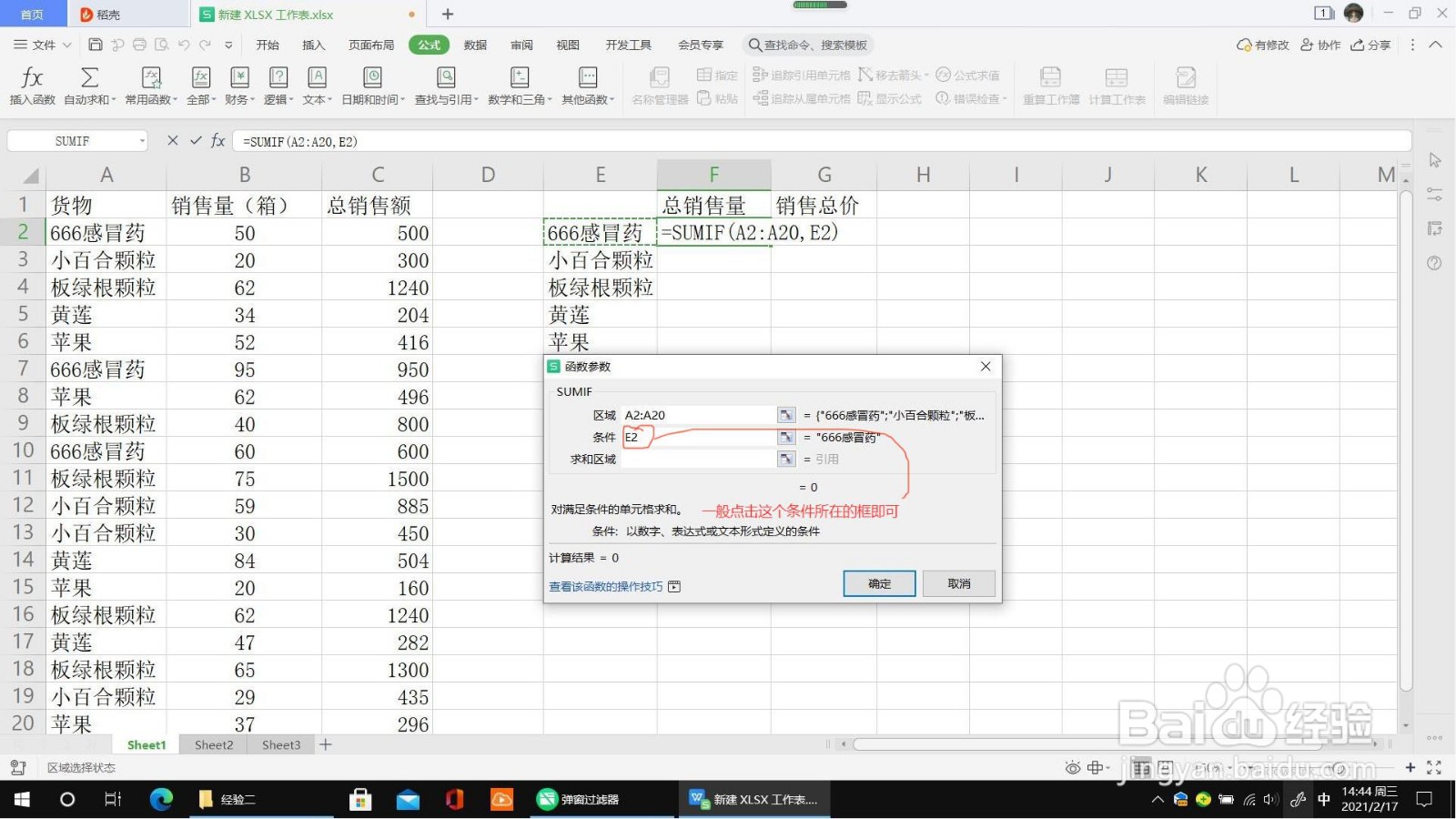
6、第二个框选择需要分出类来进行运算的词条,这个词条是要在第一个框选的区域中的,否则会报错,需要注意
Excel如何计算排序乱的数据的总和

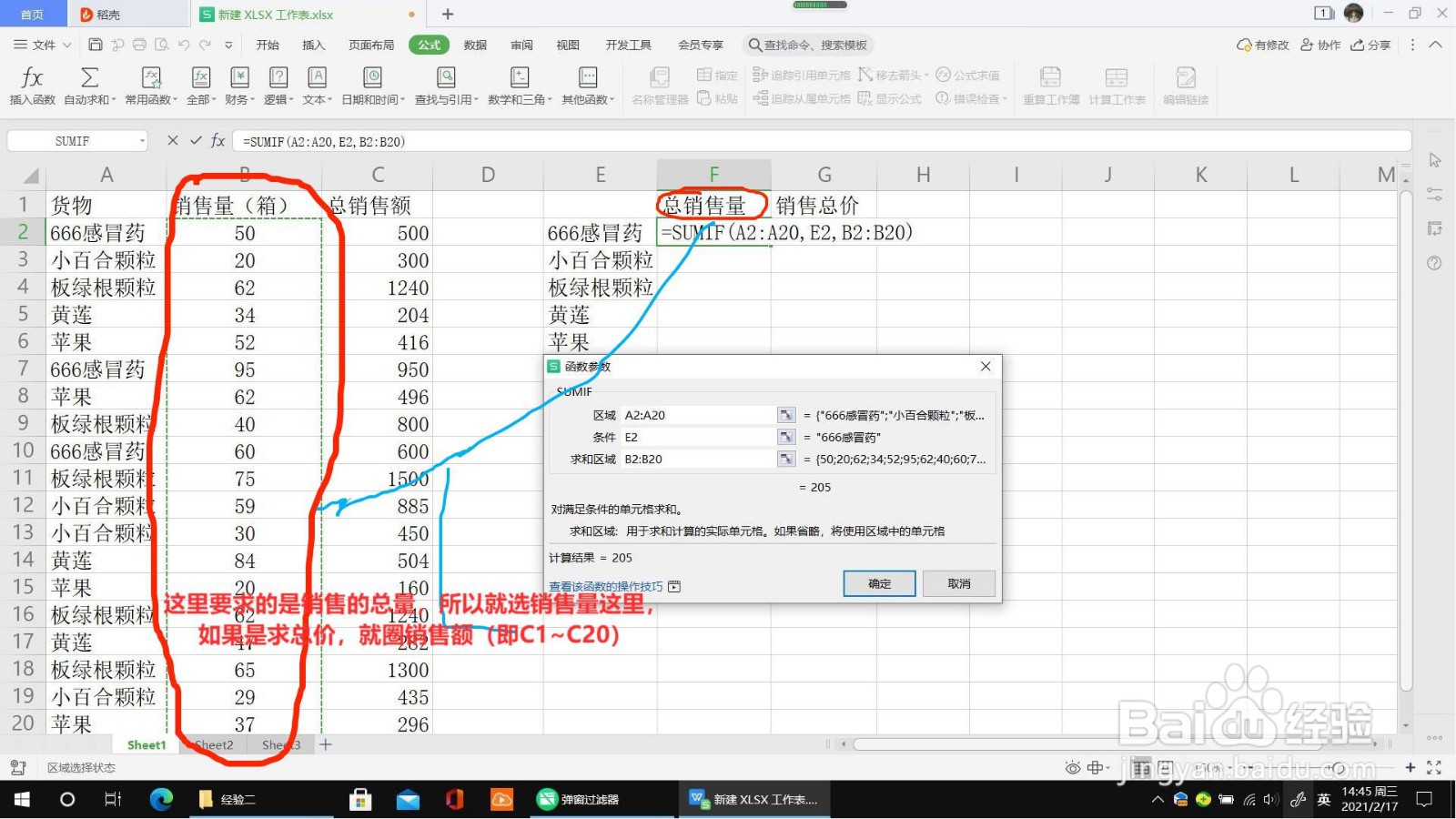
7、最后一个框选择对应的数据,比如求总销售额就划出单次销售的销售额的各个数据,具体如图所示
Excel如何计算排序乱的数据的总和

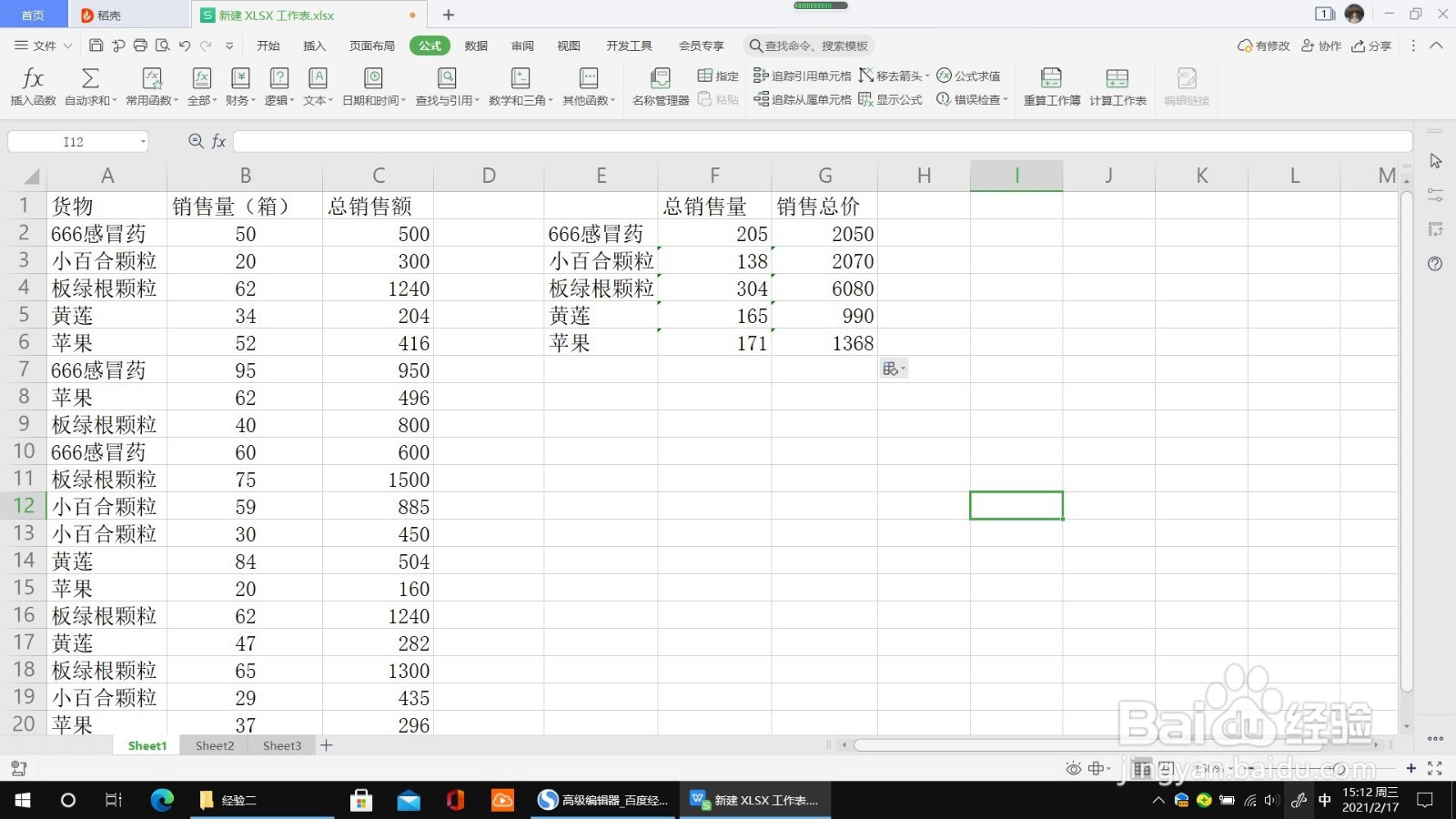
8、最后点击确认,就分好类啦!!!

Excel如何计算排序乱的数据的总和

  • Excel用公式把一个表格数据对应到另外一个表中
  • 在excel表格里如何跨表求和的方法步骤
  • Excel怎么实现跨表格进行数据汇总操作
  • Excel技巧:如何对多个条件的数据求和?
  • Excel如何快速提取唯一值
  • 热门搜索
    睡觉多梦怎么办 电脑怎么重新装系统 小孩缺钙怎么补 鞋子品牌大全 贺卡制作方法大全简单 冰心简介 手机铃声大全试听 平遥古城简介 删除的文件怎么恢复 猪肝的做法大全