用FSViewer给图片添加文字、图片水印

 时间:2026-04-24 00:18:14

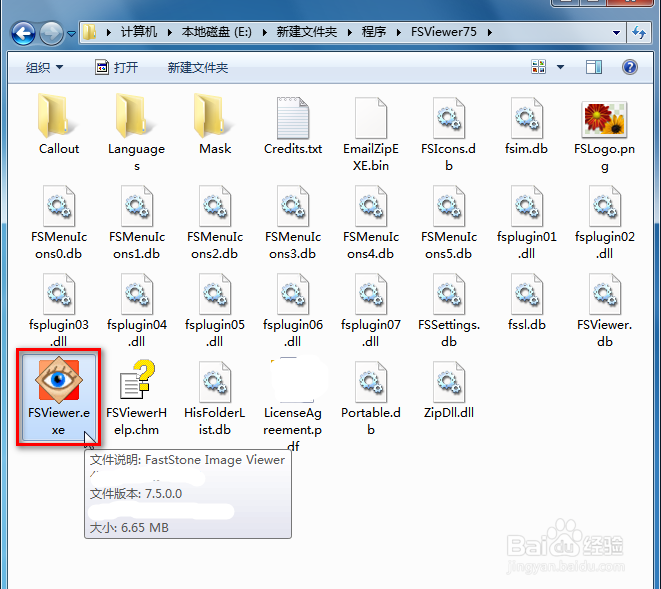
1、1.解压后,双击“FSViewer.exe”程序运行。
用FSViewer给图片添加文字、图片水印

2、2.打开路径,选择一张jpg等图片文件。

用FSViewer给图片添加文字、图片水印

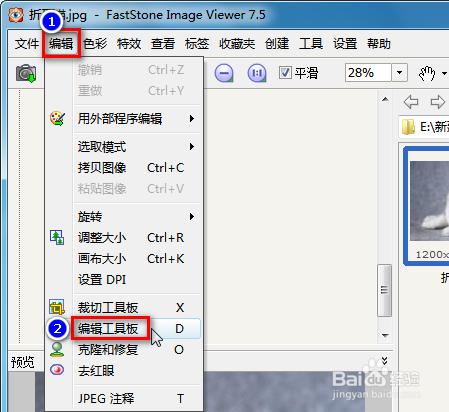
3、3.点“编辑 → 编辑工具板”。

用FSViewer给图片添加文字、图片水印

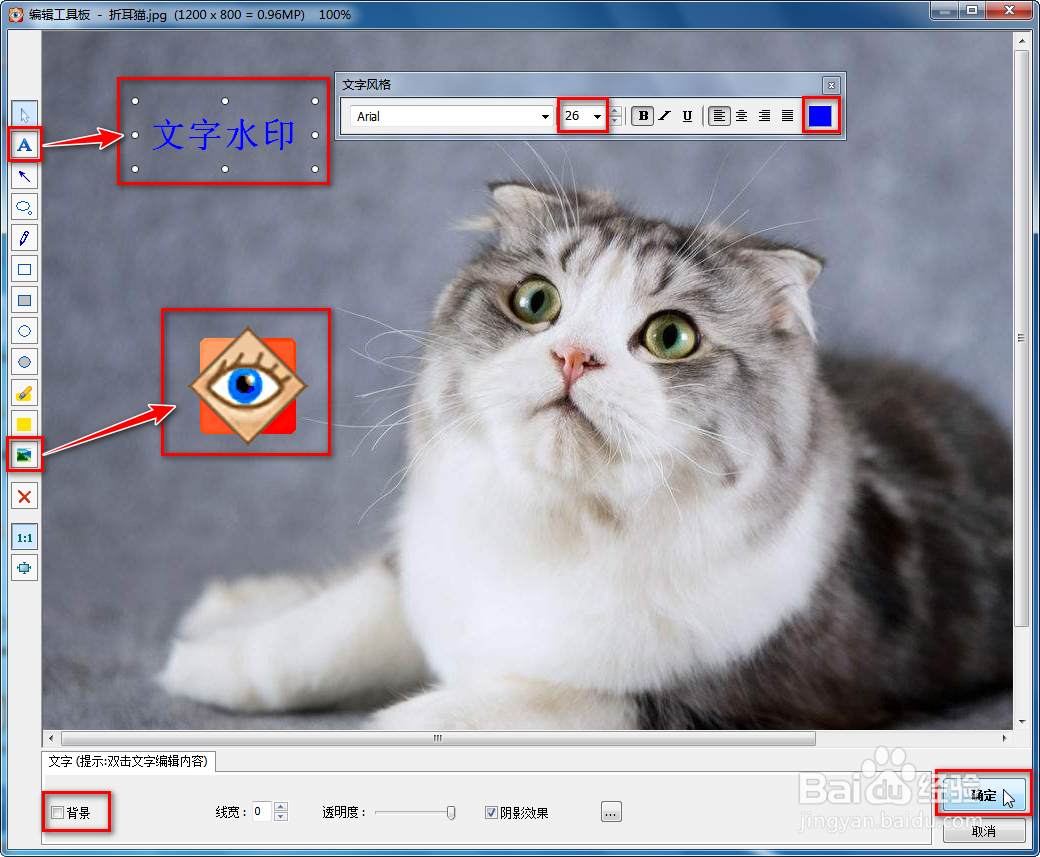
4、4.点左边的“文字”工具,输入文字内容,旁边选择字体大小和颜色,下边不勾选“背景”;

  点左边的“水印图像”工具,在图中点一下鼠标左键进行添加图片水印,最后点“确定”按钮。
用FSViewer给图片添加文字、图片水印

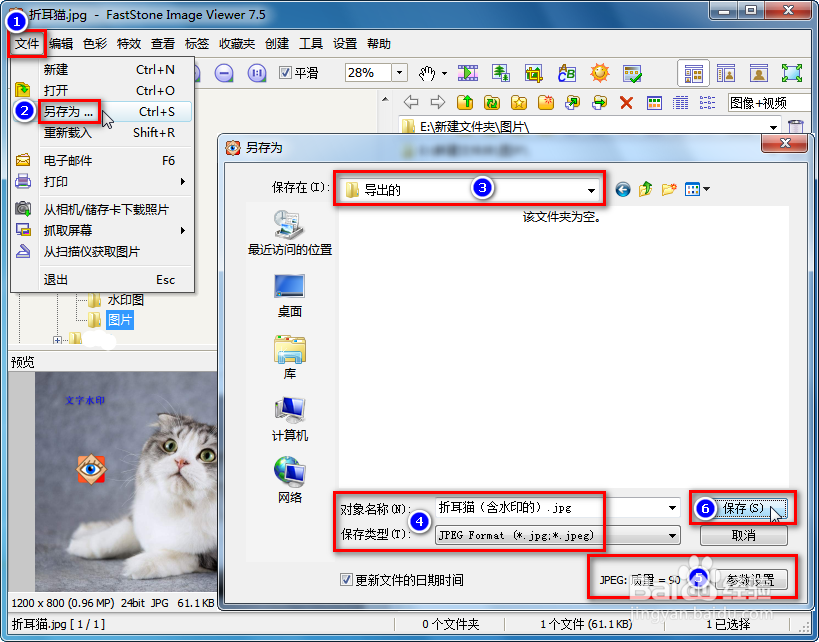
5、5.点“文件 → 另存为”,选择路径,保存类型选择“JPEG(jpg)”,输入对象名称,点“参数设置”设置质量为“90”,点“保存”按钮。
用FSViewer给图片添加文字、图片水印

6、6.查看保存的含水印的jpg图片。

用FSViewer给图片添加文字、图片水印

  • 图片添加水印,给图片添加图片水印
  • PDF怎么添加文字水印与图片水印
  • 给多张图片文件批量添加文字水印和图片水印
  • 图片添加图片水印的方法
  • WPS添加文字、图片水印
  • 热门搜索
    倘怎么组词 笔名怎么取 怎么写论文 肤色暗沉发黄怎么调理 吉他弦断了怎么换 怎么查违章车辆查询 偷东西怎么判刑 怎么打 玫瑰花怎么画 家长建议怎么写20字