wps19版Excel中如何给一个单元格填充两个颜色

 时间:2026-02-15 15:36:27

1、首先我们打开电脑上面的wps2019软件

wps19版Excel中如何给一个单元格填充两个颜色

2、进入wps2019主页面后我们点击上方的”新建“按钮

wps19版Excel中如何给一个单元格填充两个颜色

3、然后我们进入新建页面后我们选择新建Excel文件点击新建空白表格

wps19版Excel中如何给一个单元格填充两个颜色

wps19版Excel中如何给一个单元格填充两个颜色

4、接着我们在表格中插入一些数据方便演示,然后我们点击上面开始工具栏中的“字体设置”

wps19版Excel中如何给一个单元格填充两个颜色

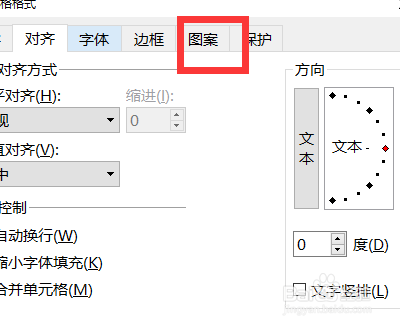
5、最后我们点击后就会弹出一个对话框我们点击里面的“图案”然后点击填充效果在里面我们就可以设置双色了
wps19版Excel中如何给一个单元格填充两个颜色

wps19版Excel中如何给一个单元格填充两个颜色

1、1.我们打开wps2019软件,然后点击上方的新建按钮

2.接着我们选择Excel文件新建空白文档

3.接着我们在表格中插入一些数据方便演示,然后我们点击上面开始工具栏中的“字体设置”

4.最后我们点击后就会弹出一个对话框我们点击里面的“图案”然后点击填充效果在里面我们就可以设置双色了

  • 怎样把excel的单元格进行双色填充
  • WPS表格怎么在一个单元格中填充两种颜色
  • 给一个单元格填充两种颜色
  • 如何在Excel表格里面把一行字体变成2个颜色
  • 同一单元格使用多种颜色、字体、字号的方法
  • 热门搜索
    三国志9攻略 尿道感染是怎么回事 cs1.6怎么加机器人 云南旅游景点攻略自由行 养生减肥 铁骆驼电瓶修复怎么样 中山职业技术学院怎么样 怎么订火车票 第三十九次攻略 北京游玩攻略