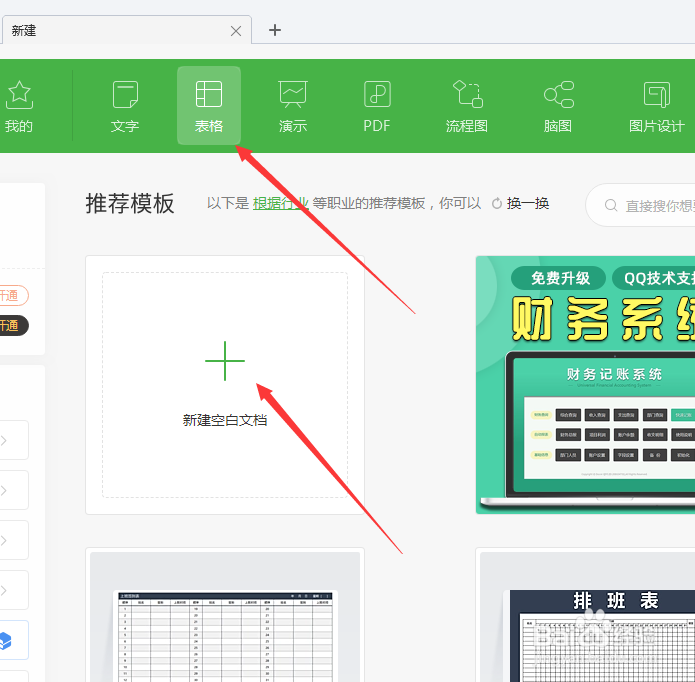
1、 首先我们打开WPS软件,在首页中点击文字,在点击建立空白文档。
2、 我们现在以这个设置好的面试表格作为演示,点击菜单栏的公式。

3、 在点击插入函数,在出现的对话框中选择(IF)函数,在点击确定。

4、 我们以表格合格成绩大于等于6这个基础,点击现在的对话框,在测试条件中输入(H3>=6),在真值中输入("合格"),假值中输入("不合格")。注意此处双引号必须用英文情况下输入。然后点击确定。

5、 最后设置好了以后,我们点中一个单元格,然后拖动右下角的十字光标,这样就计算出来了。

时间:2026-05-02 12:02:27
1、 首先我们打开WPS软件,在首页中点击文字,在点击建立空白文档。
2、 我们现在以这个设置好的面试表格作为演示,点击菜单栏的公式。
3、 在点击插入函数,在出现的对话框中选择(IF)函数,在点击确定。
4、 我们以表格合格成绩大于等于6这个基础,点击现在的对话框,在测试条件中输入(H3>=6),在真值中输入("合格"),假值中输入("不合格")。注意此处双引号必须用英文情况下输入。然后点击确定。
5、 最后设置好了以后,我们点中一个单元格,然后拖动右下角的十字光标,这样就计算出来了。
