1、然后我们安装好虚拟机的软件后,我们启动虚拟机的系统。

2、启动虚拟机的系统后,我们点击创建虚拟机的系统。
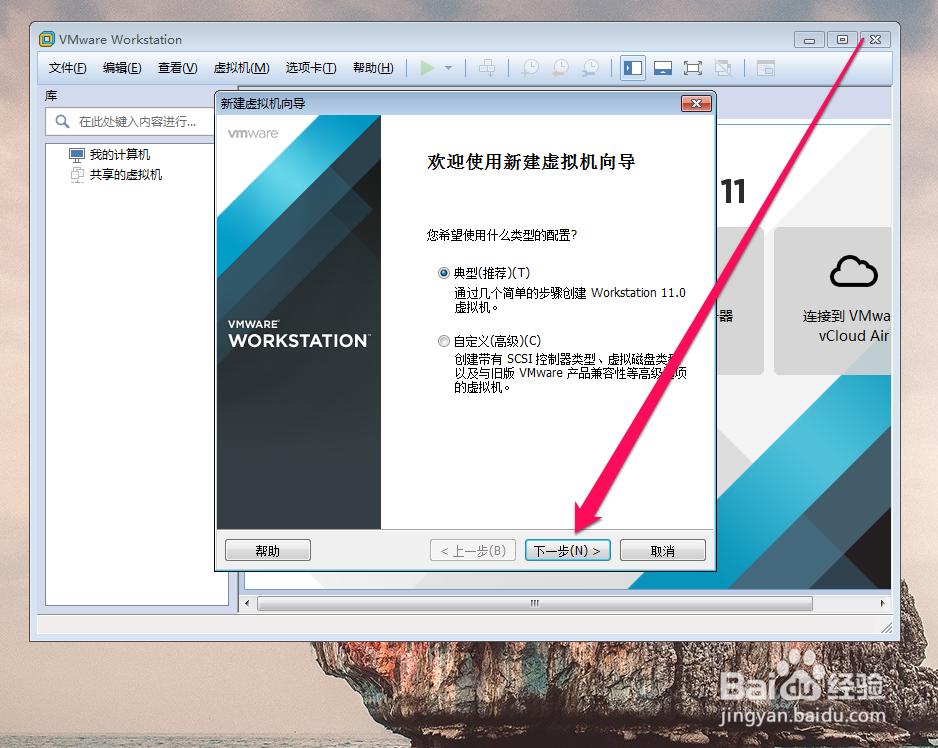
3、进入创建的页面后,我们选择虚拟机所需用安装的系统。
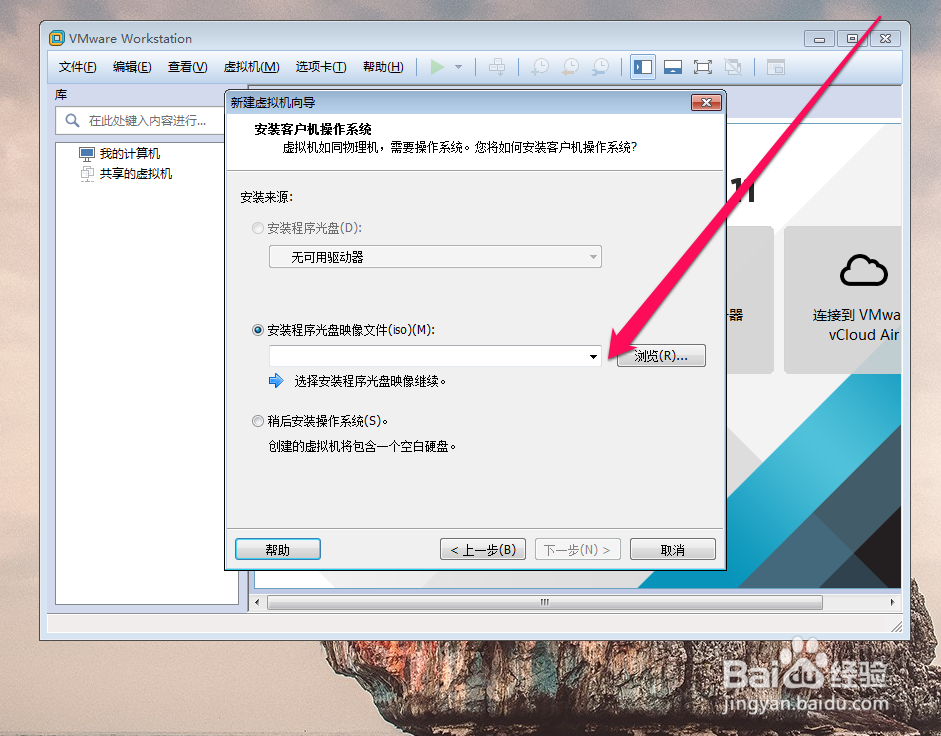
4、安装的系统选择好以后,我们点击下一步的按钮。

5、进入到下一个的页面后,我们选择虚拟系统。

6、我们选择好虚拟系统后,我们看到系统有一个默认的系统安装路径。

7、我们点击浏览的按钮,进行重新选择路径。

8、路径选择好以后我们就会发现在位置那里,已经有了新的路径。

时间:2026-05-01 20:10:53
1、然后我们安装好虚拟机的软件后,我们启动虚拟机的系统。
2、启动虚拟机的系统后,我们点击创建虚拟机的系统。
3、进入创建的页面后,我们选择虚拟机所需用安装的系统。
4、安装的系统选择好以后,我们点击下一步的按钮。
5、进入到下一个的页面后,我们选择虚拟系统。
6、我们选择好虚拟系统后,我们看到系统有一个默认的系统安装路径。
7、我们点击浏览的按钮,进行重新选择路径。
8、路径选择好以后我们就会发现在位置那里,已经有了新的路径。
