PS钢笔无损抠图技巧(上篇)

 时间:2026-02-12 12:10:34

1、打开PS软件,导入素材图片,今天我找了一张只能用钢笔工具才能扣的图片。

PS钢笔无损抠图技巧(上篇)

2、首先选择左侧工具栏的钢笔工具。

PS钢笔无损抠图技巧(上篇)

3、点击上方菜单栏,选择路径。

PS钢笔无损抠图技巧(上篇)

4、按下Alt键,转动鼠标滚轮放大图片。

PS钢笔无损抠图技巧(上篇)

5、钢笔工具点的第一个点要在图片内侧,以免产生毛边。

PS钢笔无损抠图技巧(上篇)

6、如果锚点点击错误,右击删除锚点,不过一般是不用的,可以通过其他方式来调节,咱们下节再讲哈!

PS钢笔无损抠图技巧(上篇)

1、打开PS软件,导入素材图片,今天我找了一张只能用钢笔工具才能扣的图片。

2、首先选择左侧工具栏的钢笔工具。

3、点击上方菜单栏,选择路径。

4、按下Alt键,转动鼠标滚轮放大图片。
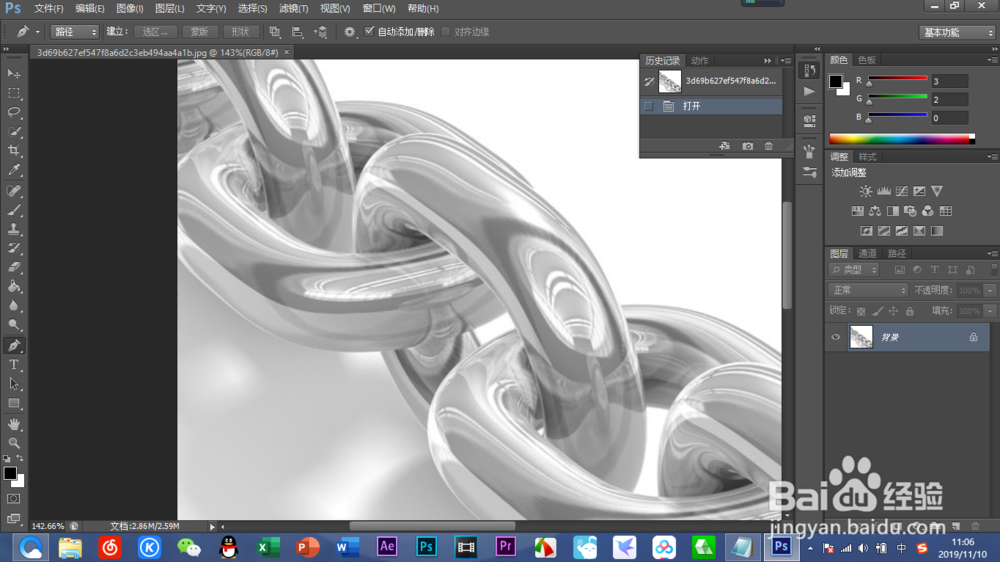
5、钢笔工具点的第一个点要在图片内侧,以免产生毛边。

6、如果锚点点击错误,右击删除锚点,不过一般是不用的,可以通过其他方式来调节,咱们下节再讲哈!

  • 如何在保持图片清晰的情况下压缩图片
  • 使用ps保存照片时,如何保存为图片?
  • 更新后的有求必应屋怎么卡
  • Photoshop如何进行图形的重新组合
  • 如何使用PS制作人物文字云
  • 热门搜索
    送长辈什么礼物好 什么是礼仪 小ck是什么牌子 quiet是什么意思 睡觉磨牙是什么原因 march是什么意思 oem是什么意思 only是什么意思 什么的雄鸡 床笠是什么