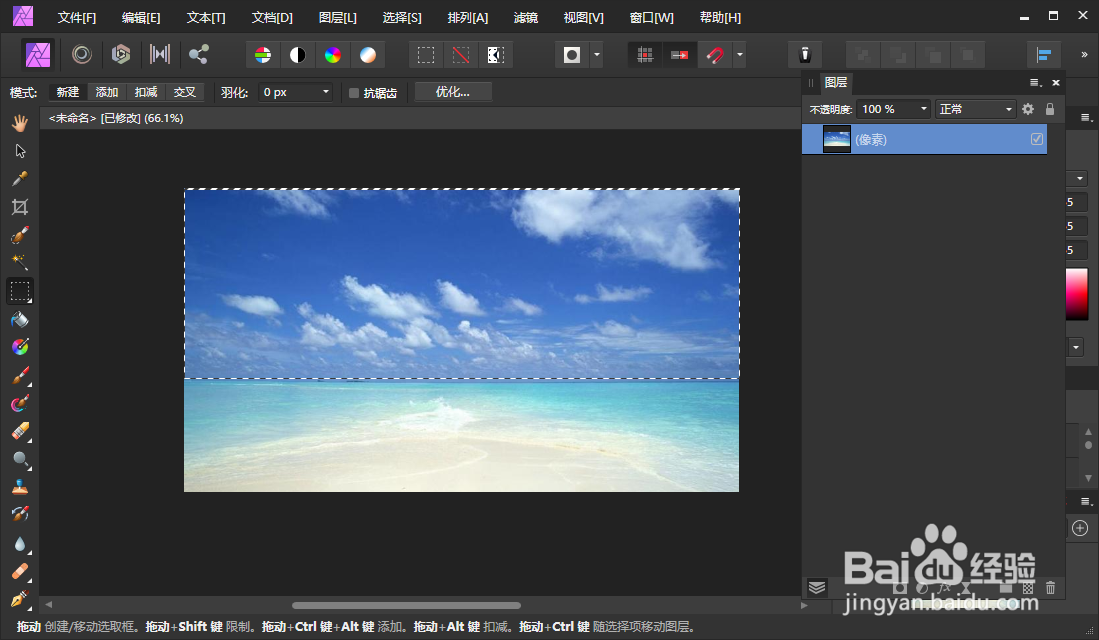
1、启动Affinity photo并打开一幅海景图像,使用矩形选取框工具绘制天空部分,如图所示。
2、在图层面板中单击添加图层蒙版按钮,此时画面中只保留了天空部分,也就是选区范围,同时要注意观察在蒙版中,选区部分变成了白色,选区之外的部分变成了黑色,如图所示。
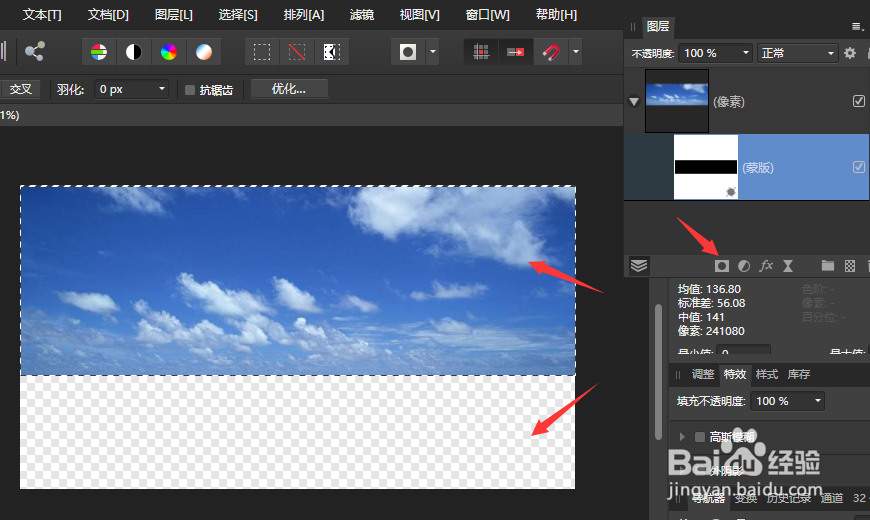
3、换言之:在图层蒙版中,黑色表示图层透明部分,白色表示图层不透明部分,当然了,位于黑白之间的灰色就表示图层的半透明了。记住这一点是理解图层蒙版的关键。
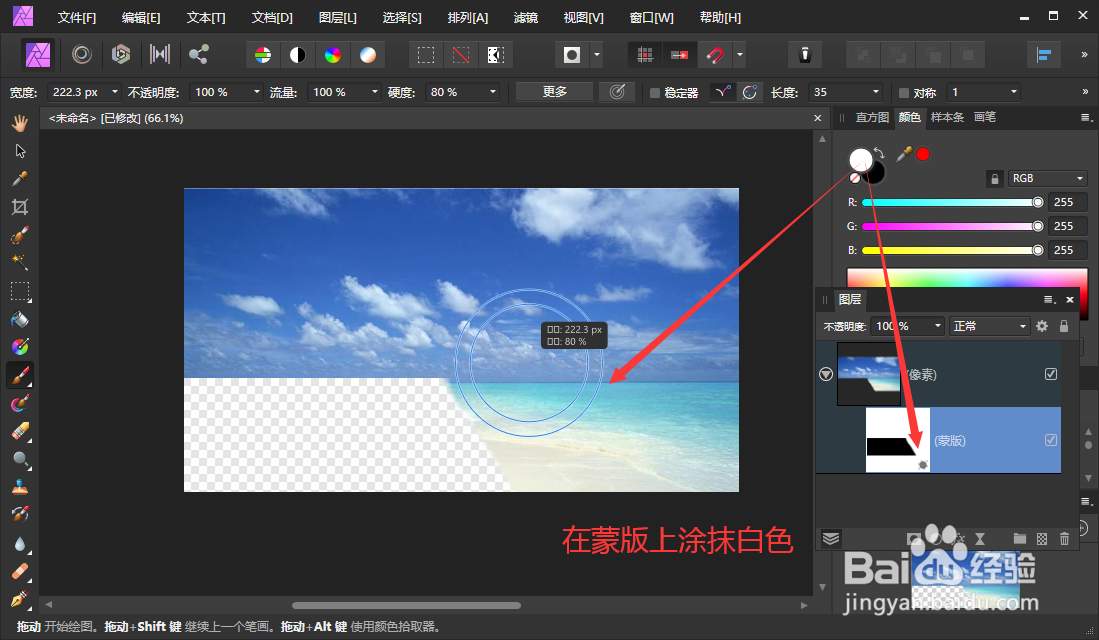
4、明白了步骤3所说,我们可以在蒙版上添加白色让图层显示的更多,添加白色可以使用绘图画笔工具、渐变工具等,如图所示。
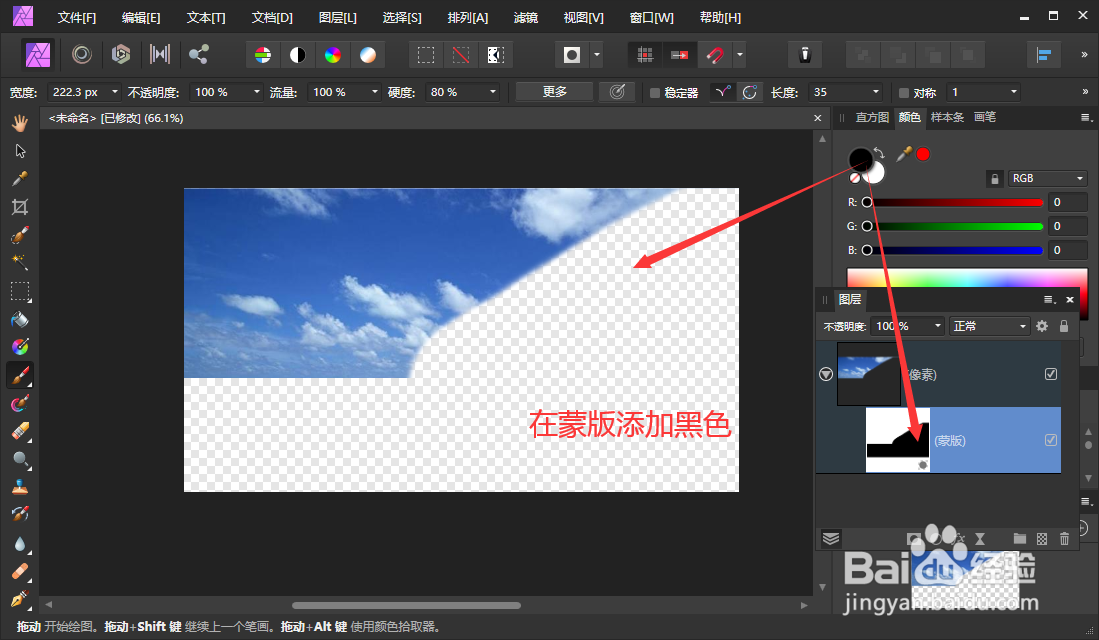
5、我们可以在蒙版上添加黑色让图层隐藏的更多,如图所示。
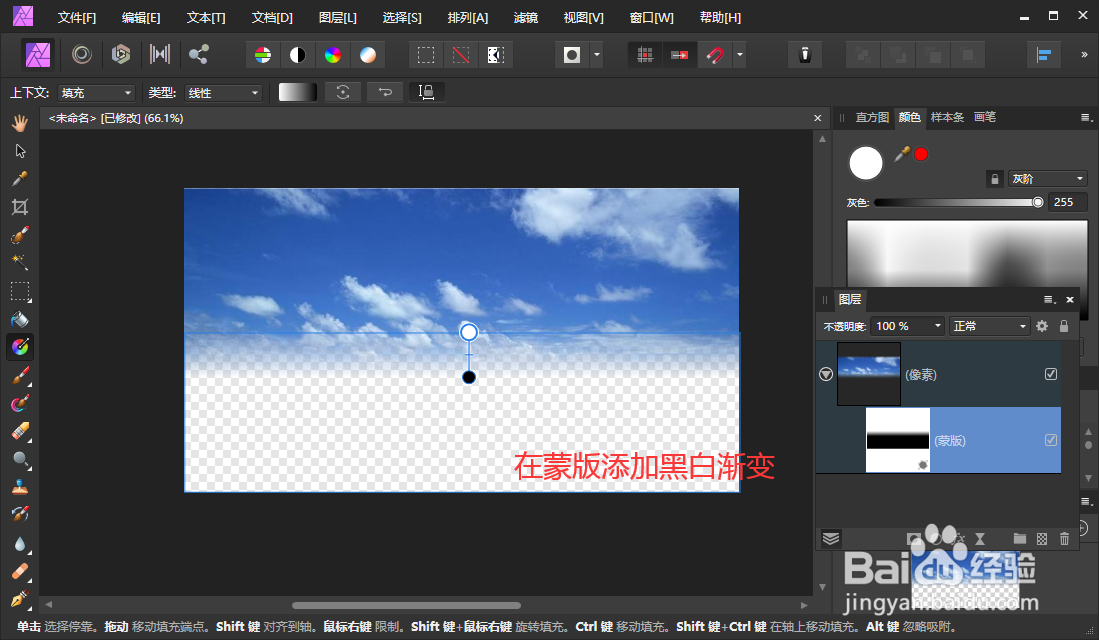
6、也可以使用渐变工具在蒙版上添加黑白线性渐变,如图所示。
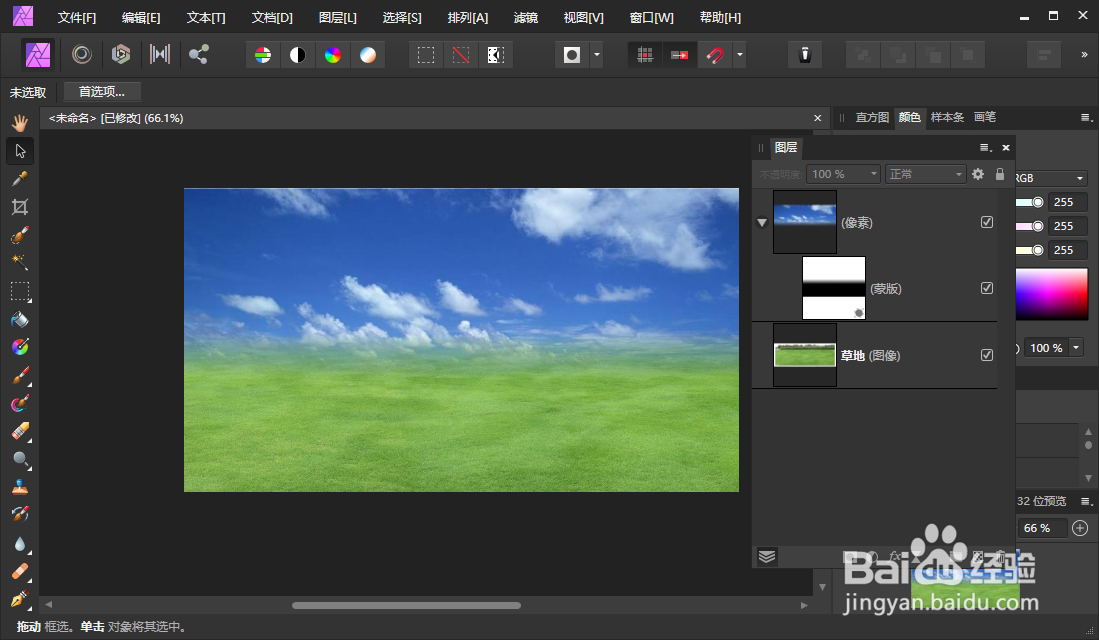
7、最后在底层添加一幅草地图像,则添加蒙版的图层的透明、不透明、半透明部分更加一目了然,这也是使用图层蒙版合成图像的惯用伎俩,如图所示。