如何批量删除wps表格中的空行?

 时间:2026-02-14 14:16:53

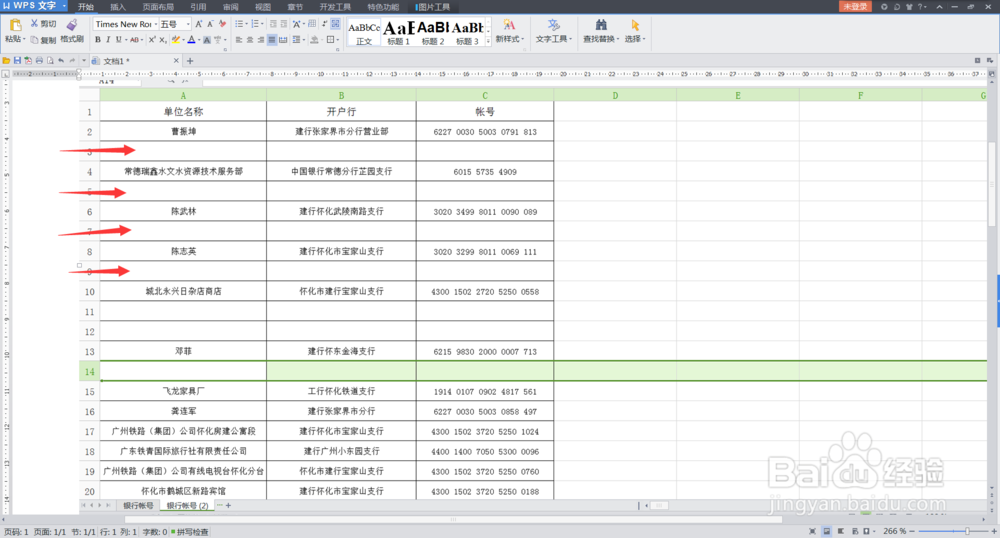
1、      打开一张工作表,如下图所示,表中存在的不连续空行,现在我们要快速删除这些不连续的空行。
如何批量删除wps表格中的空行?

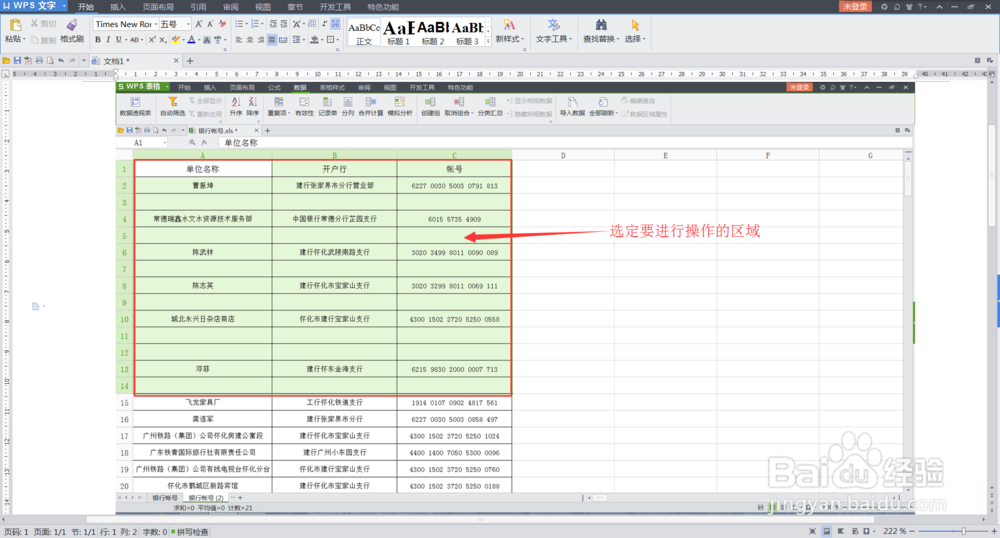
2、     首先,选定要进行操作的区域,如下图所示:

如何批量删除wps表格中的空行?

3、       在删除空行之前,我们要先把不连续的空行筛选出来,否则我们忌获得按ctrl+空行来选定不连续空行然后一起删糟强除,又或是我们一行一行删除空行,如果工作表中不连续空行很多,那么会加大我们的工作量,同时也会让人抓狂的。

     选定操作区域后, 单击[数据]命令中的[自动筛选]按钮,如下图所示:

如何批量删除wps表格中的空行?

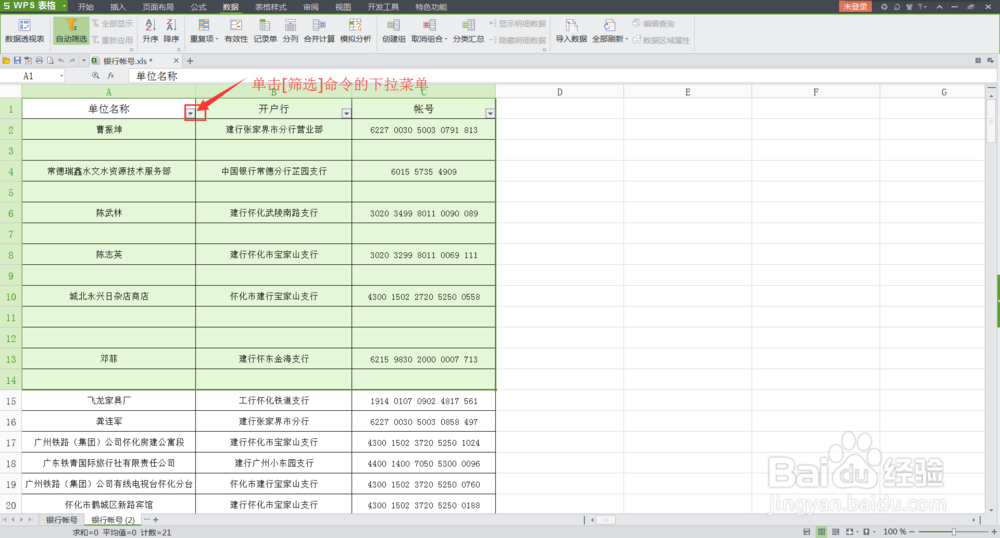
4、     单击[自动筛选]命令后,如下图所示,选择筛选命令的下拉菜单。

如何批量删除wps表格中的空行?

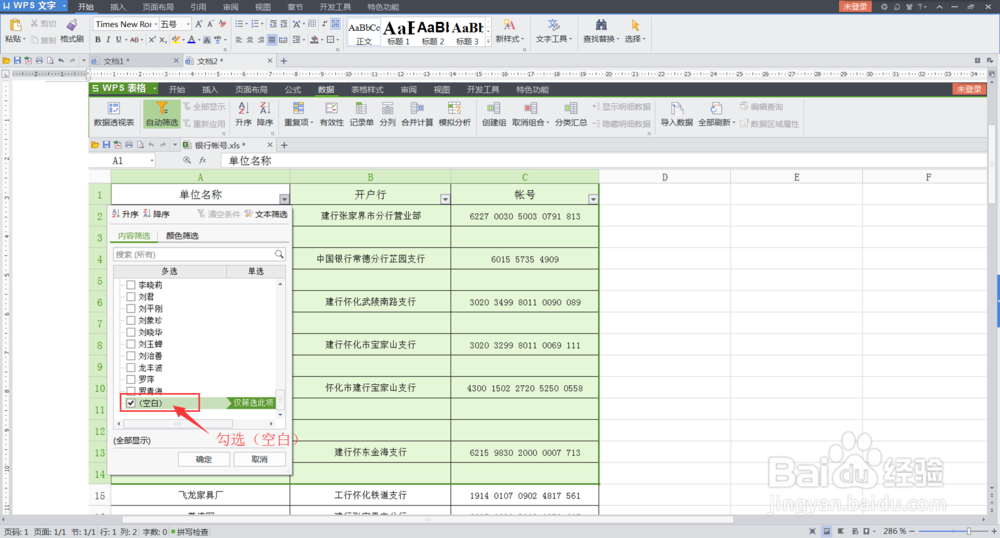
5、       单击[自动筛选]的下拉菜单后,会弹出下图所示的对话窗口,把(全选)前的去掉。

如何批量删除wps表格中的空行?

6、     勾选(空白)选项做为筛选的条件,单击[确定]按钮,如下图所示:

如何批量删除wps表格中的空行?

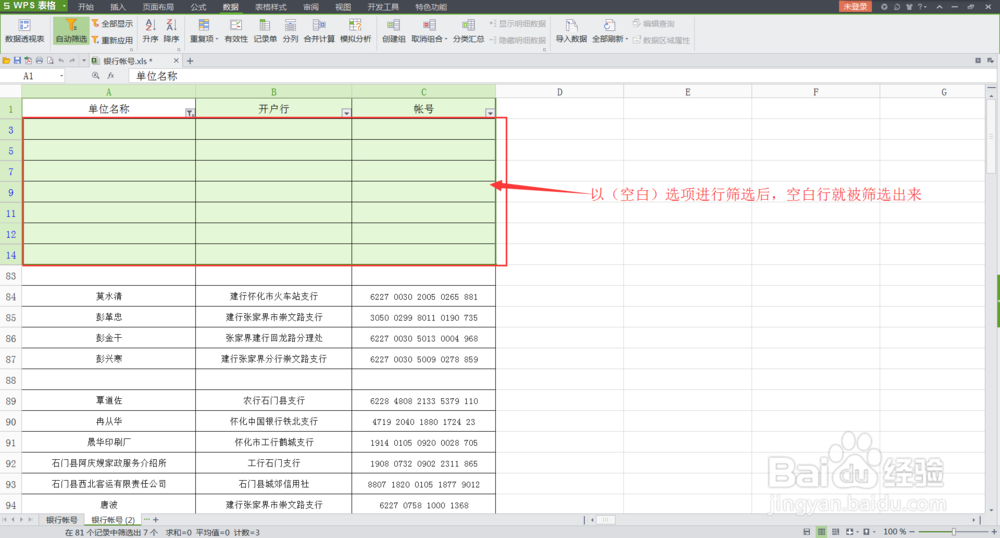
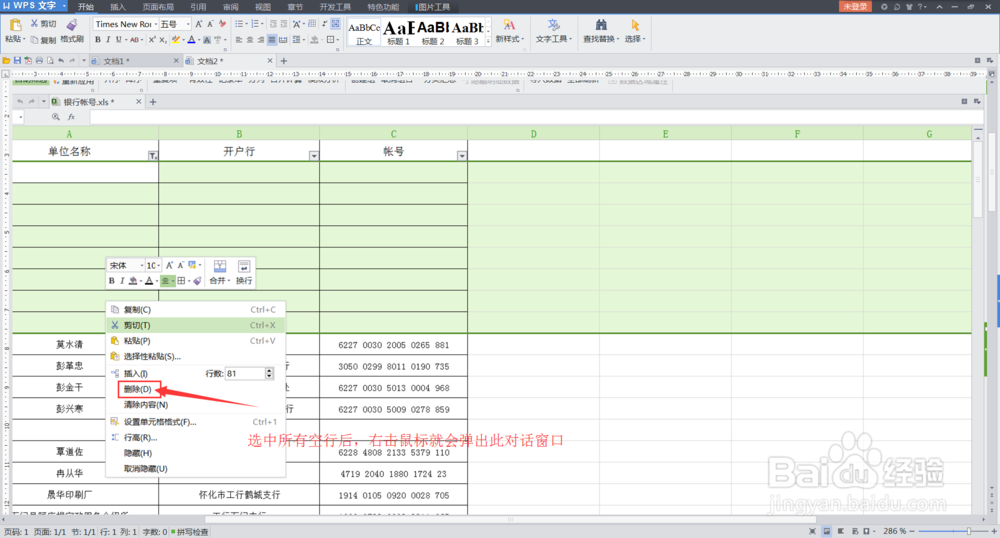
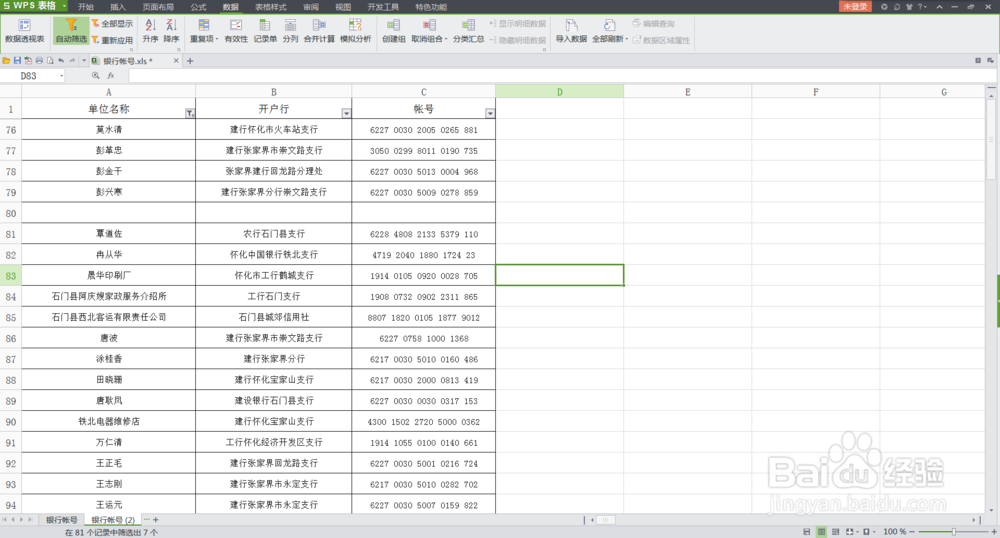
7、      下图所示就是言科捕被筛选出来的空行,这时只要选中所有空行,击鼠标键,单击[删除]命令,即可删除被选中的空行。

如何批量删除wps表格中的空行?

如何批量删除wps表格中的空行?

8、     不连续的空行就这样轻松删除了,是不是很简单。

如何批量删除wps表格中的空行?

  • 如何在支付宝了查看公积金
  • 六大锦囊妙计助中考生临场出色发挥
  • 8步jiao姜汁撞奶的做法
  • 学生党精力“断电”该如何“续航”
  • 网购简单货比三家
  • 热门搜索
    香榧怎么读 怎么建群 酒精过敏怎么办 五线谱怎么看 ps怎么返回上一步 怎么恢复眼睛 自动关机怎么设置 老放屁是怎么回事 泰拉瑞亚猪鲨怎么打 拉稀怎么办