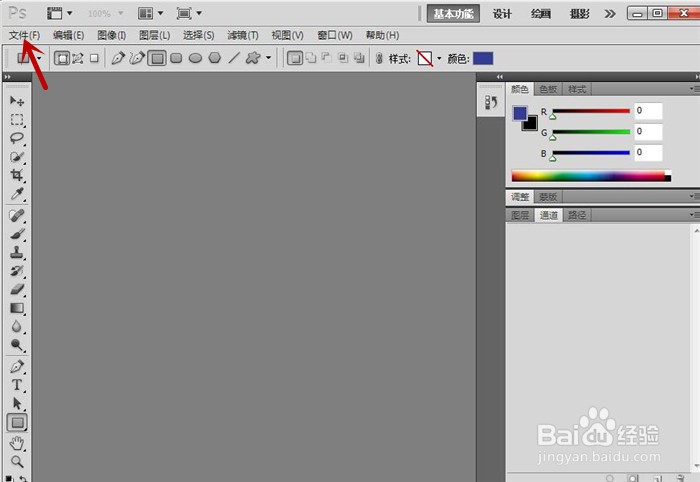
1、快速打开PhotoshopCS5软件界面,鼠标单元“文件”选项卡
2、在弹出的菜单列表中,鼠标点击“新建”命令

3、弹出“新建”对话框,在名称文本框中改成“直线工具”,点击“确定”按钮

4、将在编辑区插入一个空白画布,鼠标点击左侧工具栏中的“矩形工具”图标

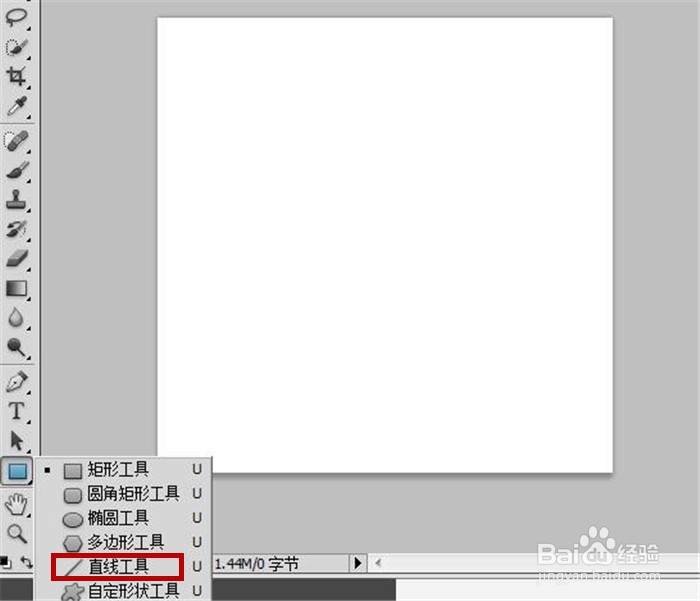
5、在弹出的工具列表中,鼠标点击“直线工具”命令
6、在画布上绘制出三条不同的直线,效果如下图所示

时间:2026-04-29 03:19:46
1、快速打开PhotoshopCS5软件界面,鼠标单元“文件”选项卡
2、在弹出的菜单列表中,鼠标点击“新建”命令
3、弹出“新建”对话框,在名称文本框中改成“直线工具”,点击“确定”按钮
4、将在编辑区插入一个空白画布,鼠标点击左侧工具栏中的“矩形工具”图标
5、在弹出的工具列表中,鼠标点击“直线工具”命令
6、在画布上绘制出三条不同的直线,效果如下图所示
