如何使用word插入题注

 时间:2026-02-17 13:32:21

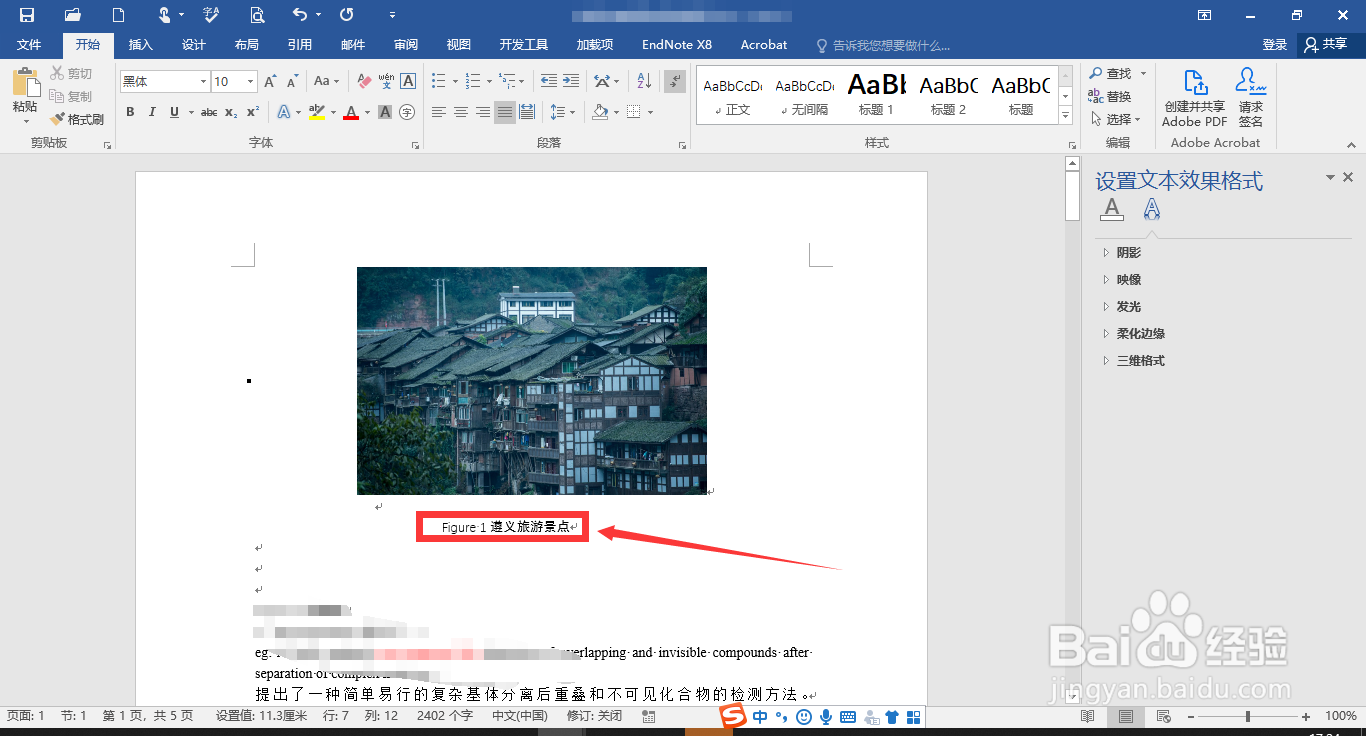
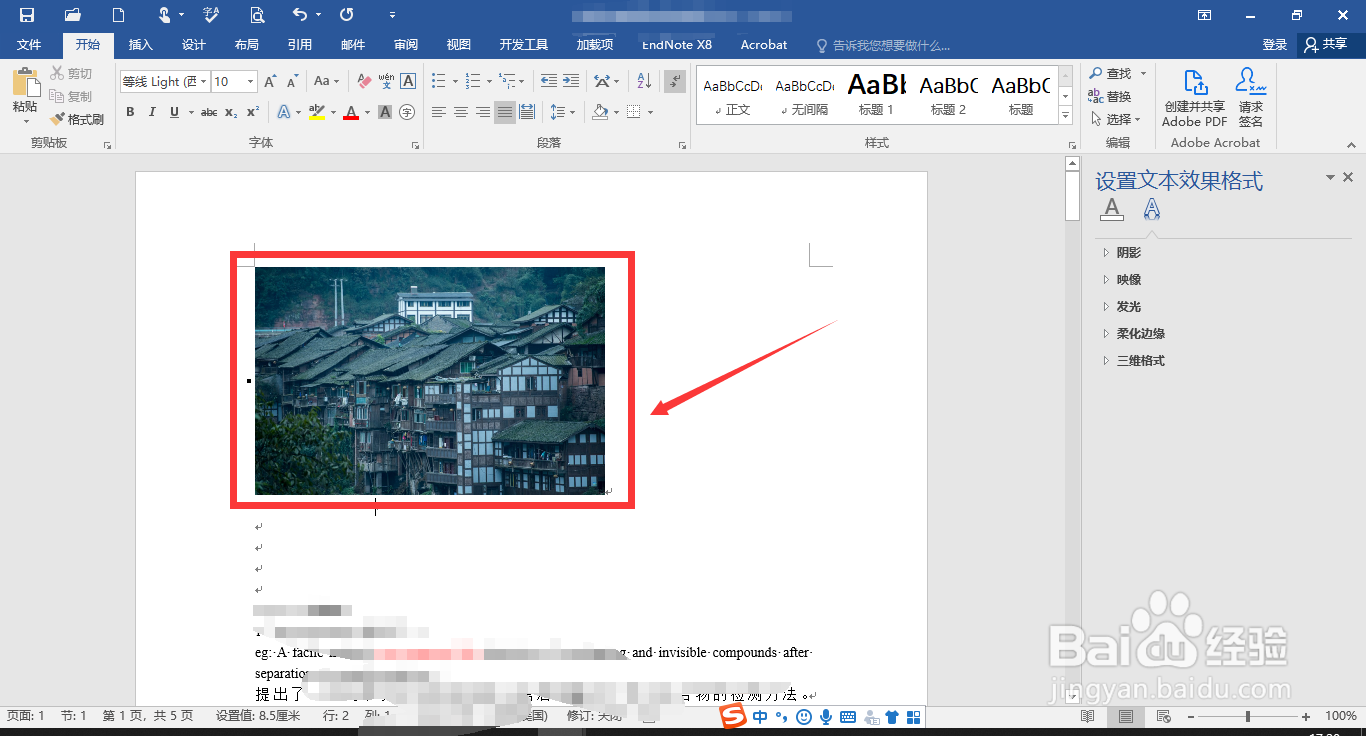
1、选择插入位置:

选择您需要插入题注的位置,通常我们会选择在图片下方插入题注。
如何使用word插入题注

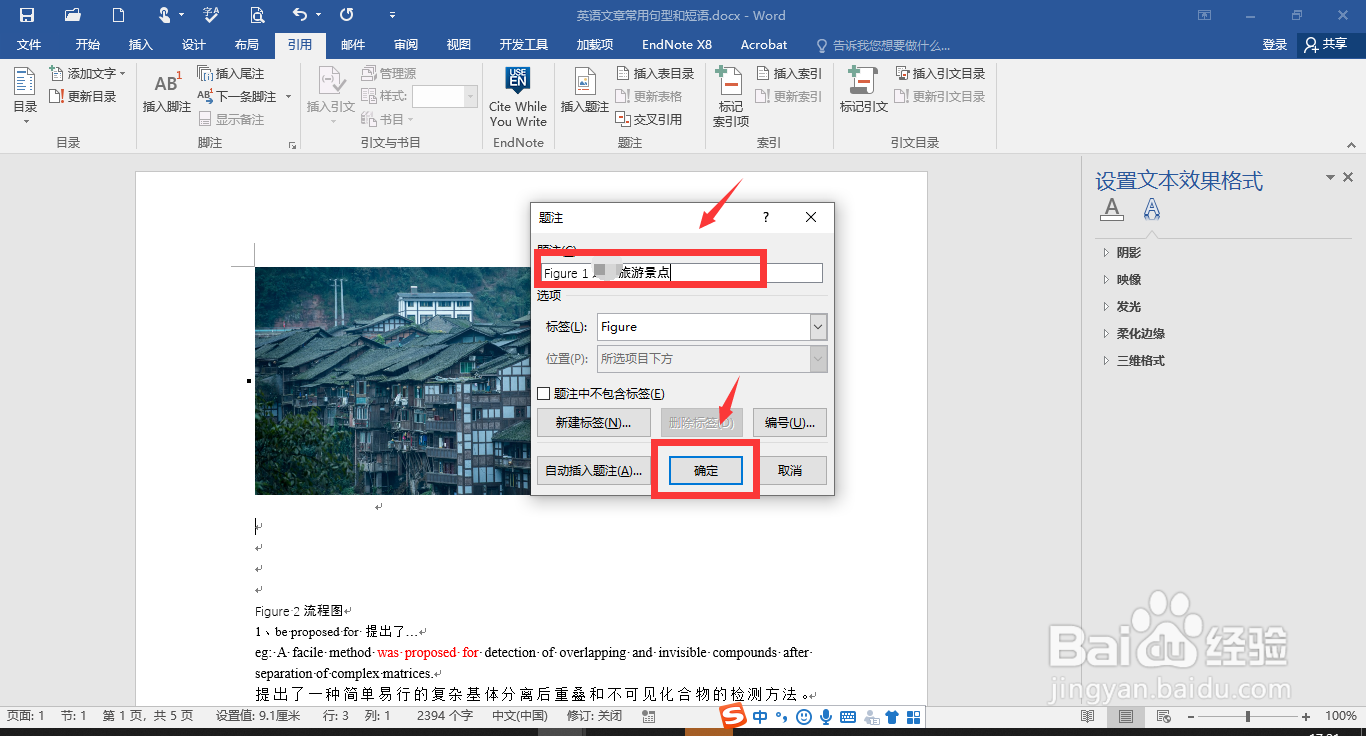
2、修改题注内容:

插入题注时,您可以对插入【题注】的内容进行修改。单击【引用】——【题注】——【插入题注】。
如何使用word插入题注

3、调整插入题注的位置:

题注插入完成,可以适当对插入的题注进行调整。您可以用单击【空格键】移动位置,此外,您可以根据【段落】里面的对齐方式进行调整位置。

如何使用word插入题注

如何使用word插入题注

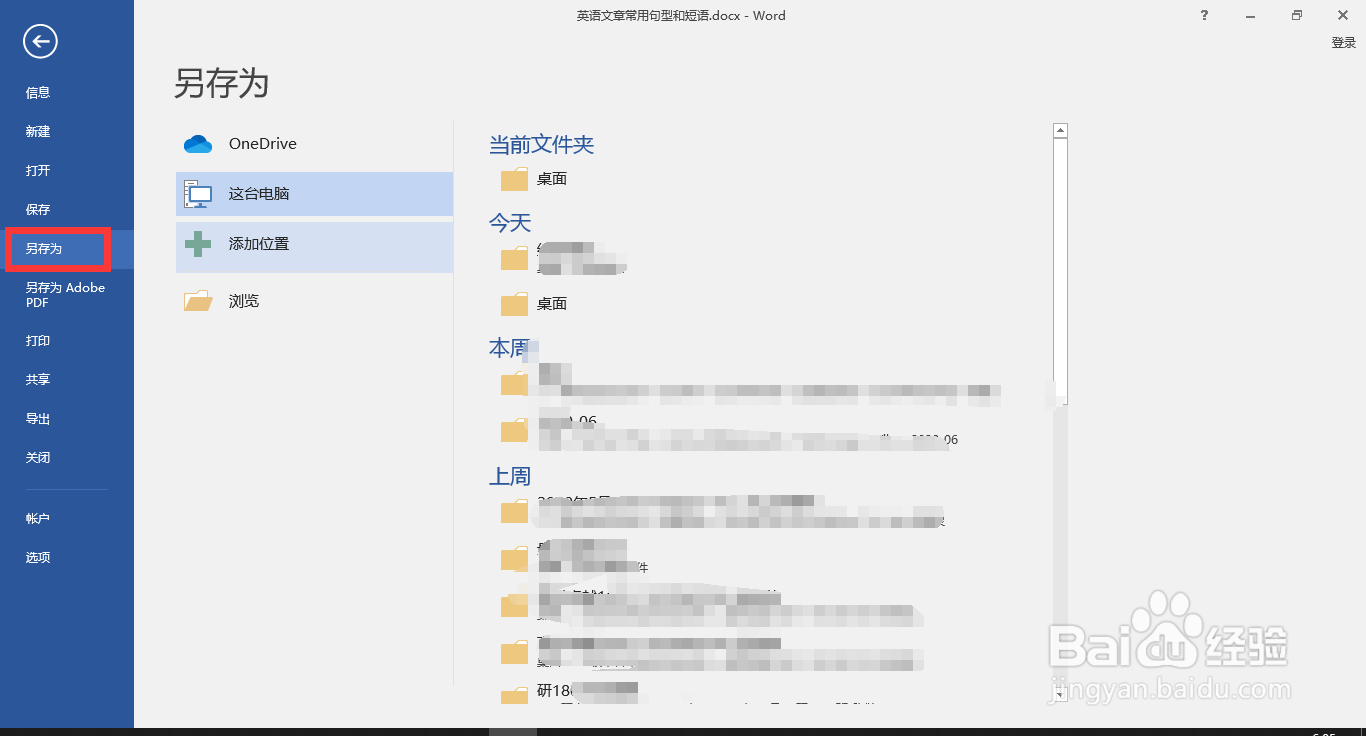
4、保存文档:

将插入的题注进行存档。单击【文件】——【另存为】——【选择存储路径】——【文件夹名称】——【文件类型】——【保存】。

如何使用word插入题注

如何使用word插入题注

如何使用word插入题注

5、小结:

1、选择插入位置。

2、修改题注内容。

3、调整插入题注的位置。

4、保存文档。

  • word文档中的图表怎样使用交叉使用
  • 图1-1怎么设置
  • 如何为章节编号并解决题注不含章节号的问题详解
  • 在Word中如何批量修改图表的题注
  • 电脑word怎么在文档中引用图表内容
  • 热门搜索
    飞鸽电动车怎么样 怎么变魔术 带开关的插座怎么接线 臀围怎么测量 木瓜怎么做好吃 一怎么读 眼睛肿怎么办 荆芥怎么吃 根号怎么打 主板型号怎么看