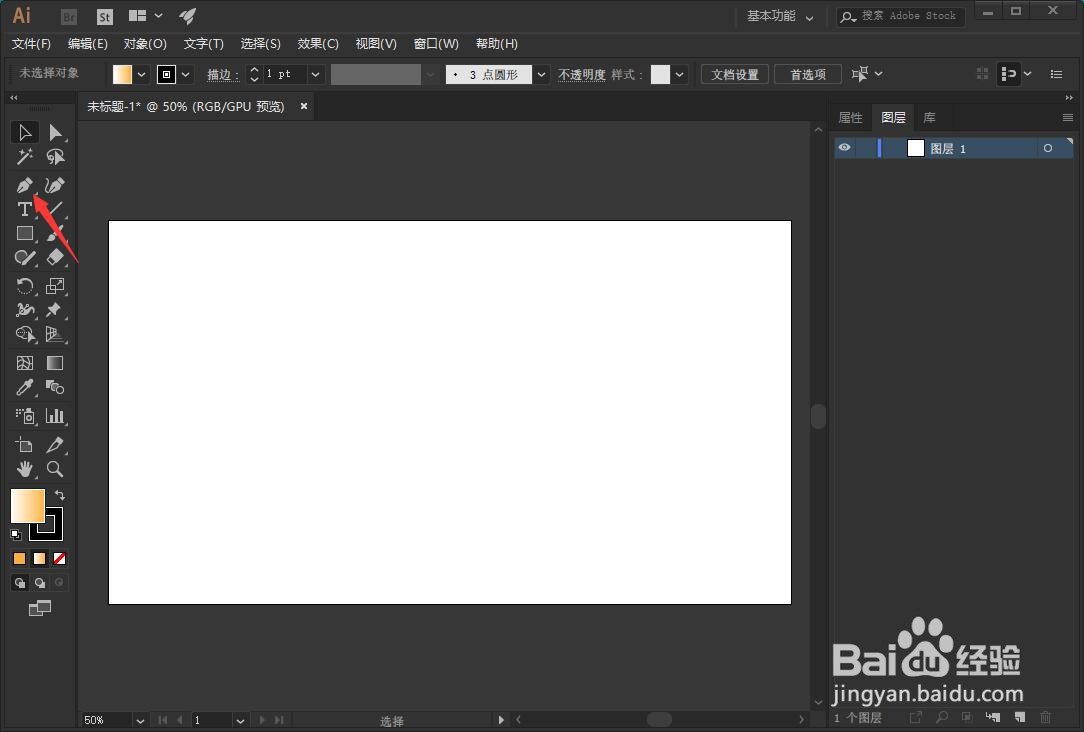
1、点击箭头所指的钢笔工具。
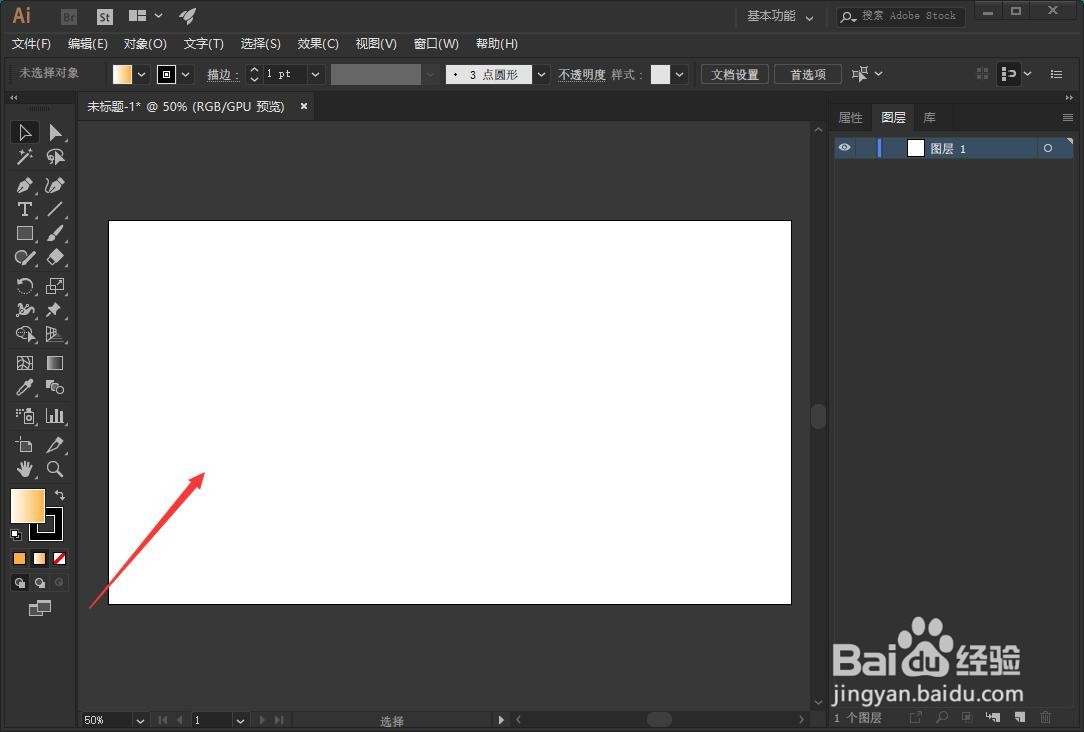
2、在画板中绘制出一条曲线。
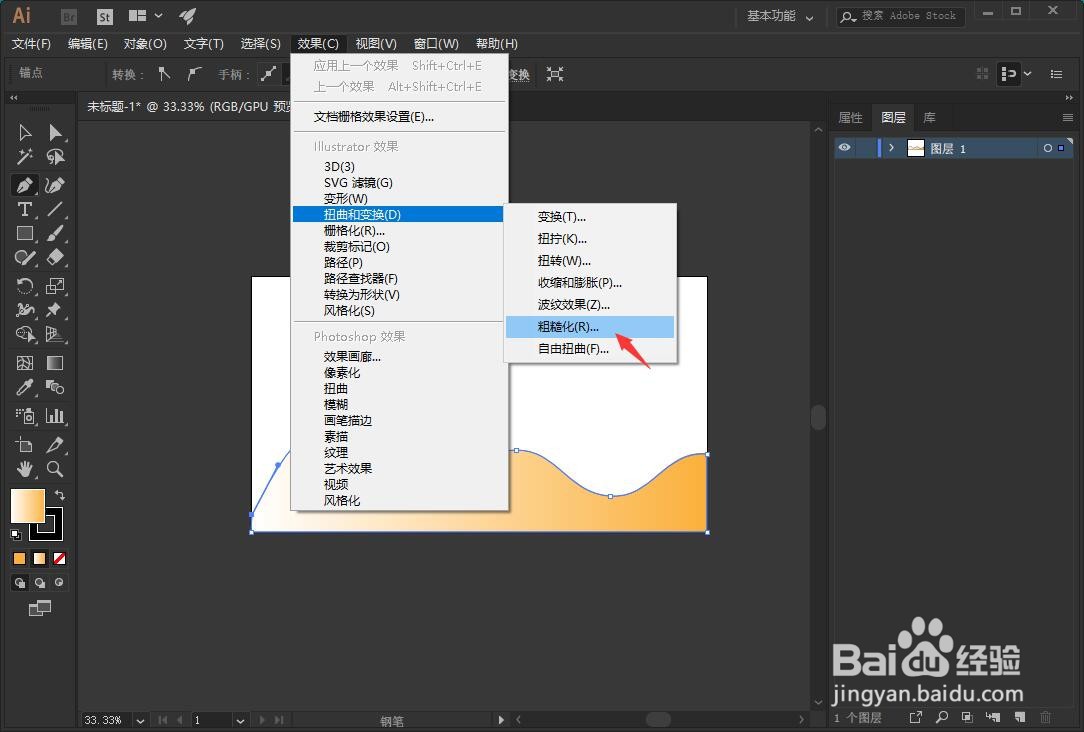
3、点击效果。

4、依次打开扭曲和变换、粗糙化。
5、勾选预览。
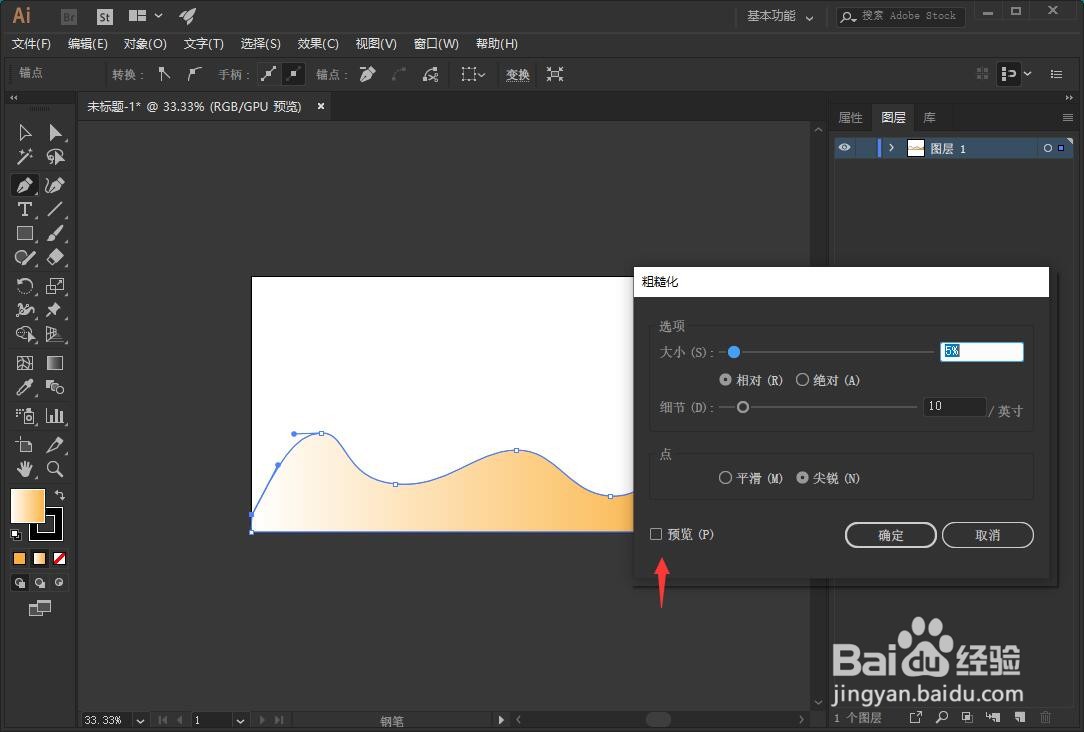
6、选中平滑。
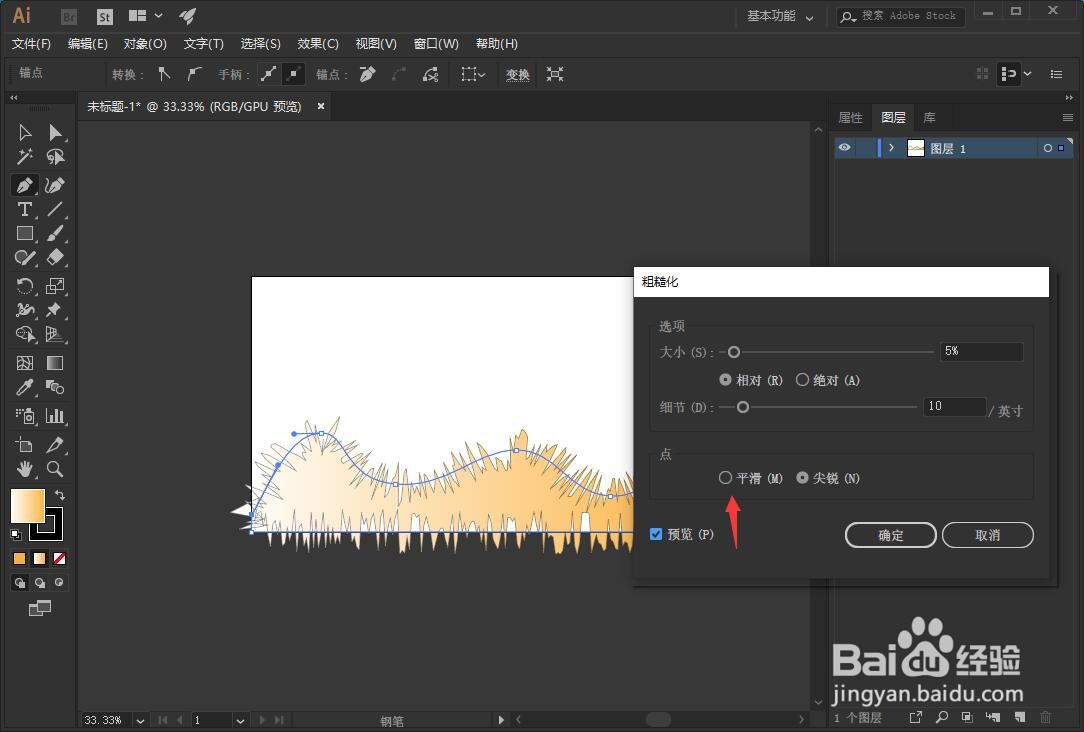
7、根据自己的画面分别调整大小和细节参数,点击确定。

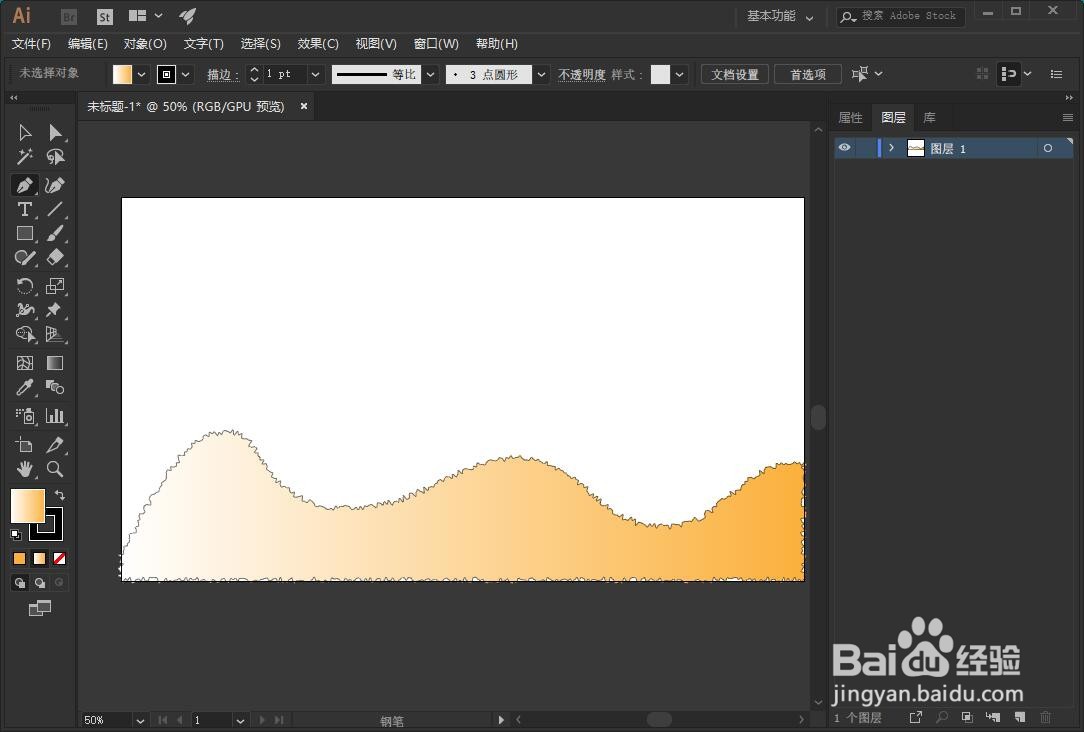
8、这样我们平滑的曲线就被我们进行了粗糙化处理。
1、点击箭头所指的钢笔工具。
2、在画板中绘制出一条曲线。
3、点击效果。
4、依次打开扭曲和变换、粗糙化。
5、勾选预览。
6、选中平滑。
7、根据自己的画面分别调整大小和细节参数,点击确定。
8、这样我们平滑的曲线就被我们进行了粗糙化处理。
时间:2026-04-22 11:36:23
1、点击箭头所指的钢笔工具。
2、在画板中绘制出一条曲线。
3、点击效果。
4、依次打开扭曲和变换、粗糙化。
5、勾选预览。
6、选中平滑。
7、根据自己的画面分别调整大小和细节参数,点击确定。
8、这样我们平滑的曲线就被我们进行了粗糙化处理。
1、点击箭头所指的钢笔工具。
2、在画板中绘制出一条曲线。
3、点击效果。
4、依次打开扭曲和变换、粗糙化。
5、勾选预览。
6、选中平滑。
7、根据自己的画面分别调整大小和细节参数,点击确定。
8、这样我们平滑的曲线就被我们进行了粗糙化处理。
