1、双击pr的快捷方式图标 启动 premiere 软件。如图示。

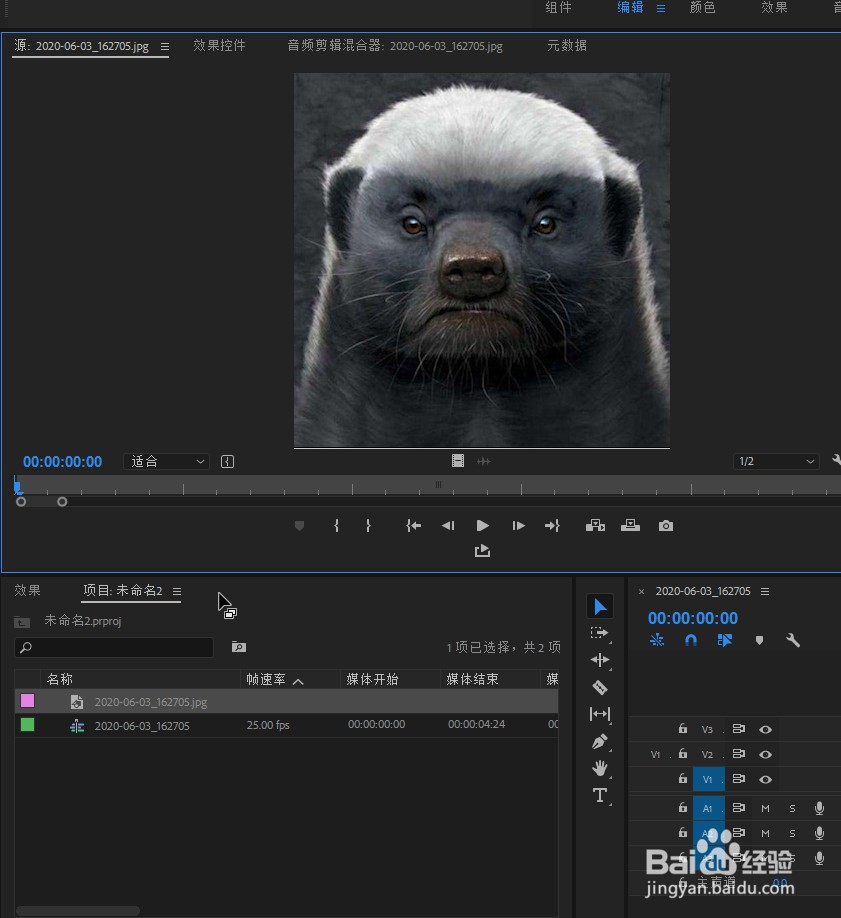
2、新建一个工程项目及示例序列,比如1000x1000分辨率的序列, 再导入一个图片素材做演示。
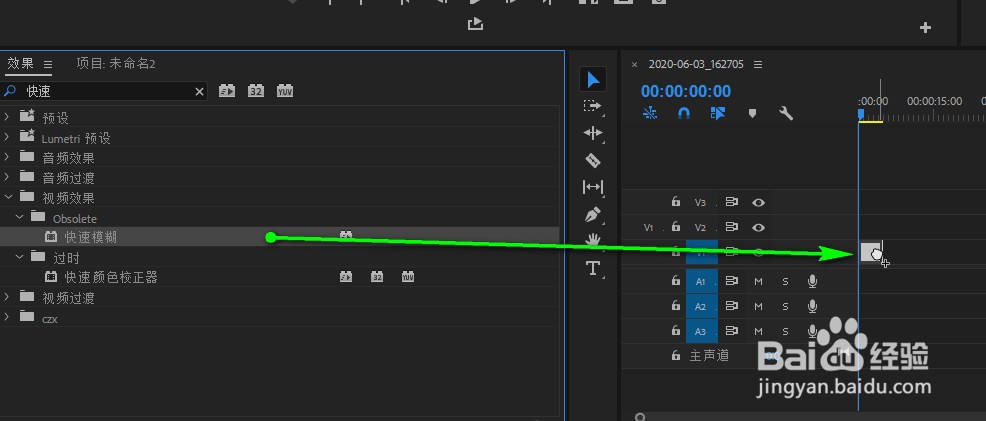
3、在 效果 面板中搜索 快速 或者依次点击 视频效果-obsolete-快速模糊,找到该效果。 如图示。

4、点击 快速模糊 效果 ,长按鼠标左键往右侧轨道的素材上进行拖动,然后松开鼠标应用该效果,如图示。
5、点击素材,再点击左上角的 效果控件 面板,找到 快速模糊 效果。调整其模糊度如参数的值,值越大越模糊。 如图右侧实时预览效果。

6、点击 快速模糊 下方的蒙版工具,可以只单独显示某一部分的模糊效果,如图示例蒙版只显示平头哥的左眼的模糊效果。

