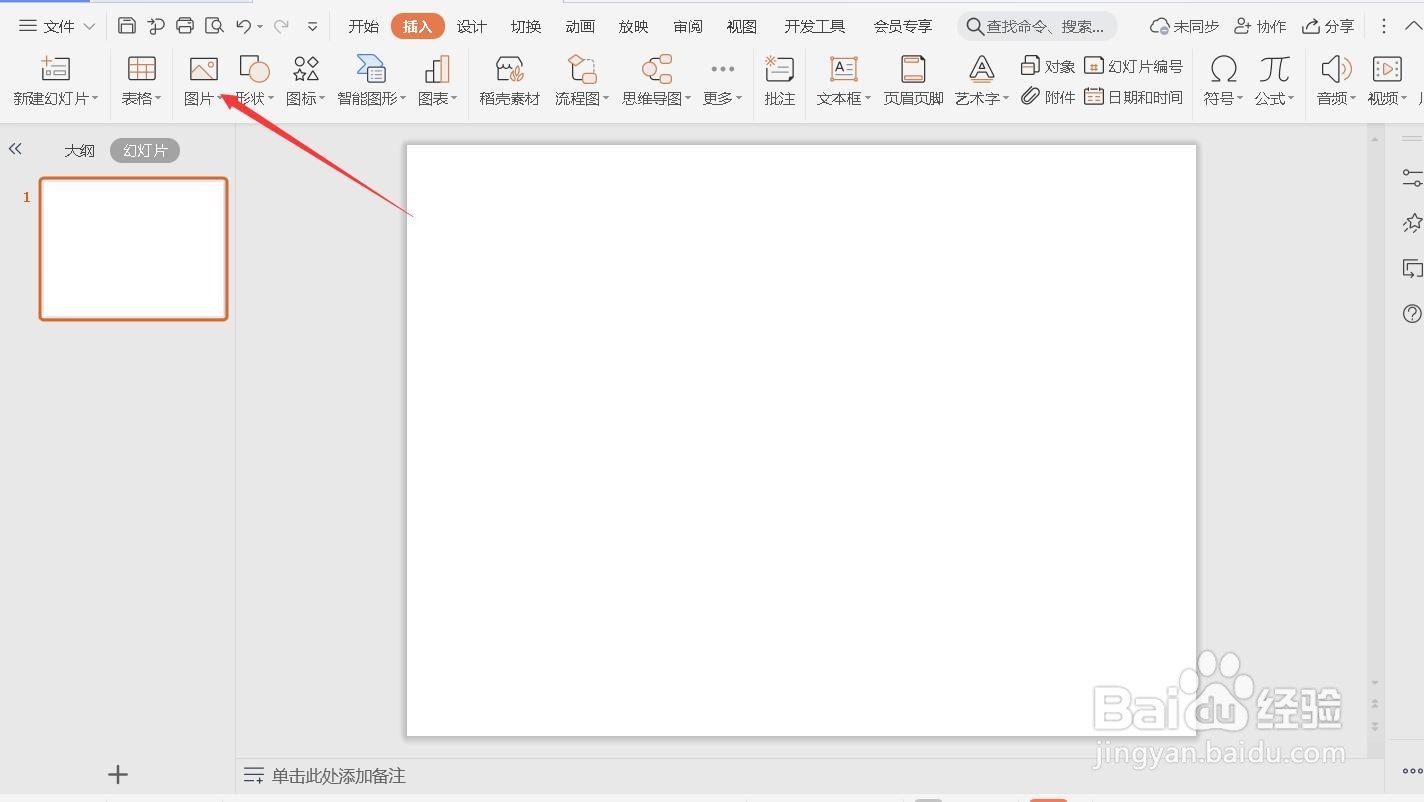
1、新建空白PPT,点击【插入】-【图片】。
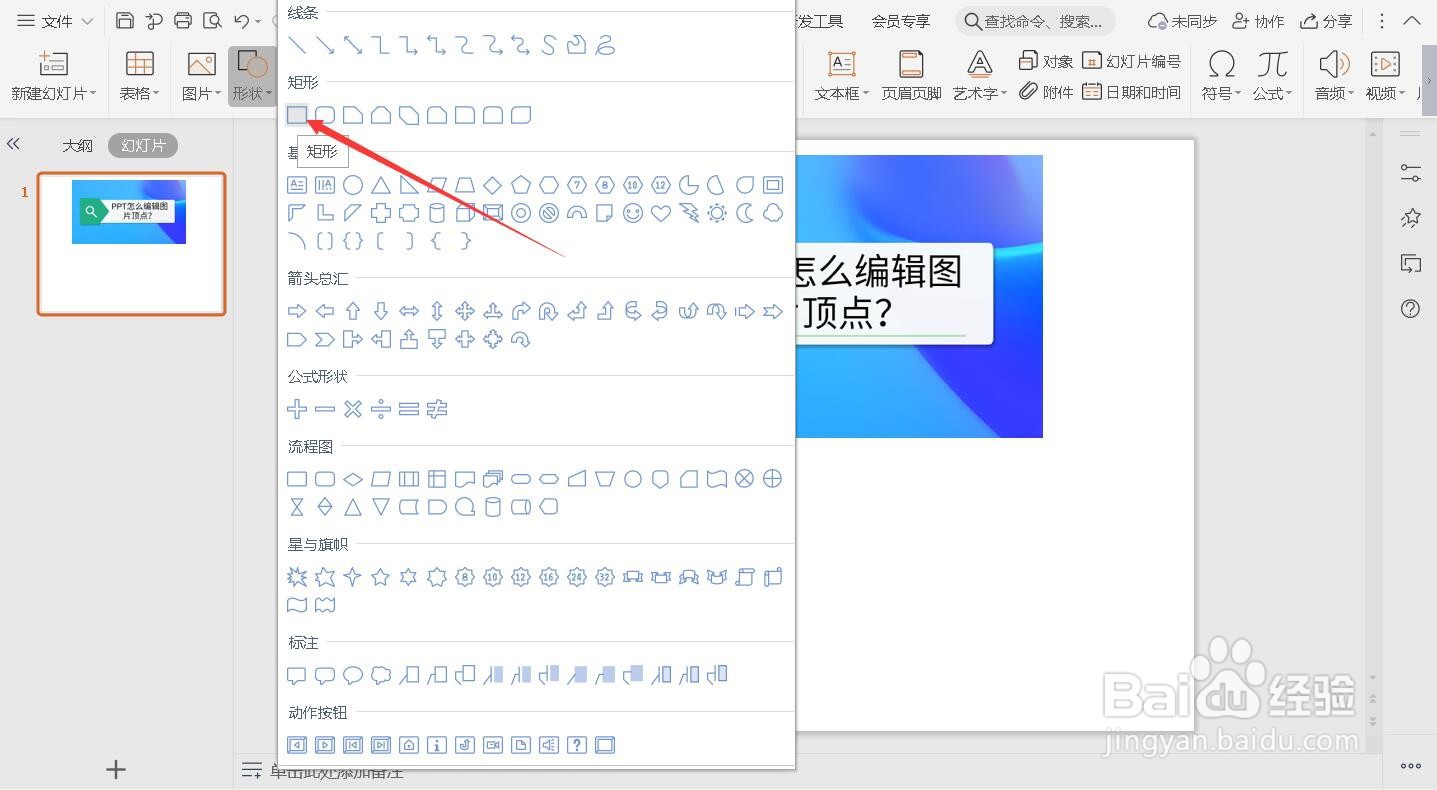
2、插入图片成功后,点击【插入】-【形状】,选择【矩阵】选项。
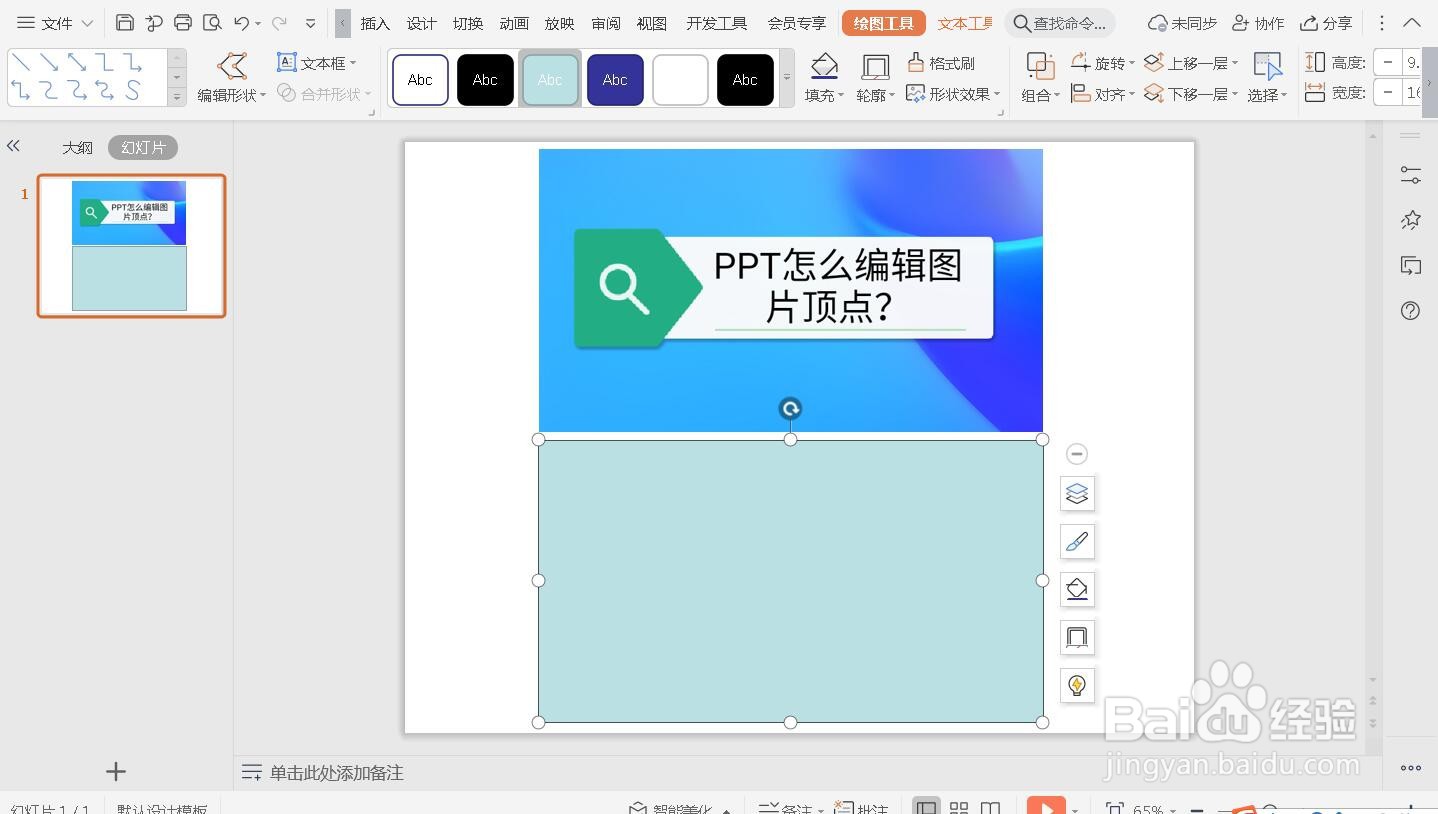
3、将矩阵设置和图片一样的大小。
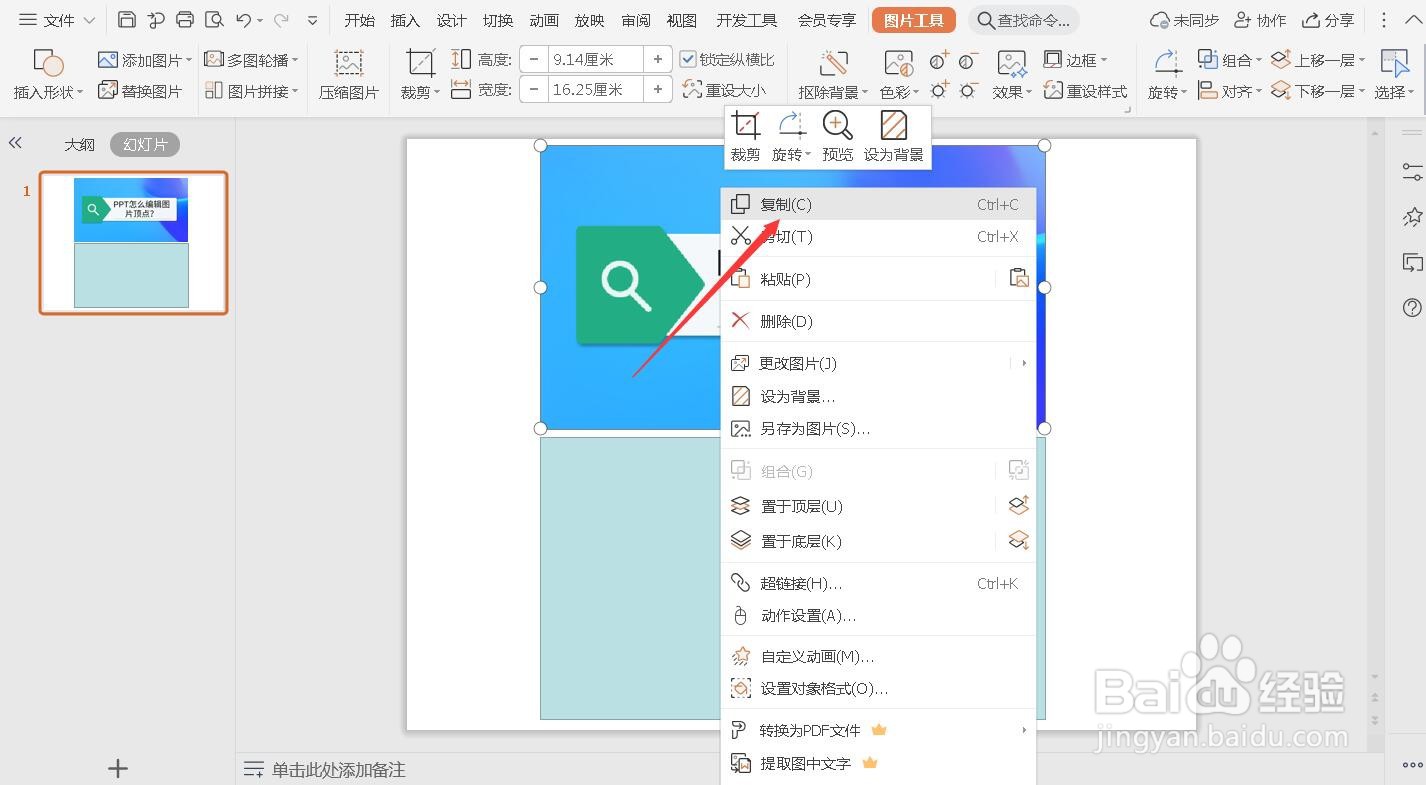
4、右键图片,选截光择【复制】。
5、右键矩阵,选择【设置对象格针购良式】。
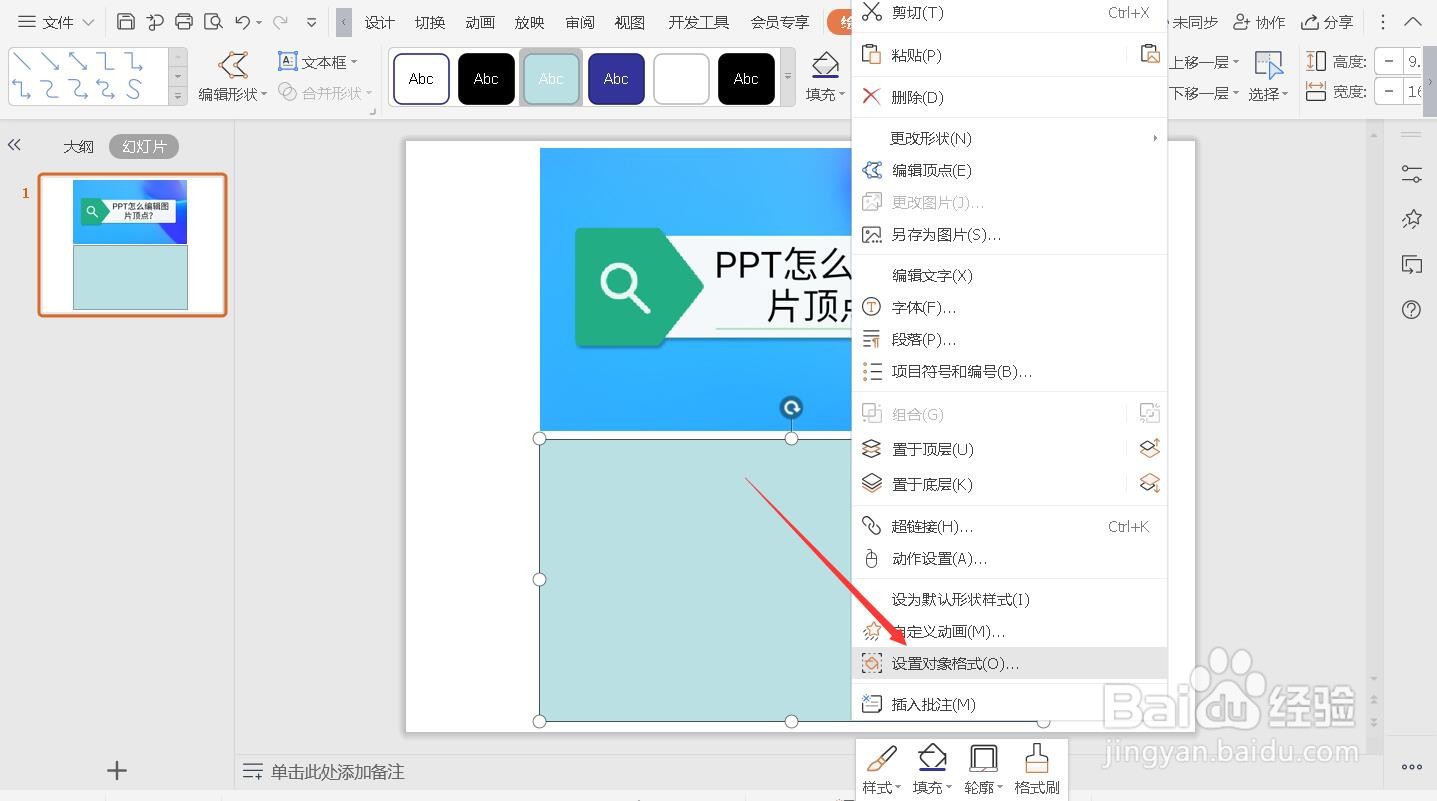
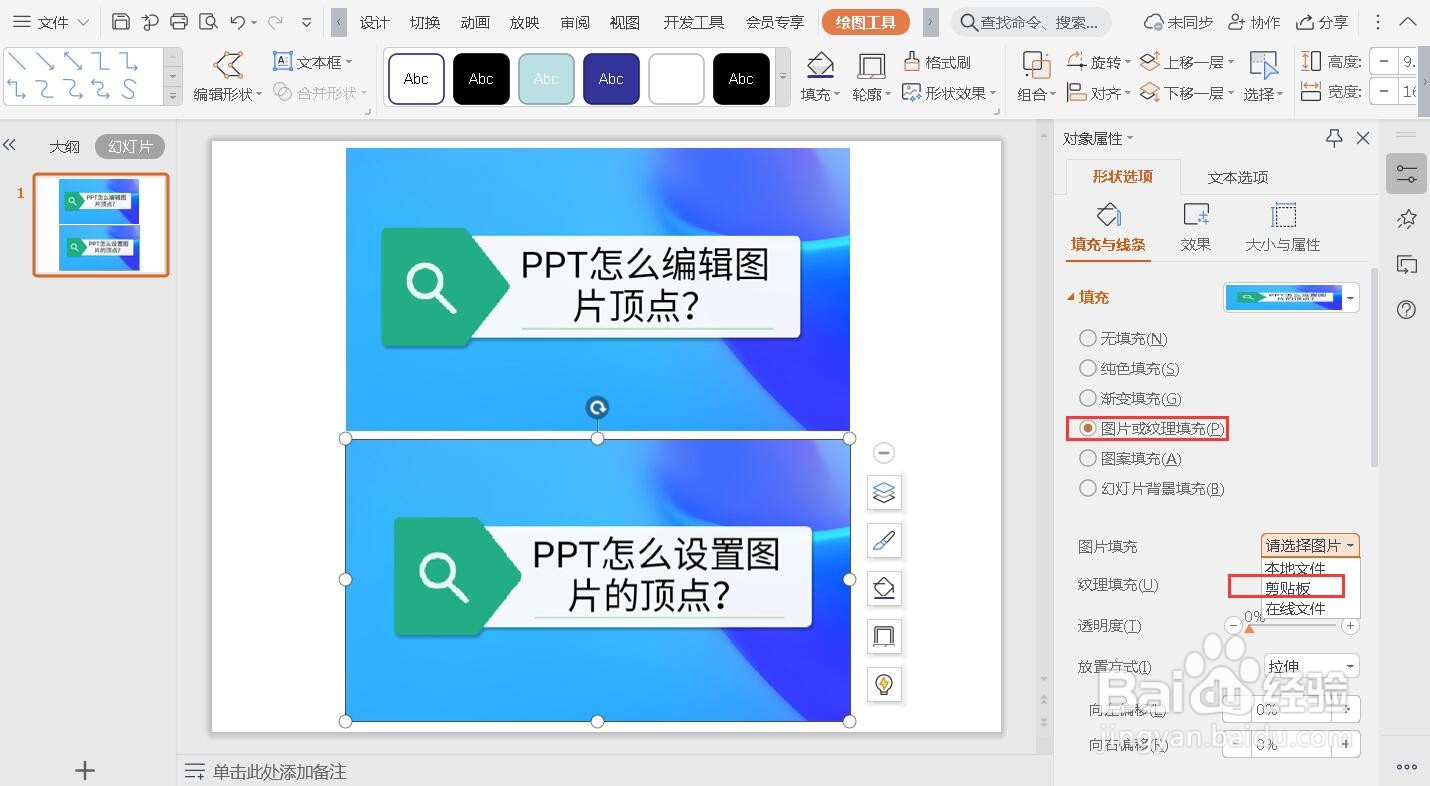
6、弹出右侧项设置【填充】为【图片或纹理填充】,【图片填充】选择【剪切板】。
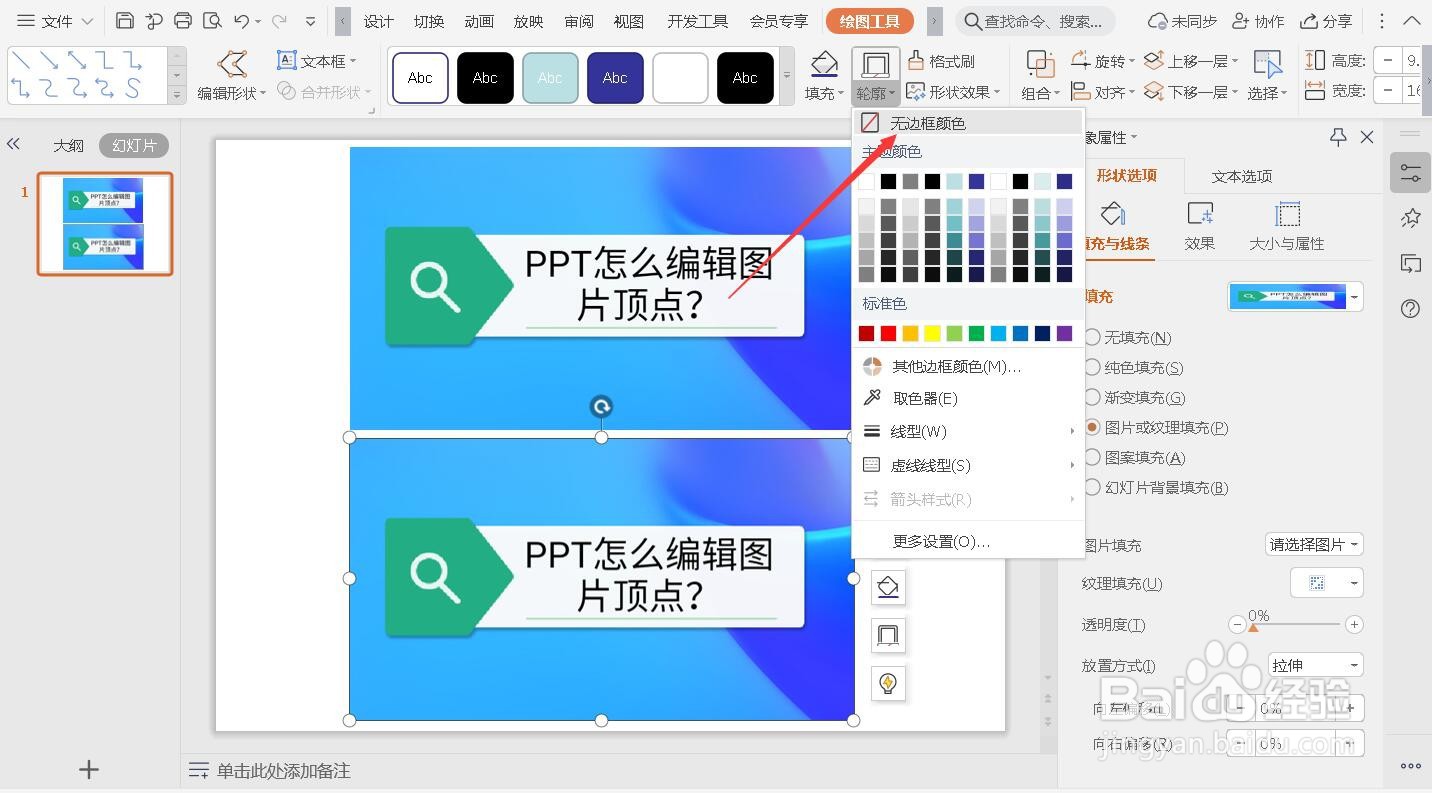
7、再点击【绘图工具】-【轮廓】,选择【无边框颜色】。
8、把第一张图片删掉后,右键图片选择【编辑顶点】。
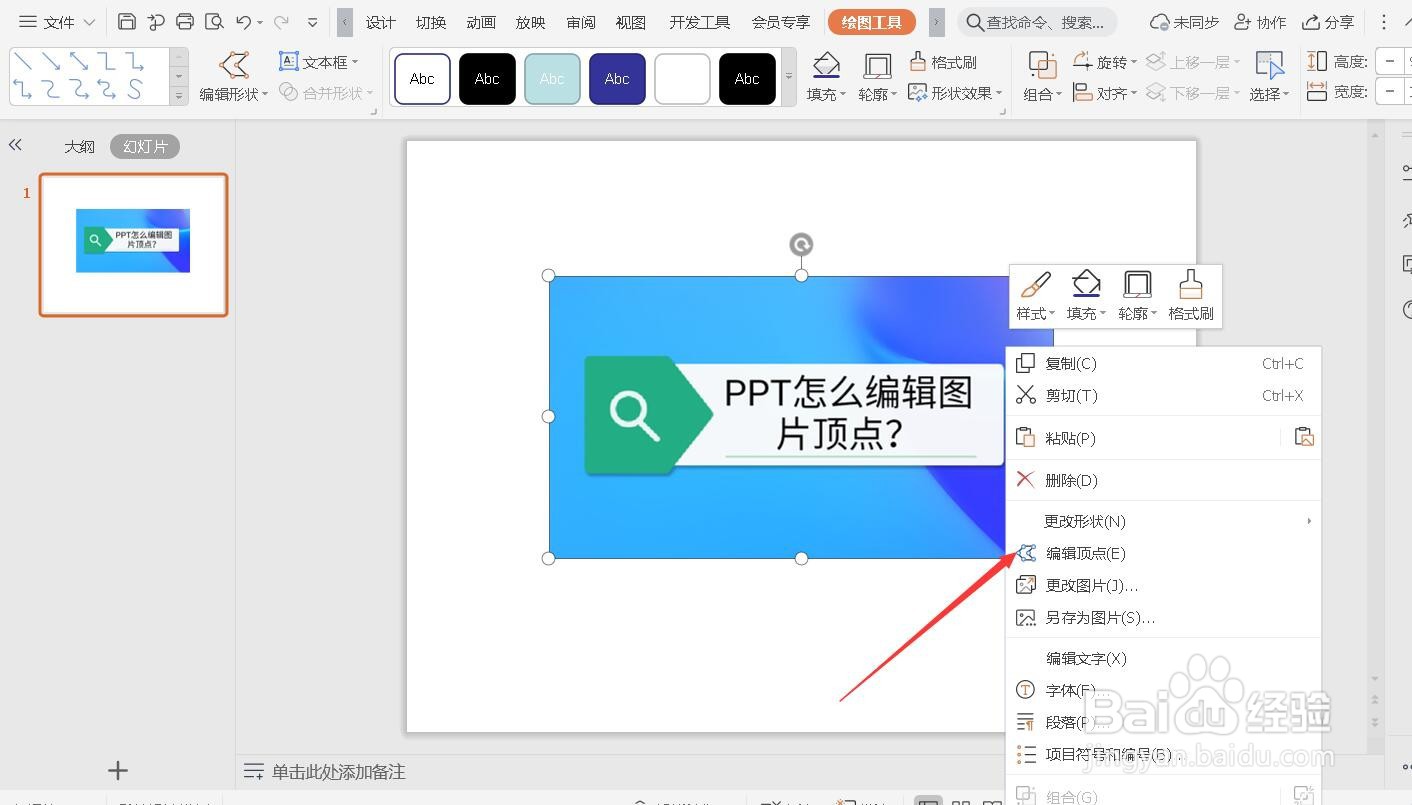
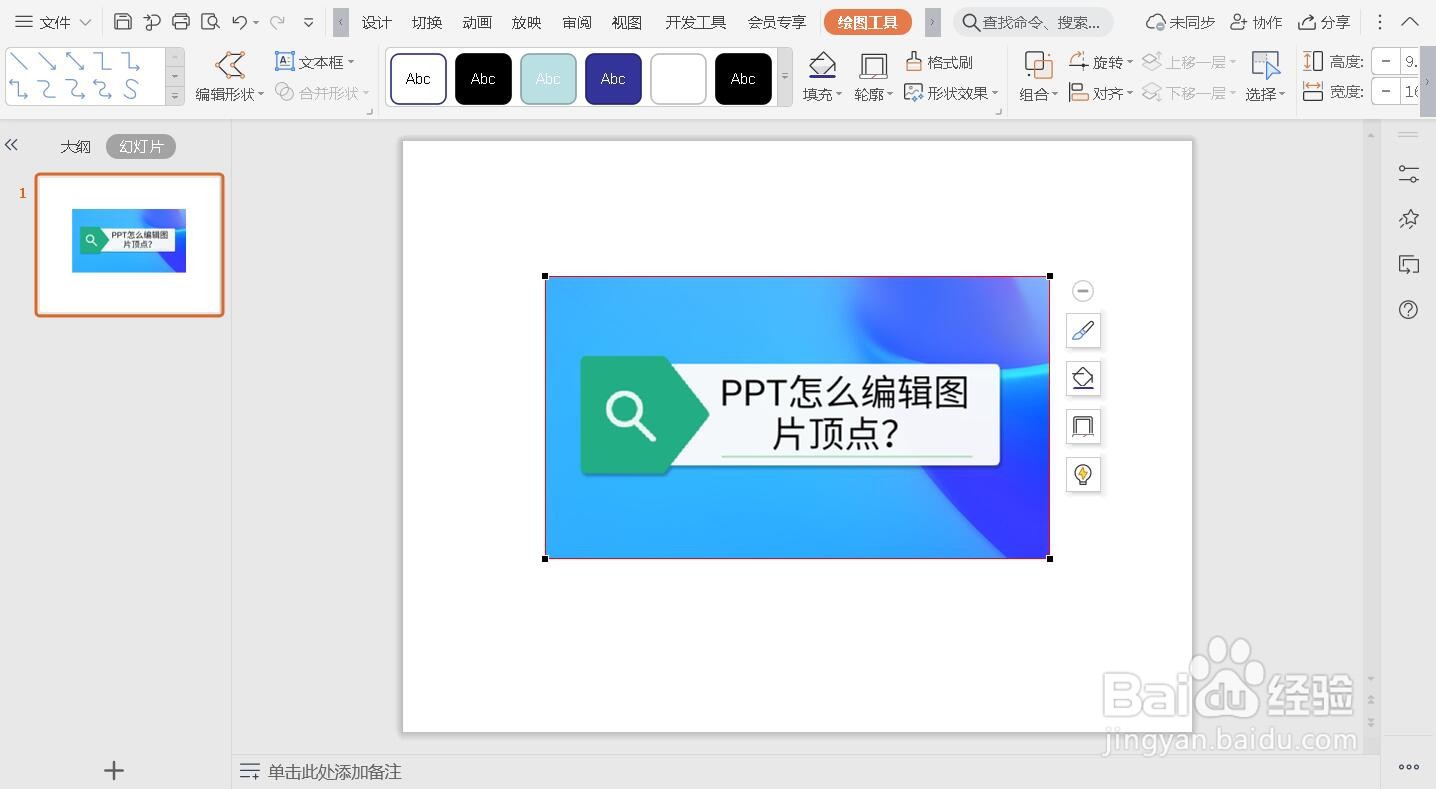
9、图片四个角已矿游显示顶点,可以进行编辑了。
时间:2026-05-02 22:31:11
1、新建空白PPT,点击【插入】-【图片】。
2、插入图片成功后,点击【插入】-【形状】,选择【矩阵】选项。
3、将矩阵设置和图片一样的大小。
4、右键图片,选截光择【复制】。
5、右键矩阵,选择【设置对象格针购良式】。
6、弹出右侧项设置【填充】为【图片或纹理填充】,【图片填充】选择【剪切板】。
7、再点击【绘图工具】-【轮廓】,选择【无边框颜色】。
8、把第一张图片删掉后,右键图片选择【编辑顶点】。
9、图片四个角已矿游显示顶点,可以进行编辑了。
