Animate如何制作液面流动的动画效果

 时间:2026-02-14 15:08:02

1、打开Animate软件,新建一个Actionscript3.0文档。

Animate如何制作液面流动的动画效果

2、在工具栏找到矩形工具,设置好填充颜色和描边色

Animate如何制作液面流动的动画效果

3、接着在舞台拖动鼠标绘制一个长方形,如图

Animate如何制作液面流动的动画效果

4、新建一个图层,在新的图层中复制一个长方形,只有边框的长方形

Animate如何制作液面流动的动画效果

5、再新建一个图层,使用鼠标拖动到最下层

Animate如何制作液面流动的动画效果

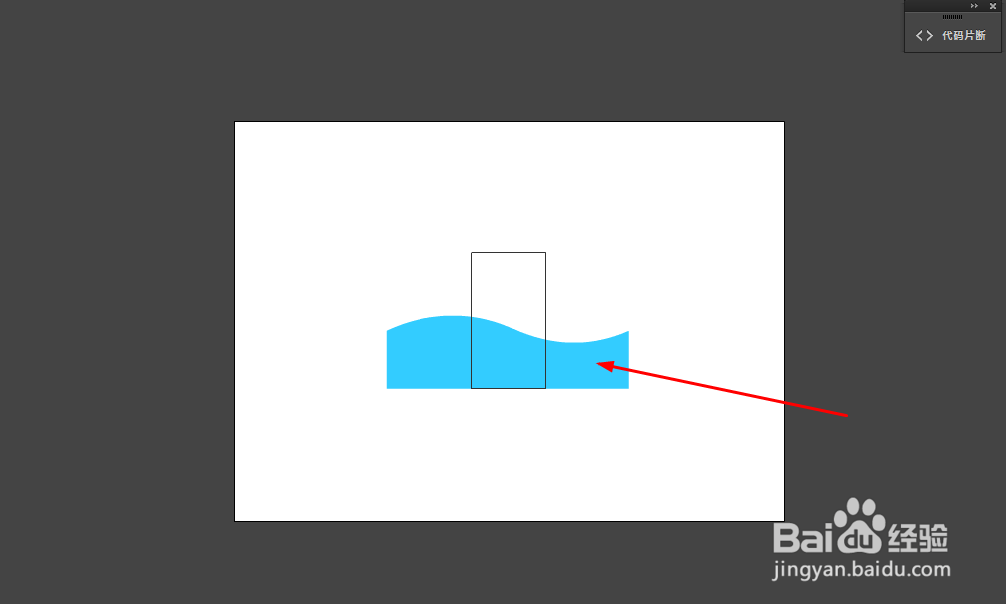
6、绘制一个如图所示的形状

Animate如何制作液面流动的动画效果

7、延长时间轴到第60帧,并在最下层第60帧插入关键帧

Animate如何制作液面流动的动画效果

8、调整形状的位置,并创建补间形状动画 

Animate如何制作液面流动的动画效果

9、鼠标右键单击长方形图层,选择遮罩层

Animate如何制作液面流动的动画效果

Animate如何制作液面流动的动画效果

10、ctrl+enter后,就可以看到制作好的效果了

Animate如何制作液面流动的动画效果

11、也可以多制作几层,让效果更好

Animate如何制作液面流动的动画效果

  • Animate怎么导出Mp4格式的视频
  • An如何导入音频文件
  • c4d声音效果器教程
  • ae油漆桶怎么用?背景颜色两色变换动画制作
  • Animate CC 2018怎么连接线条为必须是闭合的
  • 热门搜索
    茄子干怎么晒 怎么判断肤质 怀孕试纸怎么看 齐肩短发发型图片 担心的近义词 活泼的近义词 眼结石是怎么形成的 潜移默化的近义词 挂科了怎么办 幼儿常识