怎样批量快速求Word表格中每行的最小值

 时间:2026-04-29 22:26:56

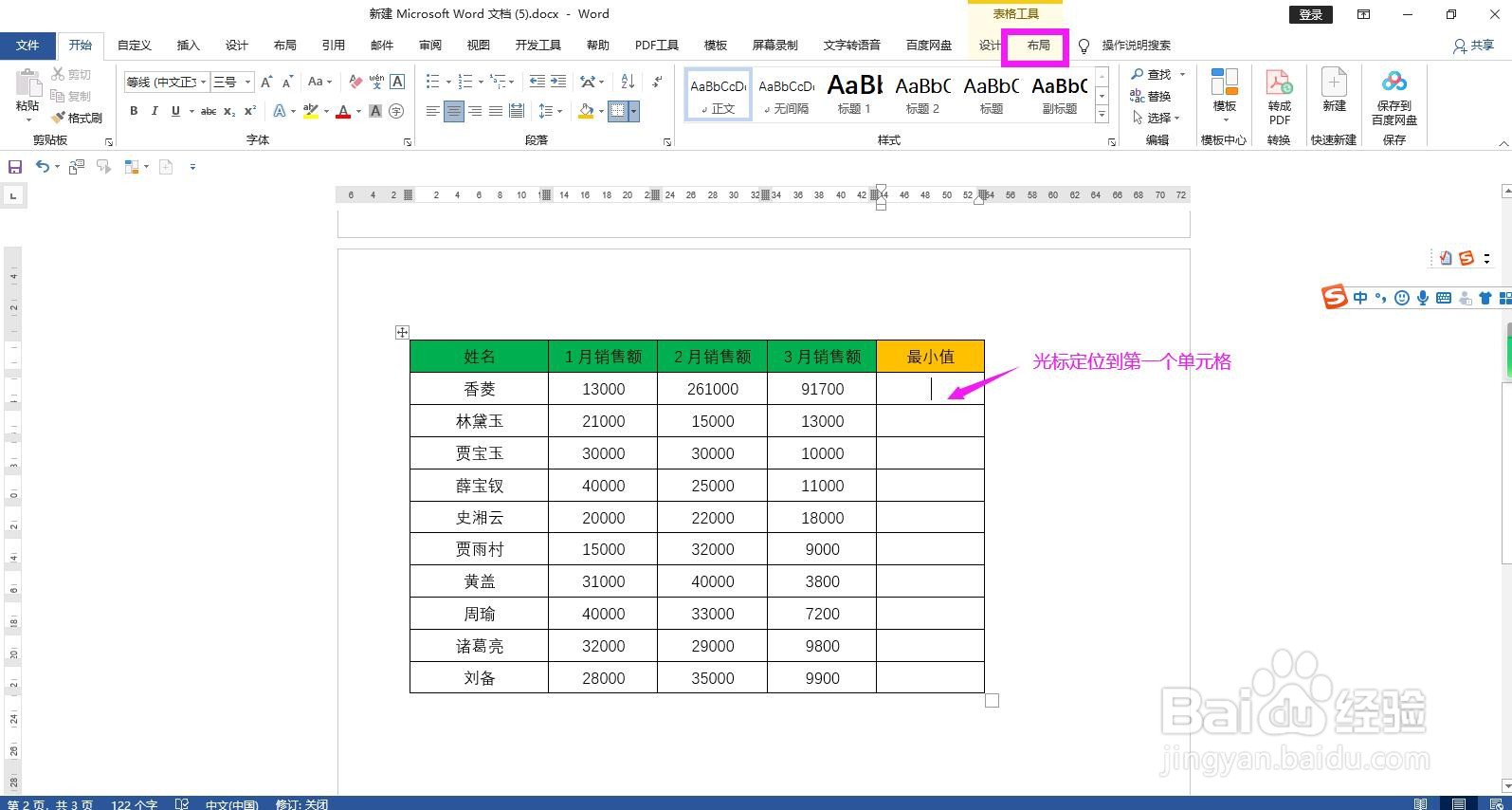
1、光标定位到需要显示最小值的第一个单元格,点击上方表格工具菜单下的“布局”。
怎样批量快速求Word表格中每行的最小值

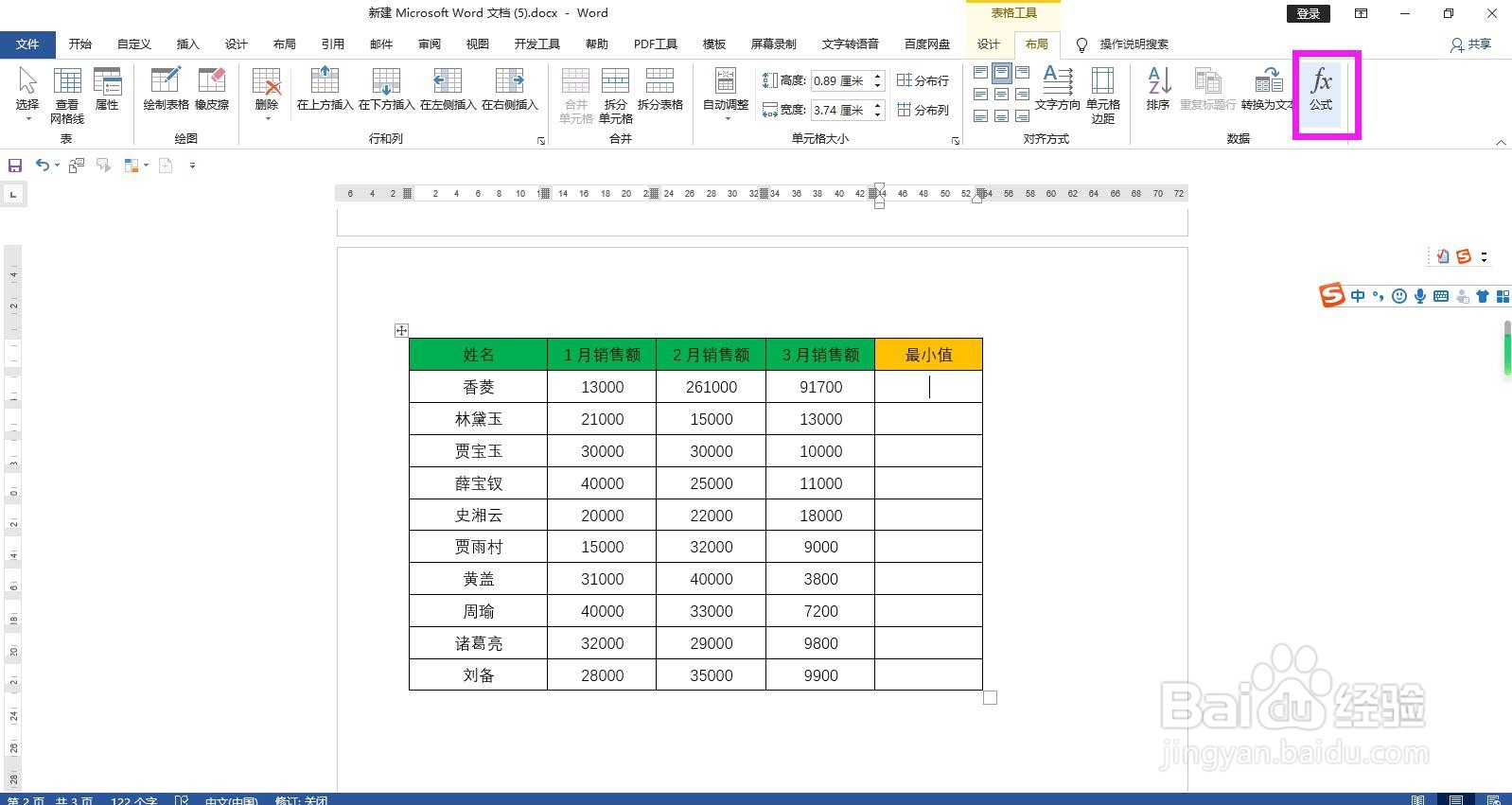
2、在布局菜单下的数据命令组区域点击“公式”。

怎样批量快速求Word表格中每行的最小值

3、在弹出的公式对话框中删除系统默认的公式,只保留等号,然后点击下面“粘贴函数”空白框右侧的下拉箭头。

怎样批量快速求Word表格中每行的最小值

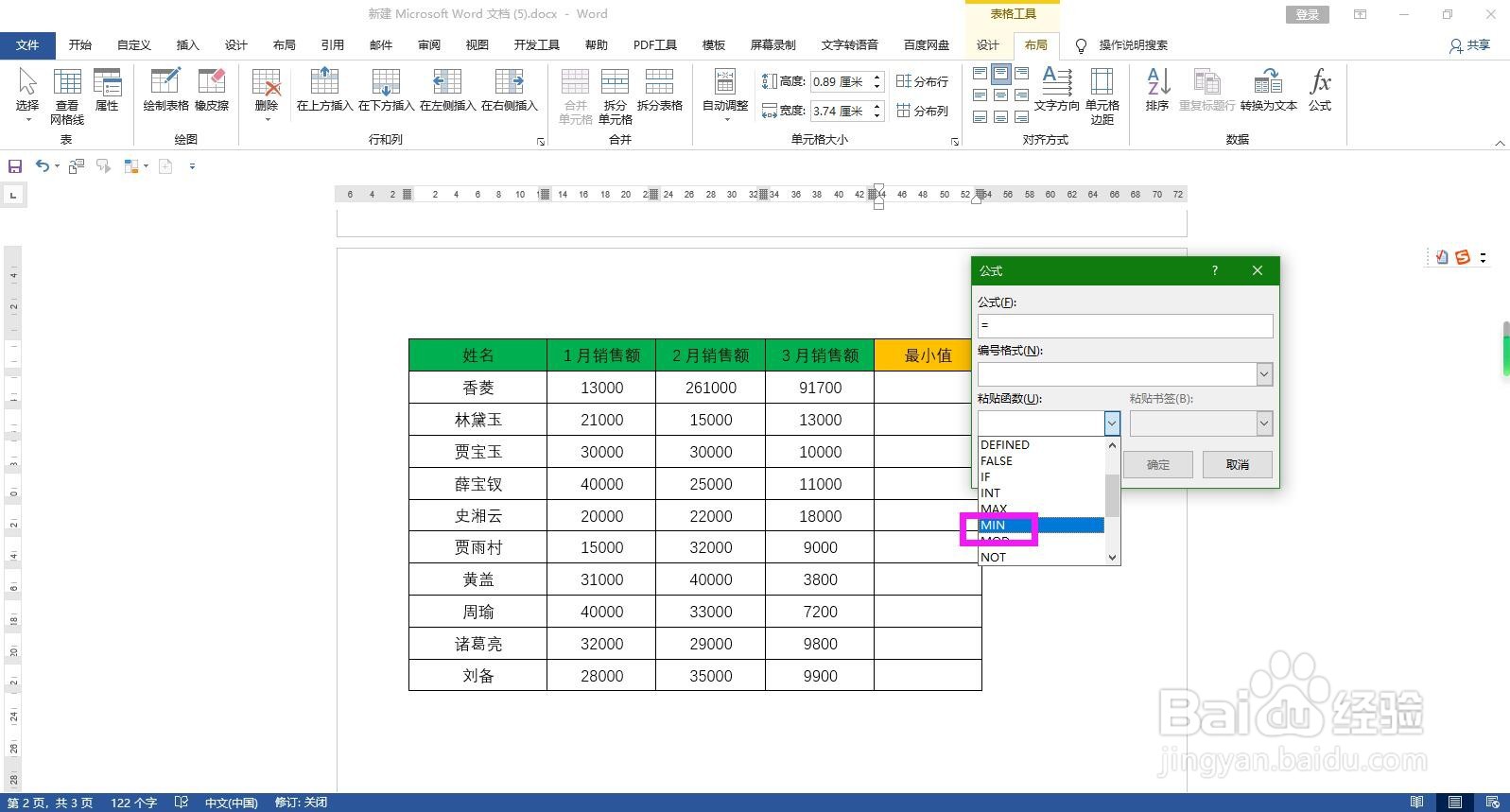
4、在粘贴函数下拉列表选项中选择“MIN”。

怎样批量快速求Word表格中每行的最小值

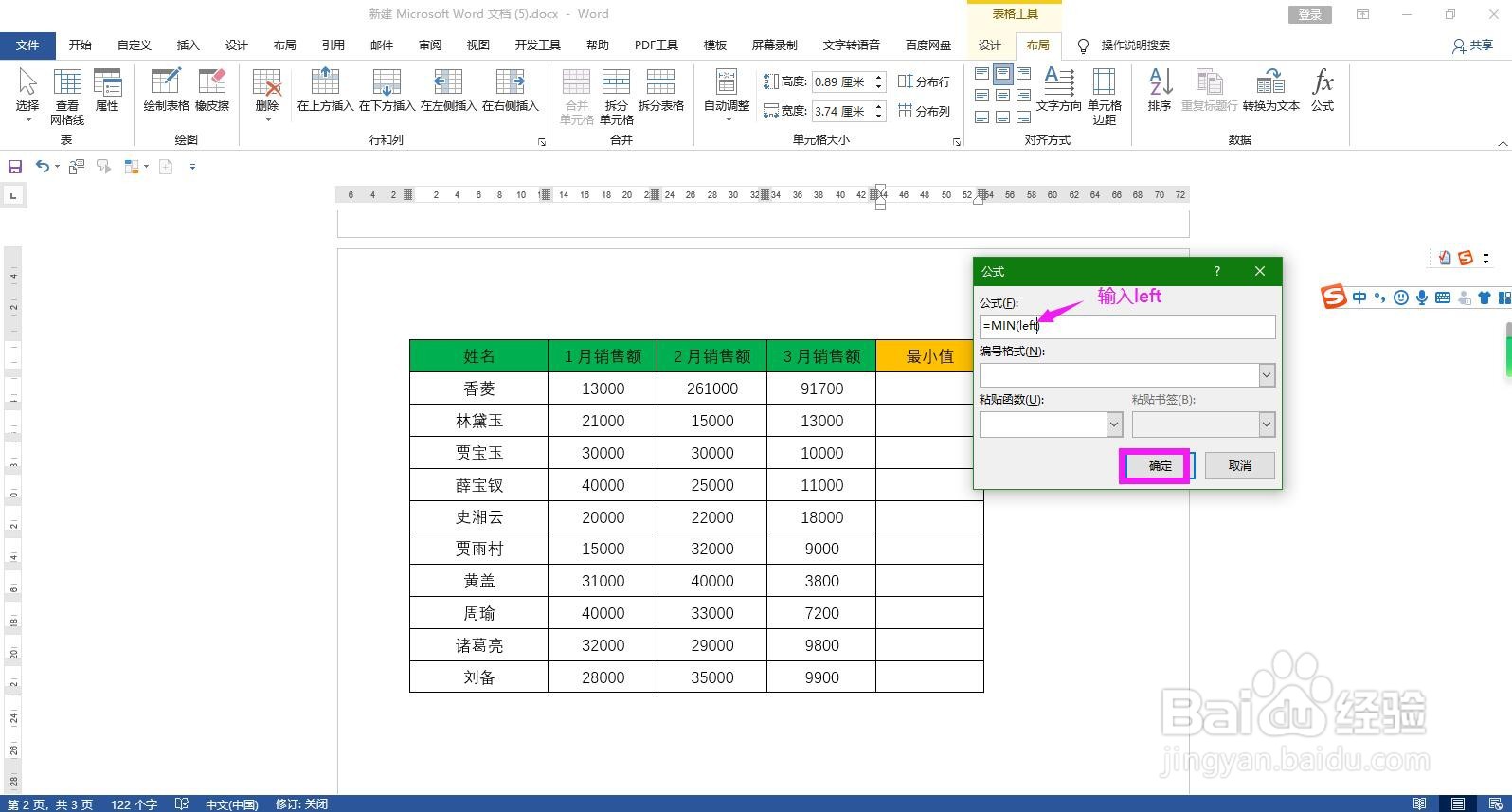
5、将插入点移动到MIN函数参数的括号内,输入left,点击确定按钮,即可求出第一行的最小值。
怎样批量快速求Word表格中每行的最小值

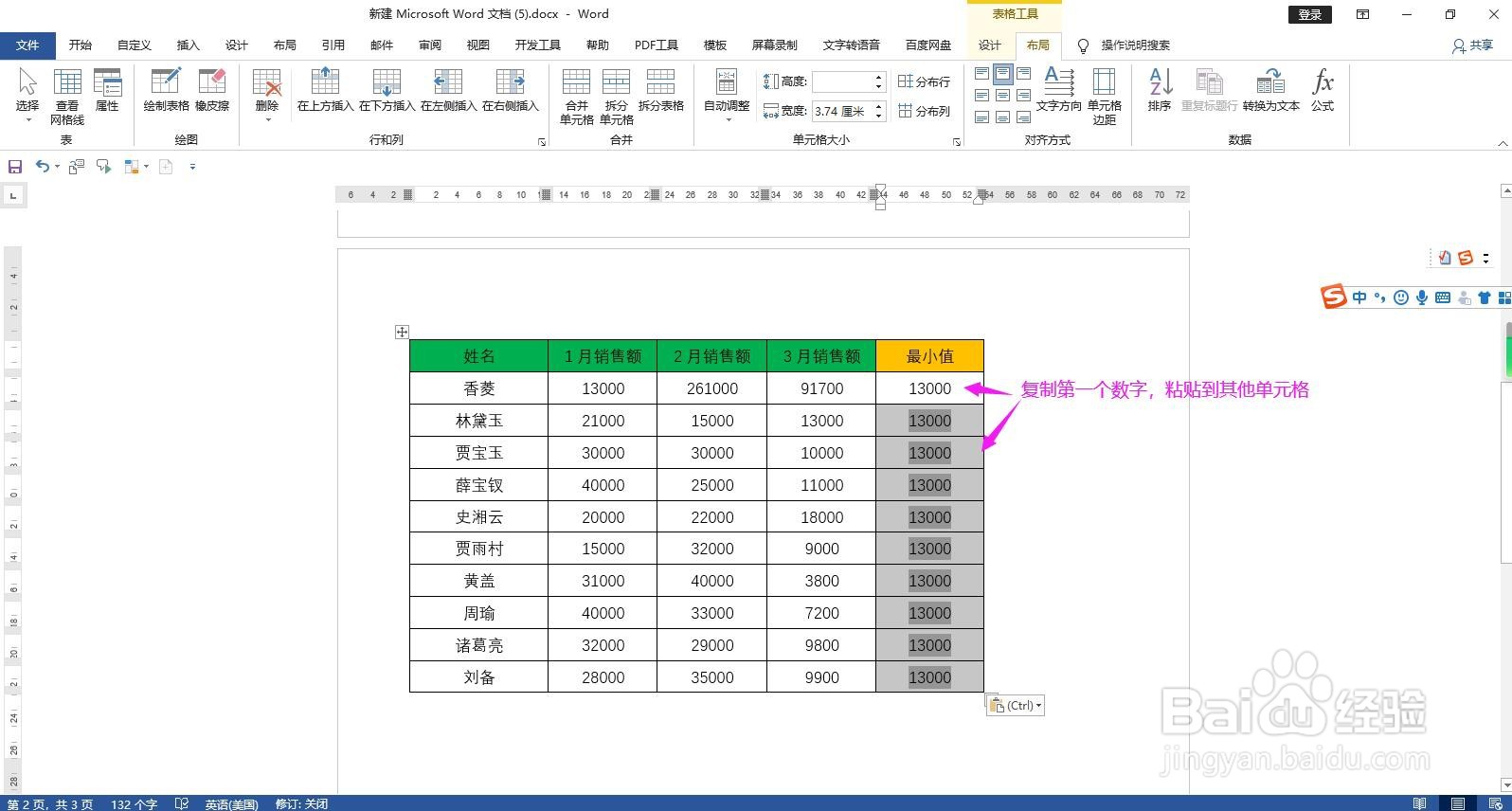
6、复制第一行的数字,粘贴到其他单元格。

怎样批量快速求Word表格中每行的最小值

7、选中其他单元格,同时按键盘上的Fn和F9键批量更新域,即可批量求得每行的最小值。

怎样批量快速求Word表格中每行的最小值

  • excel选出每行最小值并标红
  • 在EXCEL中如何筛选最小值
  • excel如何标记每一行最小值
  • excel怎么取最小值
  • Excel怎么找出数据中的最小值
  • 热门搜索
    手机qq怎么看特别关心我的人 苹果手机怎么删除软件 没关系用英语怎么说 怎么下载 白细胞低是怎么回事 高血压怎么调理最好 初级会计证书怎么领取 宝宝肚子胀气怎么办 显卡怎么安装 怎么养乌龟