1、点击设置按钮
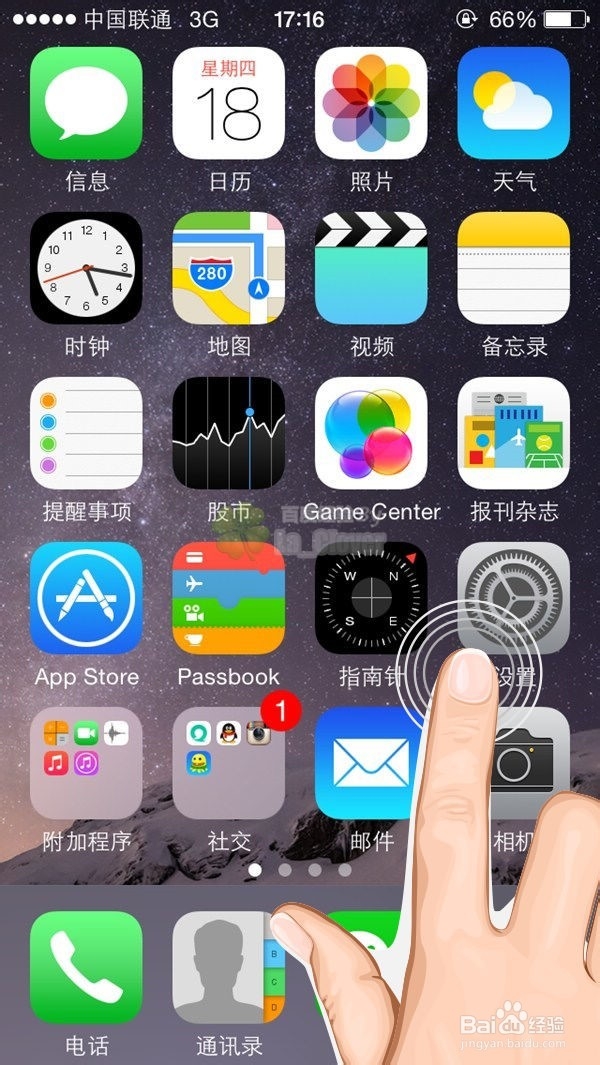
2、点击进入“通用”选项。

3、在“通用”选项页面,点击进入“Siri”,即可进入Siri设置。

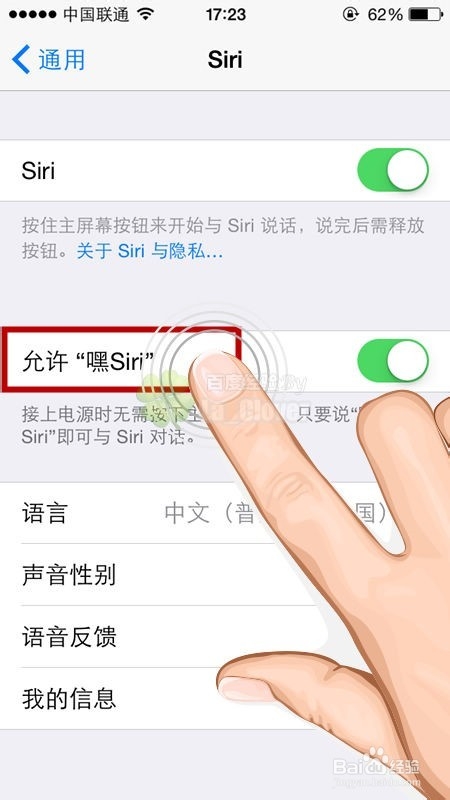
4、点击打开Siri”开关

5、启用Siri

6、开启“允许‘嘿 Siri’”功能,即可通过语音开启Siri对话
7、你会了吗?
如果您觉得该经验对您有用,请点击页面右侧的【+关注】或下方的【投票】支持下吧!
时间:2026-05-10 07:06:08
1、点击设置按钮
2、点击进入“通用”选项。
3、在“通用”选项页面,点击进入“Siri”,即可进入Siri设置。
4、点击打开Siri”开关
5、启用Siri
6、开启“允许‘嘿 Siri’”功能,即可通过语音开启Siri对话
7、你会了吗?
如果您觉得该经验对您有用,请点击页面右侧的【+关注】或下方的【投票】支持下吧!
