excel如何快速批量地实现整行拆分

 时间:2026-02-14 01:30:23

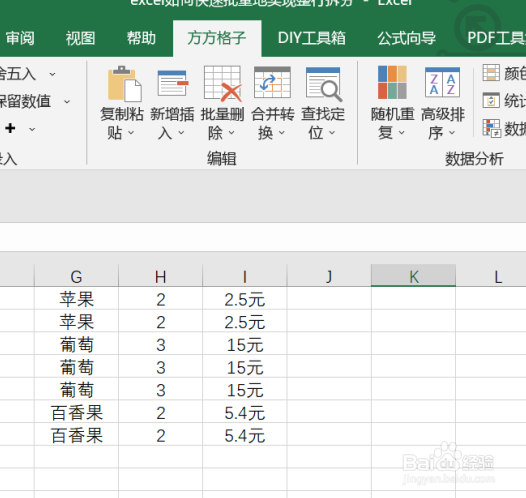
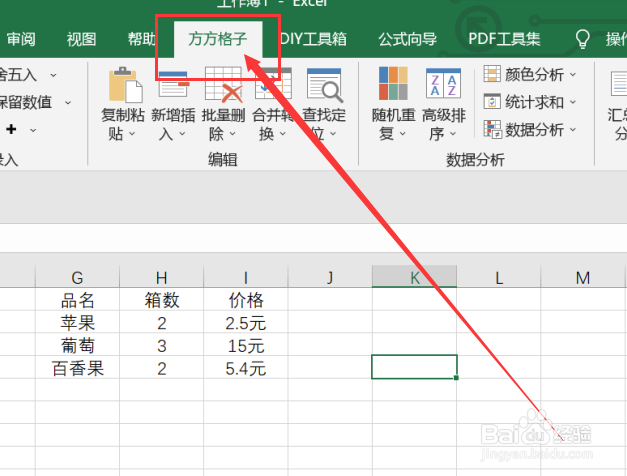
1、我们经常会遇到表格内的许多单元格中有一些数据,而我们需要将这些数据来进行整行拆分,那么我们应该如何操作呢?首先,我们应该先打开excel软件,点击软件内的“方方格子”选项卡。
excel如何快速批量地实现整行拆分

2、点击方方格子选项卡后,我们要根据我们需要进行的操作来选择我们要进行处理的部分,例如这里我们选择的是H2:H4。

excel如何快速批量地实现整行拆分

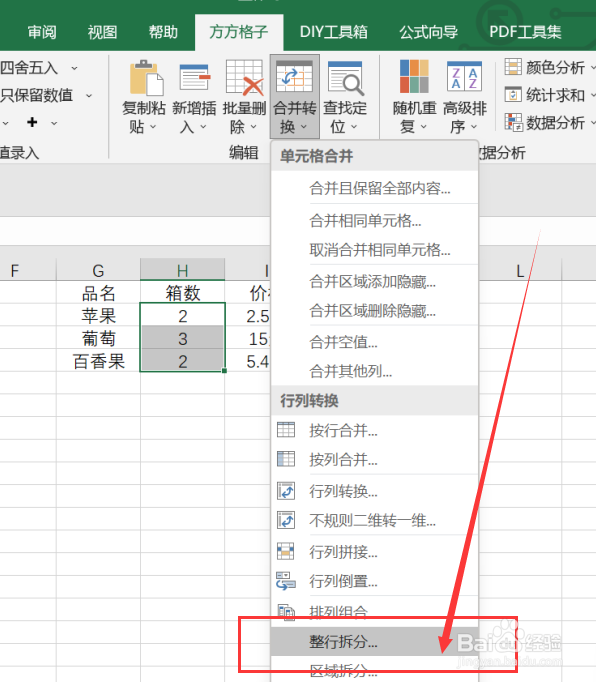
3、选中我们要进行处理的部分后,在编辑模块中,点击“合并转换”选项卡,点击后即可进行下一步操作。

excel如何快速批量地实现整行拆分

4、点击合并转换选项卡后,就会出现一个下拉菜单,我们要点击下拉菜单中的“整行拆分”选项卡,点击后即可进行下一步操作。
excel如何快速批量地实现整行拆分

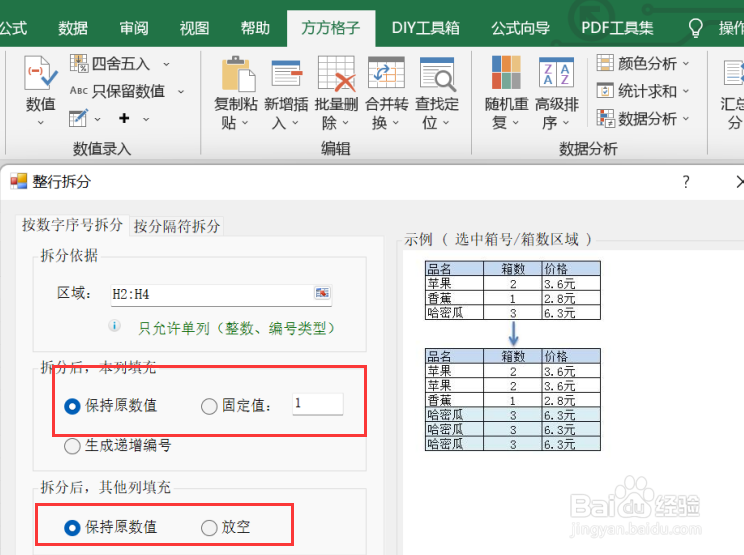
5、点击整行拆分选项卡后,就会出现一个对话框,我们要根据对话框内容来选择我们要进行的操作,例如这里我们选择的是勾选保持原数值。
excel如何快速批量地实现整行拆分

6、如图所示,点击确定后,就可以获得我们所需要的结果了。

excel如何快速批量地实现整行拆分

  • excel如何快速批量整行拆分
  • excel如何将一个单元格内的多行数据拆分出来
  • excel表中怎么把一个单元格内容分到多个单元格
  • 如何将excel内容拆分
  • Excel怎么把单元格内容分成多行显示
  • 热门搜索
    硬盘怎么分区 sweater怎么读 文件夹怎么设置密码 今日头条怎么赚钱 避孕药吃多了会怎么样 鸡怎么做 阿里斯顿热水器怎么样 椰子油怎么吃 灯管怎么换 图层蒙版怎么用