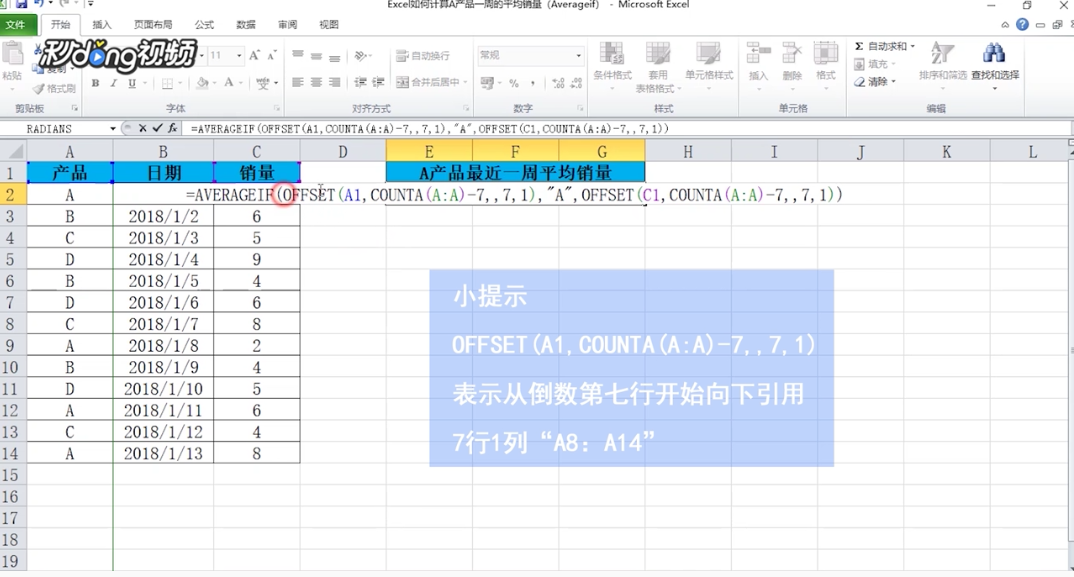
1、打开Excel表格,在相应区域输入公式:=AVERAGE IF(OFFSET(A1,COUNTA(A:A)-7,,1,1),"A",OFFSET(C1,COUNTA(A:A)-7,,1,1))。

2、其中OFFSET(A1,COUNTA(A:A)-7,,1,1)表示从倒数第七行裁菊开始辞王往向下引用7行1列“A8:A14”。
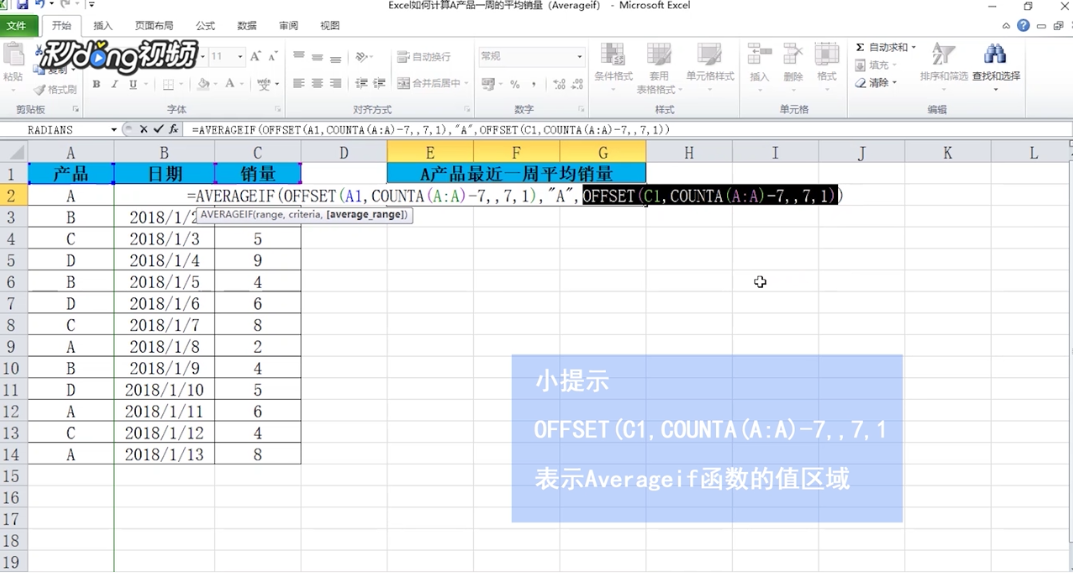
3、OFFSET(C1,COUNTA(A:A)-7,,1,1表示Average if函数的值区域。
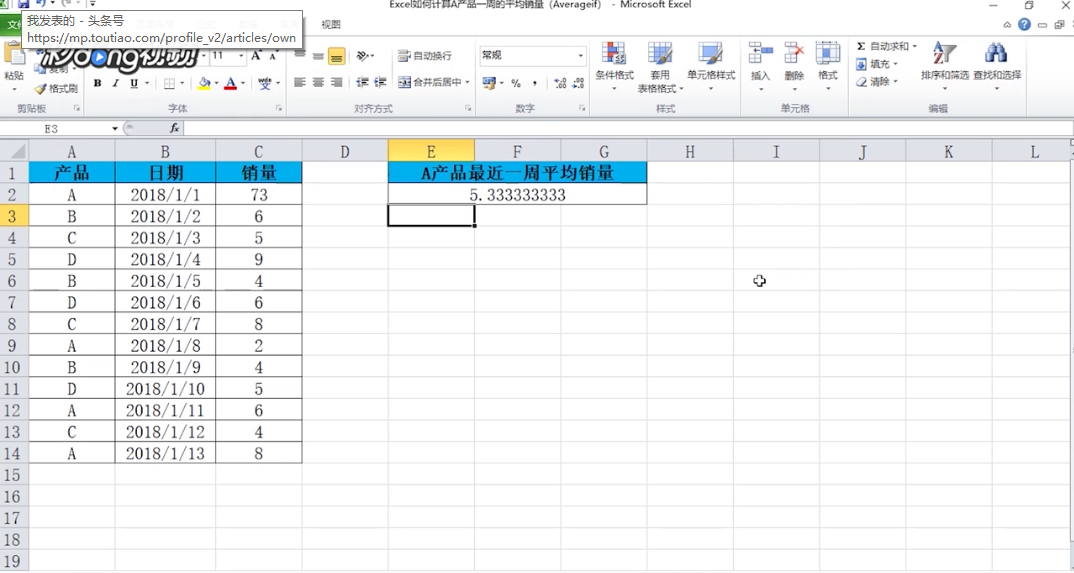
4、通过上述公式的计算,便可以得海散出某产品一周的平均销量。
时间:2026-04-24 14:33:01
1、打开Excel表格,在相应区域输入公式:=AVERAGE IF(OFFSET(A1,COUNTA(A:A)-7,,1,1),"A",OFFSET(C1,COUNTA(A:A)-7,,1,1))。
2、其中OFFSET(A1,COUNTA(A:A)-7,,1,1)表示从倒数第七行裁菊开始辞王往向下引用7行1列“A8:A14”。
3、OFFSET(C1,COUNTA(A:A)-7,,1,1表示Average if函数的值区域。
4、通过上述公式的计算,便可以得海散出某产品一周的平均销量。
