如何用PS为照片设计出抽线效果?

 时间:2026-02-15 06:35:16

1、打开PS工具,同时打开我们事先准备好的照片素材,如下图所示:

如何用PS为照片设计出抽线效果?

2、【Ctrl+J】复制背景图层,得到图层1,如下图排随处所示:

如何用PS为照片设计出抽线效果?

3、接着执行“文件-新建”命令,在弹出的对话框中设置宽度为1,高度为2,如下图所示:

如何用PS为照片设计出抽线效果?

4、设置前景色为黑色,然后选择“铅笔工具”,设置为1像素,然后在画布的顶端单击,得到一个黑色裕五的方快,如下图:

如何用PS为照片设计出抽线效果?

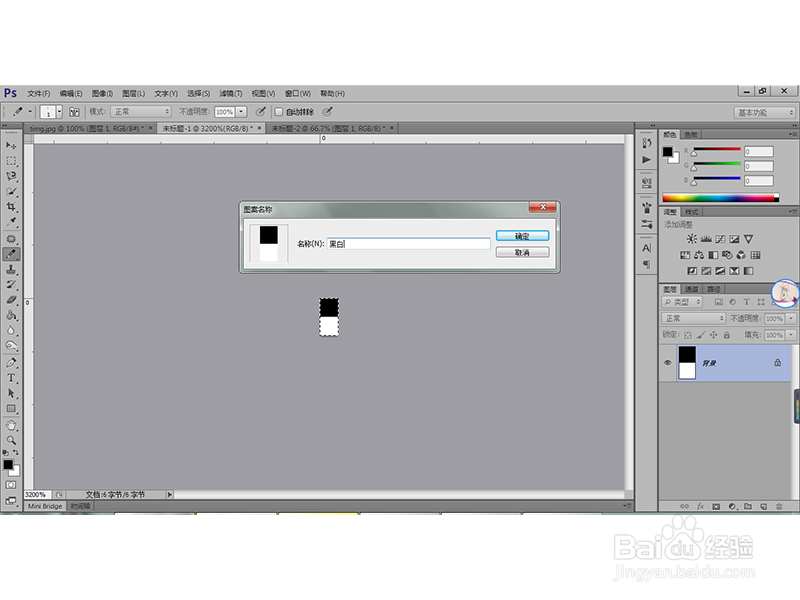
5、利用【Ctrl+A】全选图像,执行“编辑-定义图案”命令,在弹出的对话框中为其取个名字,择互然后点击确定,如下图:
如何用PS为照片设计出抽线效果?

6、执行“图层-新建填充图层-图案”命令,在弹出的“新建图层”对话框中点击确定,然后在出现的“图案填充”对话框中设置缩放为100%,如下图所示:

如何用PS为照片设计出抽线效果?

7、设置图案填充图层的图层混合模式为“正片叠底”,不透明度为60%,如下图:

如何用PS为照片设计出抽线效果?

8、最终的效果图如下:

如何用PS为照片设计出抽线效果?

  • 婆婆抱着孙子跳楼双双身亡只因婆媳关系紧张?
  • 纸袋印刷制作知识大全
  • PS工具切割照片之后打印如何不失真!
  • 肯尼亚摄影团-全攻略及线路(不得不看)
  • PS如何绘制扁平风的超椭圆图标
  • 热门搜索
    怎么清理手机内存 加权平均分怎么算 高考分数怎么查询 成人高考怎么报名 怎么修改路由器密码 cad怎么画虚线 宝贝用英语怎么说 怎么做红烧肉 路由器忘记密码怎么办 g怎么读