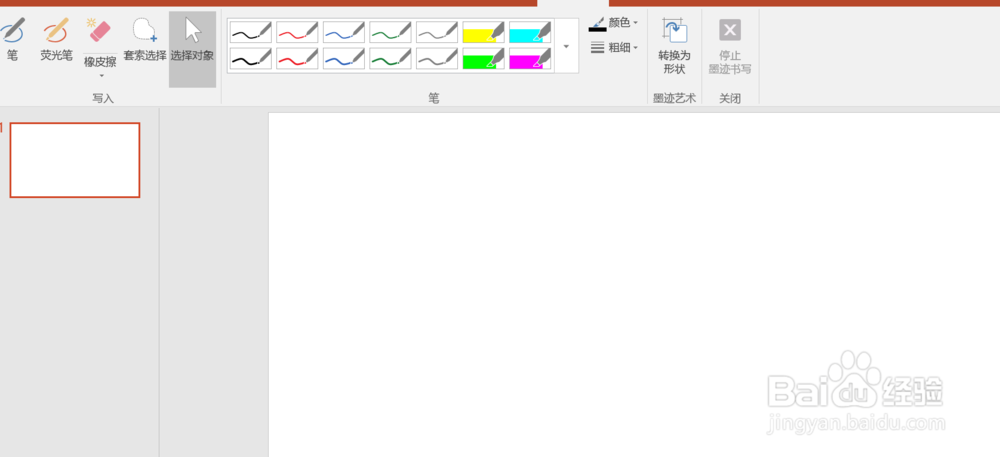
1、首先,我们打开一张空白幻灯片,并将版式设置为空白。打开墨迹工具。
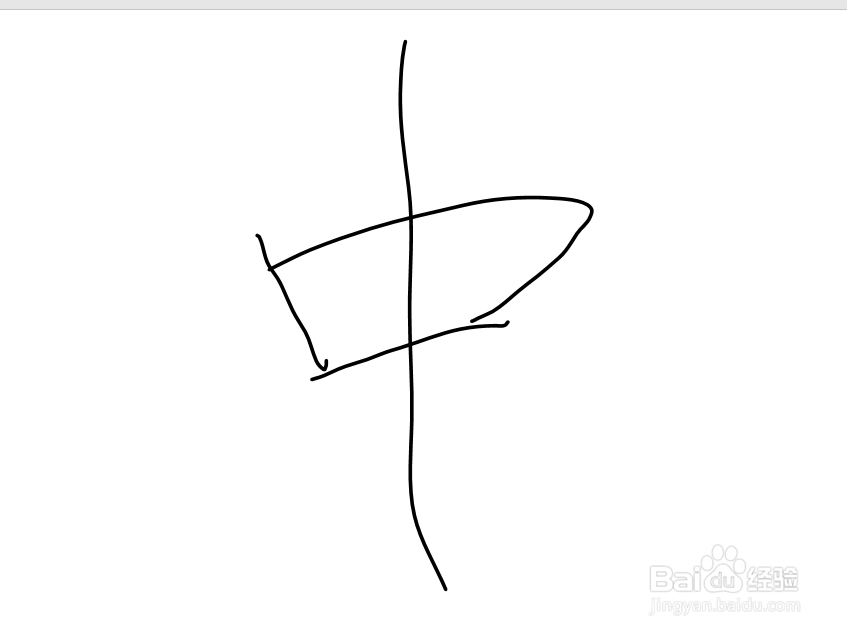
2、我们使用鼠标用笔工具写一个字,如果有手写板也可以用。我们写一个中。
3、打开选择窗口,可以看到,有两个墨迹。我们将两个墨迹移开,可以看到,一个是竖,一个是口。

4、我们点击套索选择,将口进行拆分。将口拆分成三个部分。
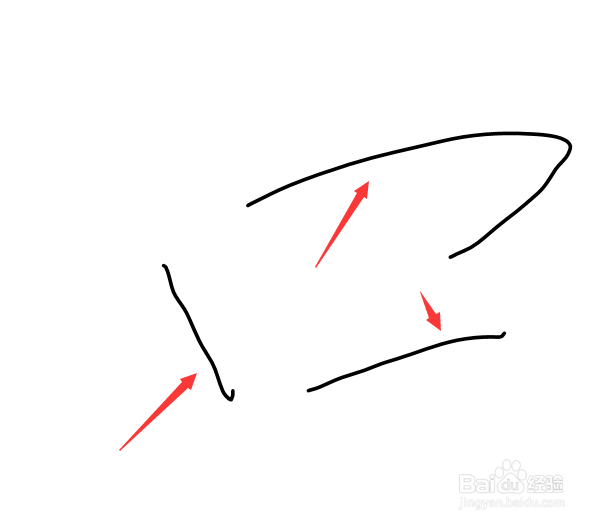
5、我们就可以为这三个部分分别设置不同的粗细和颜色
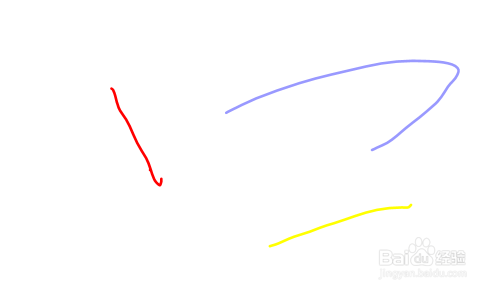
6、巧用这些设置,我们可以做出如下效果等等。

时间:2026-05-12 13:17:35
1、首先,我们打开一张空白幻灯片,并将版式设置为空白。打开墨迹工具。
2、我们使用鼠标用笔工具写一个字,如果有手写板也可以用。我们写一个中。
3、打开选择窗口,可以看到,有两个墨迹。我们将两个墨迹移开,可以看到,一个是竖,一个是口。
4、我们点击套索选择,将口进行拆分。将口拆分成三个部分。
5、我们就可以为这三个部分分别设置不同的粗细和颜色
6、巧用这些设置,我们可以做出如下效果等等。
