Indesign中如何新建主页来控制不同页面的样式

 时间:2026-04-24 18:16:14

1、在Indesign中建立20页的画布,如图所示,在页面中建立有20页,在主页面A中建立的是红色圆形图

Indesign中如何新建主页来控制不同页面的样式

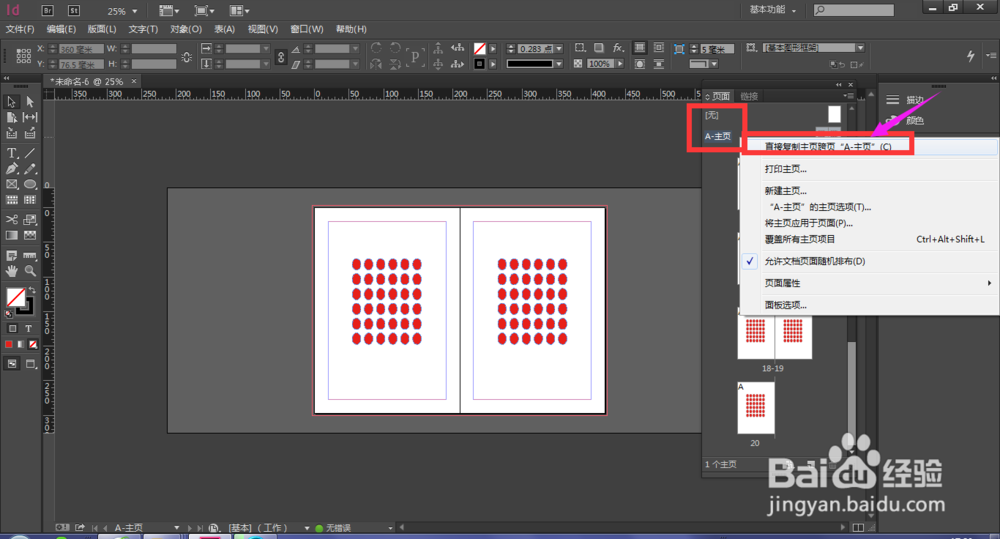
2、在主页区域,鼠标右键调出属性栏,选择其中的复制主页(如果新建立的样式不同,可以选择新建主页)
Indesign中如何新建主页来控制不同页面的样式

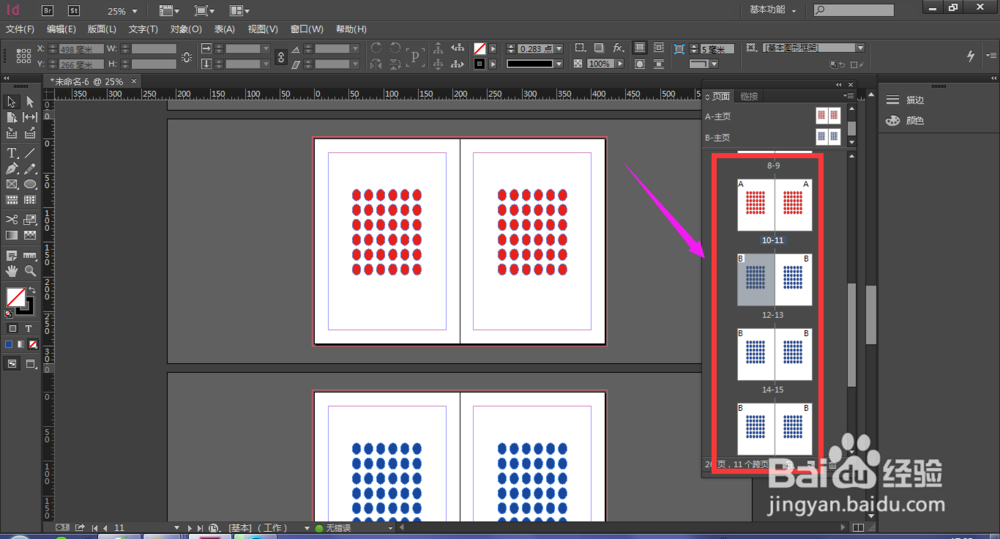
3、这样就建立了B主页,双击B主页进入后台,将圆的颜色改为蓝色,如图所示

Indesign中如何新建主页来控制不同页面的样式

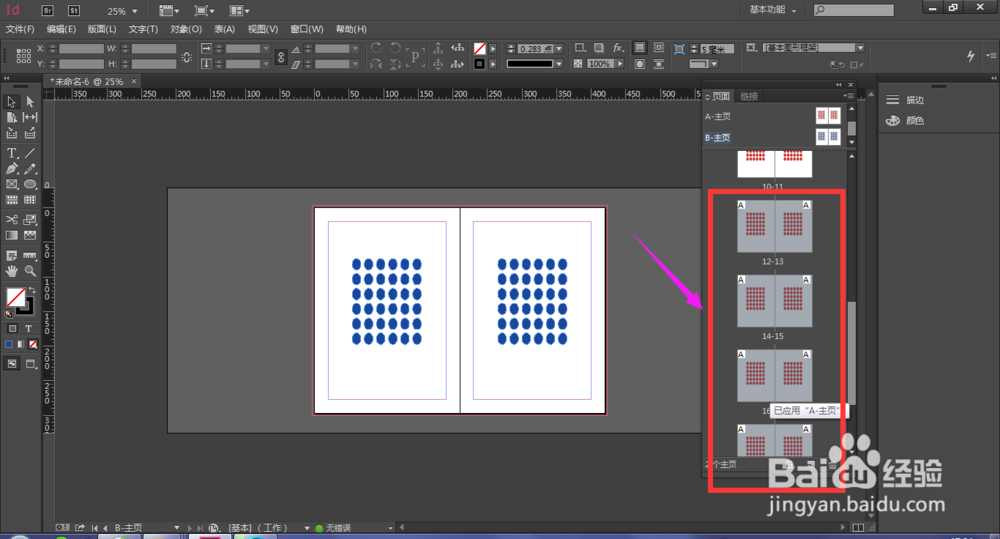
4、然后选择需要更改样式的页面,如图,这里选择了12-20页中的所有页面

Indesign中如何新建主页来控制不同页面的样式

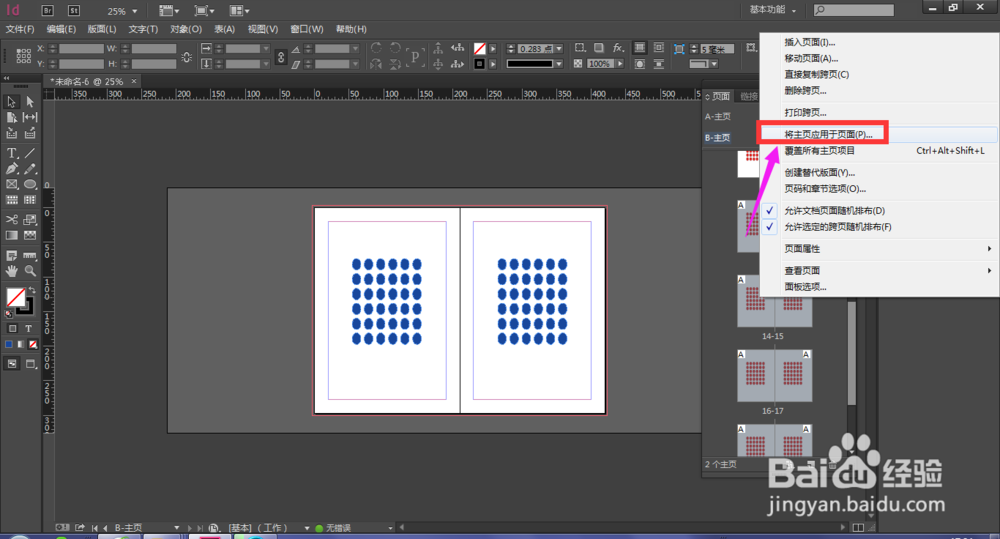
5、选中页面后,右键选择其中的-将主页应用于页面,如图所示

Indesign中如何新建主页来控制不同页面的样式

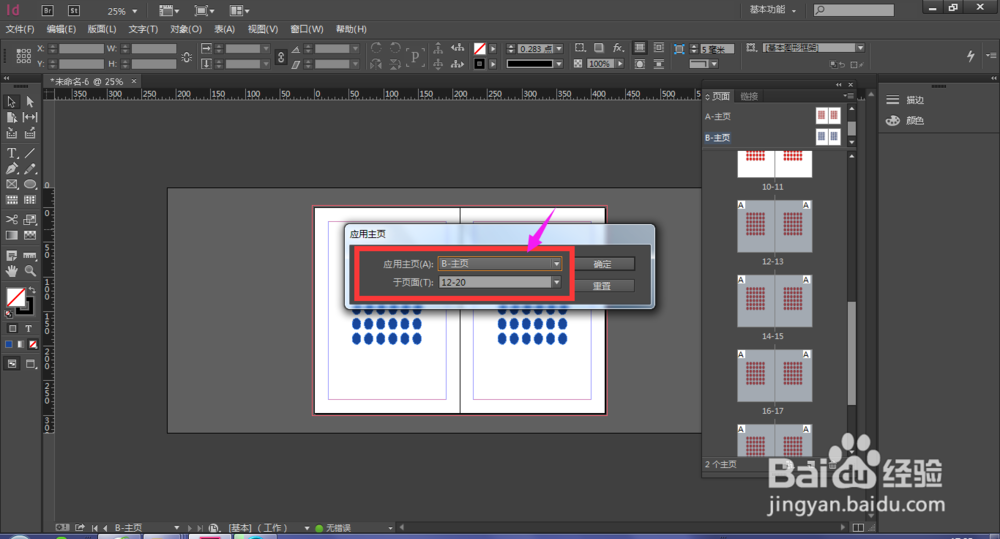
6、在应用主页中,选择B主页,然后确定

Indesign中如何新建主页来控制不同页面的样式

7、会到页面中,可以看到之前12-20页中红色的圆都转为了B主页样式下的蓝色。
Indesign中如何新建主页来控制不同页面的样式

  • 2020版ID如何进入效果预览模式?
  • Indesign【ID】中如何在文档中插入页码
  • ID如何创建多个页面?
  • id页码怎么设置页码
  • 在ID中怎样将文字分栏
  • 热门搜索
    广西龙脊梯田旅游攻略 如何减肥肚子 微商货源怎么找 七夕节用英语怎么说 中华女子学院怎么样 金额大写怎么写 早餐吃什么营养又减肥 孕妇感冒发烧怎么办 打毛衣怎么起针 三叶减肥茶