win10显示未插入扬声器或耳机解决方案

 时间:2026-04-22 13:02:27

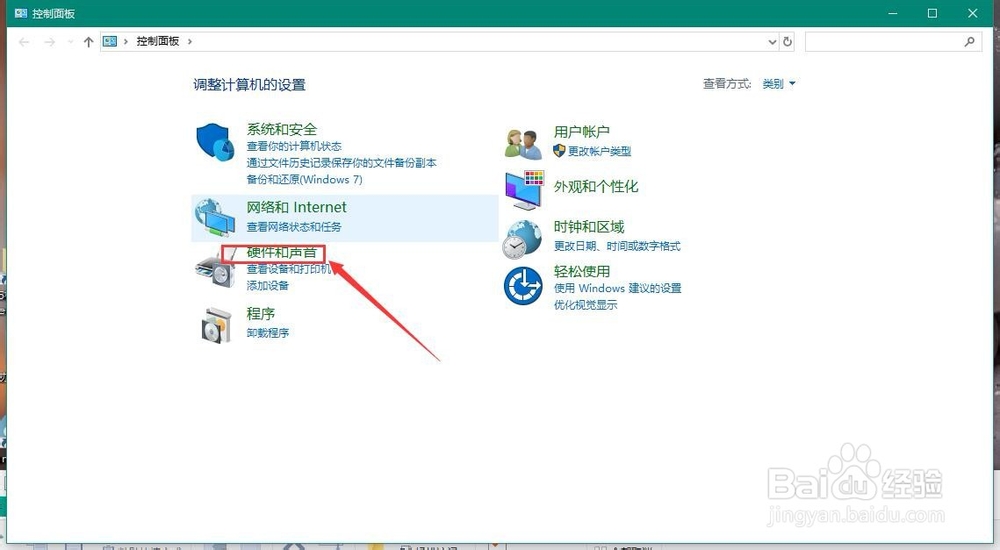
1、首先,在电脑桌面找到控制面板,点击进入

win10显示未插入扬声器或耳机解决方案

2、其次,进入控制面板后,点击“硬件和声音”并进入

win10显示未插入扬声器或耳机解决方案

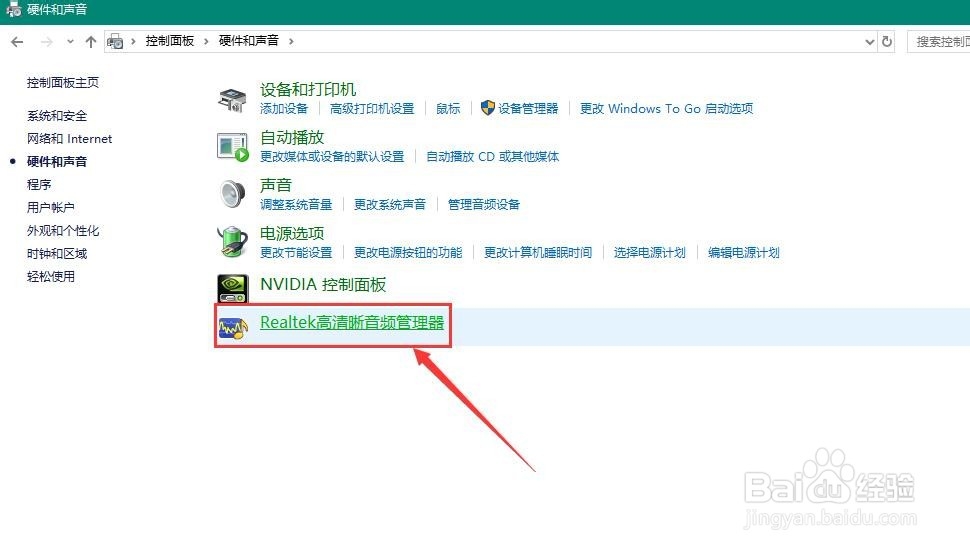
3、之后,点击Realtek高清晰音频管理器,进入设置界面

win10显示未插入扬声器或耳机解决方案

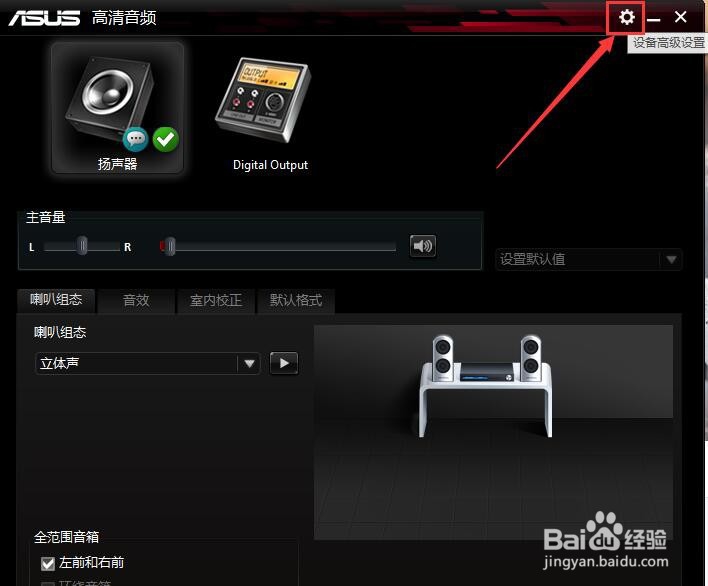
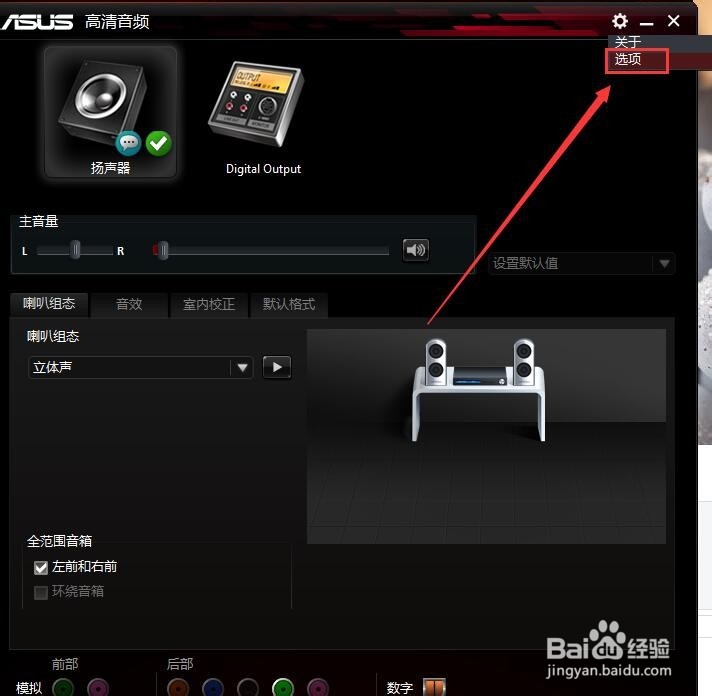
4、再之后,点击管理器右上角的“设置”按钮,选择“选项”,进入设置对话框
win10显示未插入扬声器或耳机解决方案

win10显示未插入扬声器或耳机解决方案

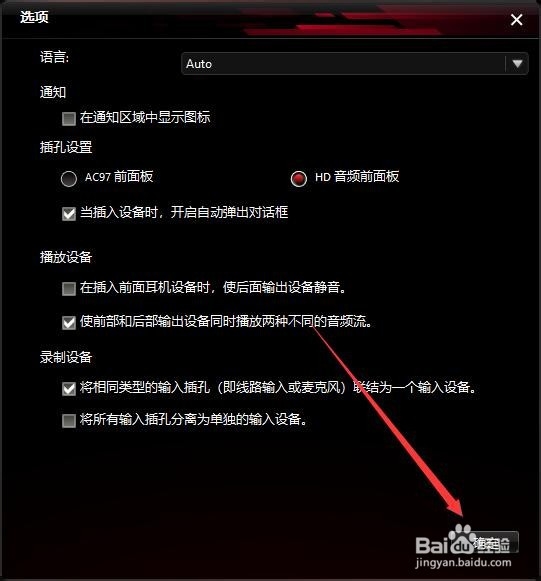
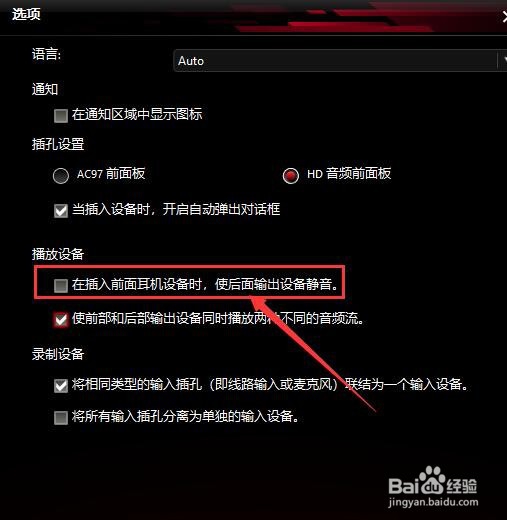
5、最后,取消勾选“在插入前面耳机设备时,使后面输出设备静音”,点击确定即可解决未插入扬声器或耳机的问题
win10显示未插入扬声器或耳机解决方案

win10显示未插入扬声器或耳机解决方案

1、在桌面找到控制面板,点击进入

2、在控制面板中选择“硬件和声音”

3、选择“Realtek高清晰音频管理器”

4、之后,选择“设置”按钮,选择“选项”

5、取消勾选“在插入前面耳机设备时,使后面输出设备静音”,点击确定即可

win10显示未插入扬声器或耳机解决方案

  • 电脑提示未插入扬声器或耳机怎么办?
  • Win10显示扬声器未插入的解决方法
  • win10电脑显示未插入扬声器怎么办
  • 电脑声卡驱动怎么安装
  • 电脑显示扬声器未接入的设置方法
  • 热门搜索
    好先生结局是什么 神兽养殖场 我行我素是什么意思 维生素e的作用和功效 运动会加油稿跳高 黄粉虫养殖技术 燃气热水器什么牌子好 夏天有什么花开 什么是丹霞地貌 什么是配股