word2007制作表格的三种方法

 时间:2026-02-12 12:26:36

1、打开word,点击插入菜单;

word2007制作表格的三种方法

2、在出现的工具栏中点击表格;

word2007制作表格的三种方法

3、用鼠标划过选择定义好行和列数,如8行和8列;

word2007制作表格的三种方法

4、在word中创建好了一个8行和8列的表格;

word2007制作表格的三种方法

5、根据需要输入好文字内容,我们就创建好了需要的表格。

word2007制作表格的三种方法

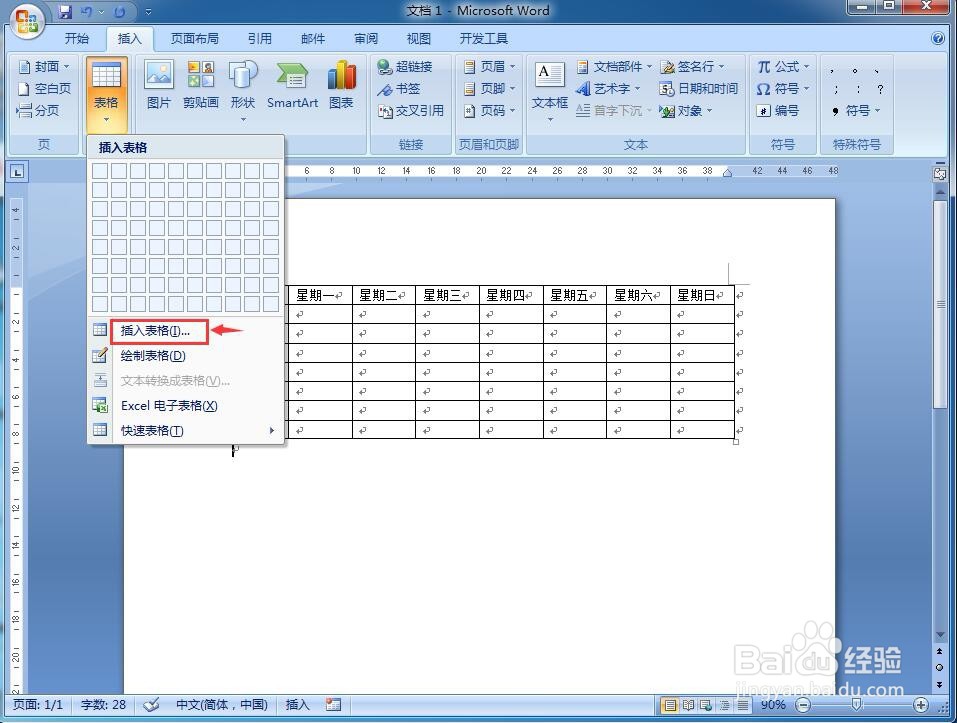
1、点击表格,选择插入表格;

word2007制作表格的三种方法

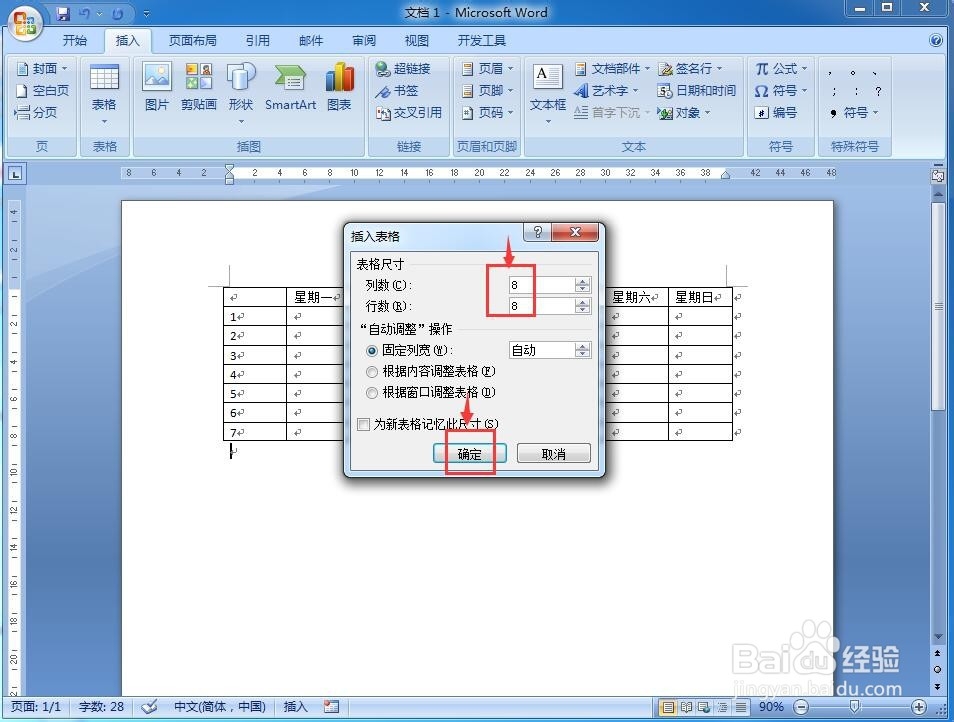
2、在插入表格对话框中输入好行数和列数,如8行和8列;

word2007制作表格的三种方法

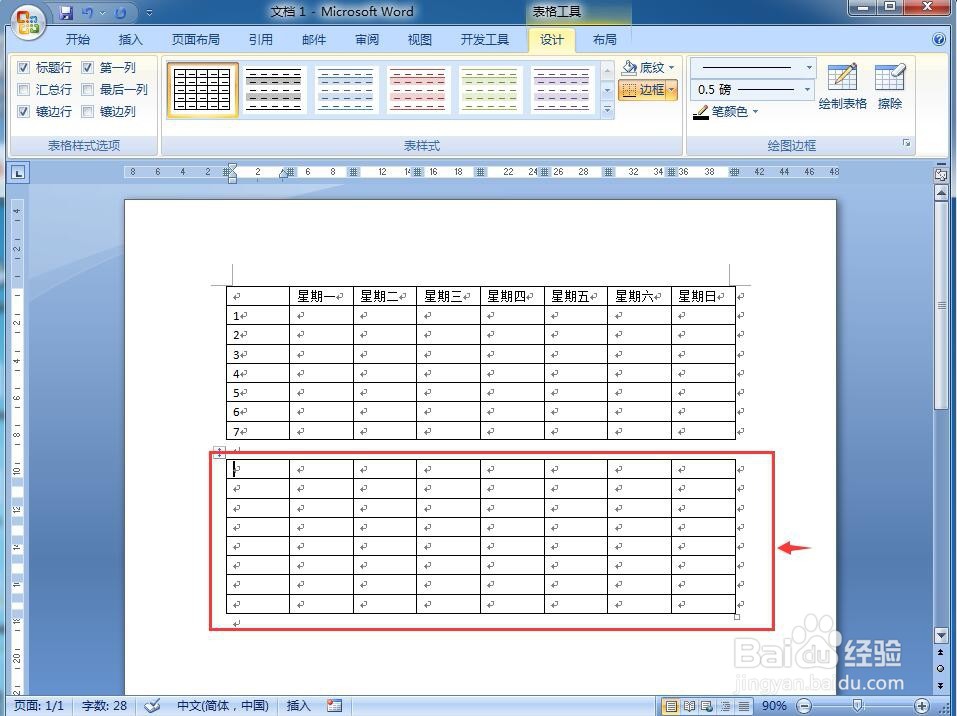
3、在word中出现一个8行8列的表格。

word2007制作表格的三种方法

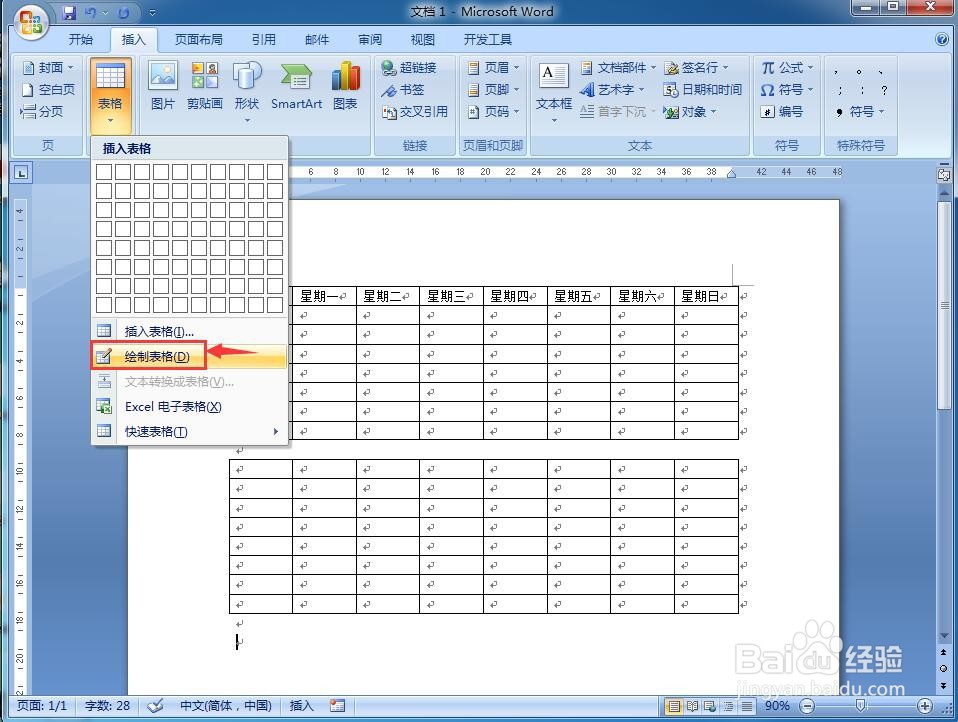
1、点击表格,选择绘制表格;

word2007制作表格的三种方法

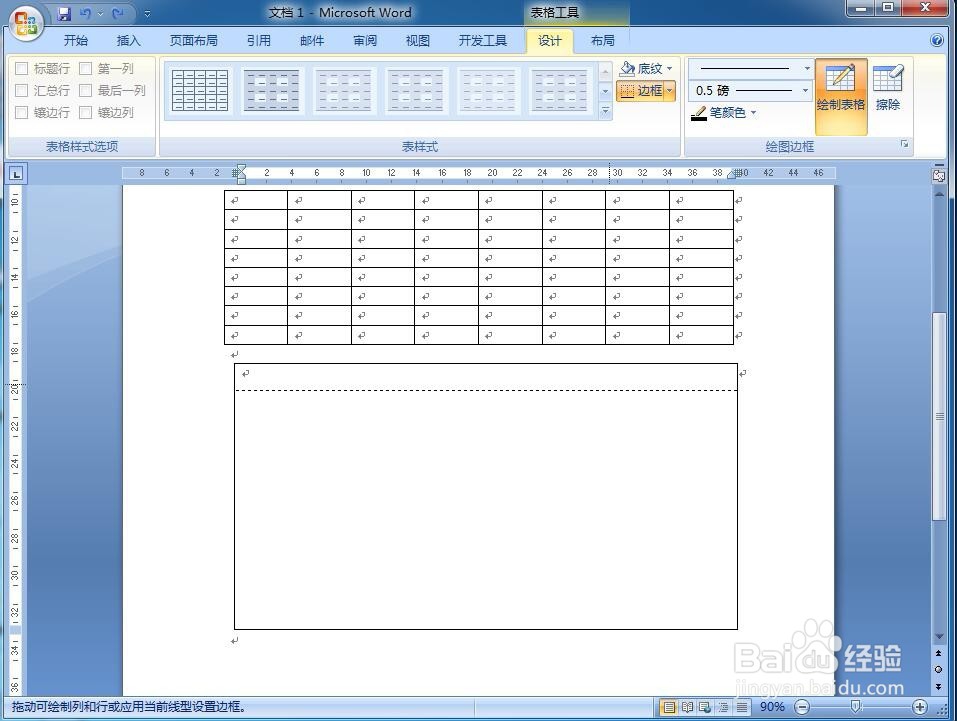
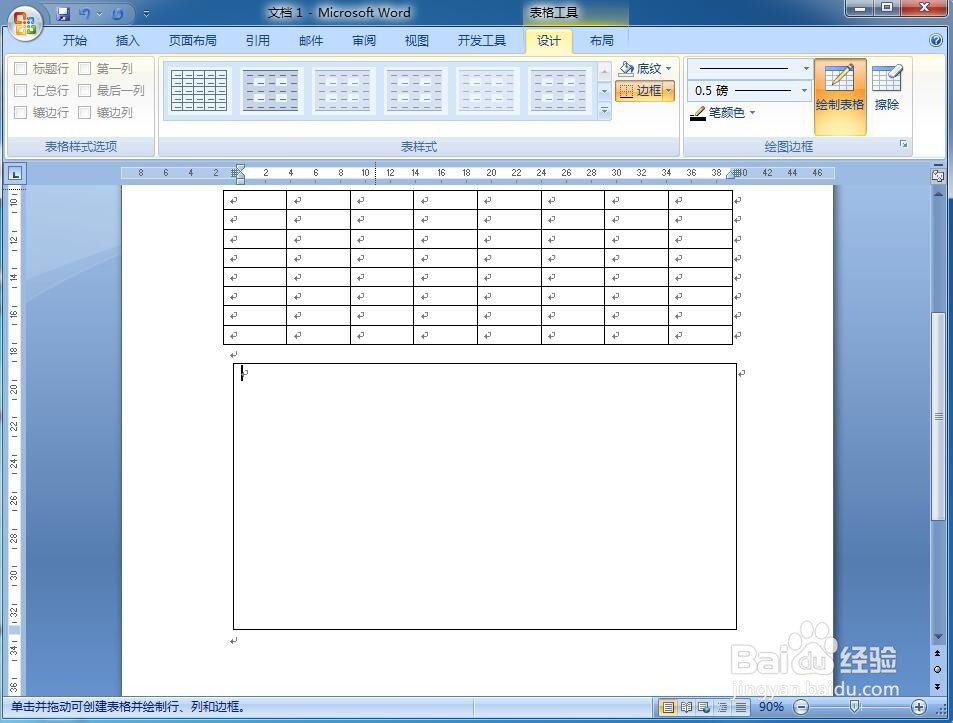
2、按住鼠标左键不放,在空白区域拖动,画出一个方框,根据需要的行数和列数来决定所画外框的大小,如果行数和列数较多,就画大一点;
word2007制作表格的三种方法

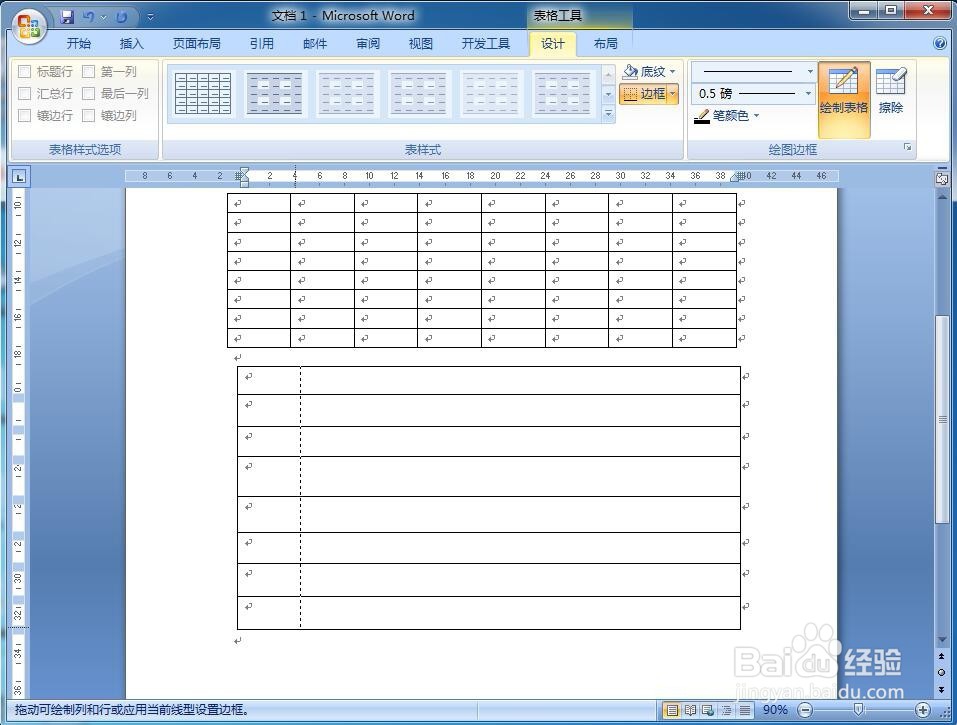
3、然后开始拖动鼠标,画出第一行;

word2007制作表格的三种方法

4、将所有的行画完,然后开始画列;

word2007制作表格的三种方法

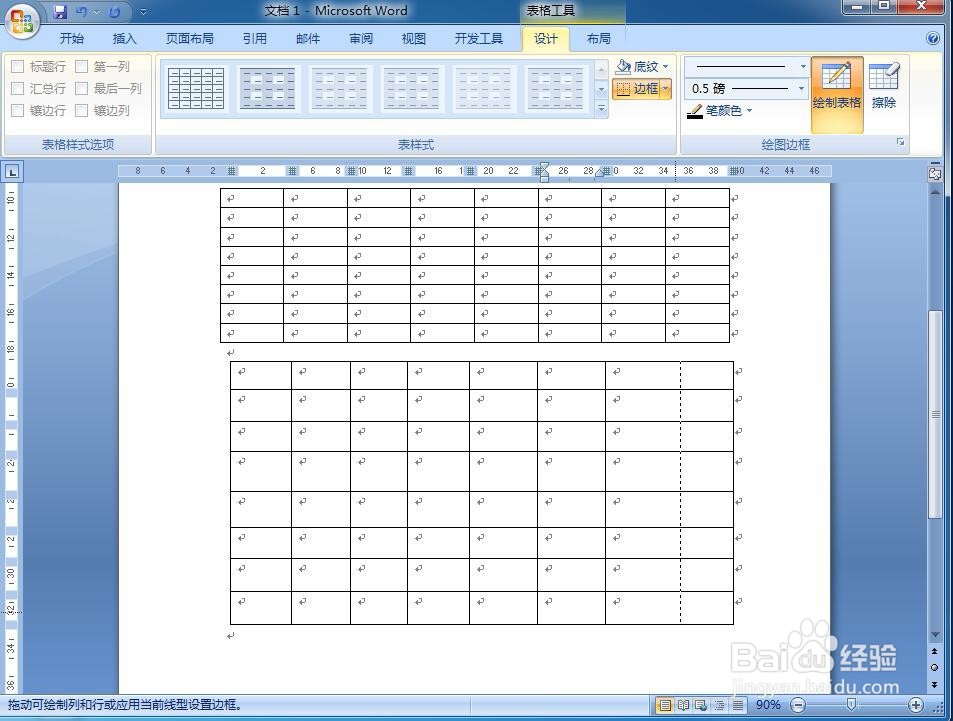
5、直到将所有的列画完;

word2007制作表格的三种方法

6、用这种方法,还可以完成一些不规则的个性化表格的绘制。

word2007制作表格的三种方法

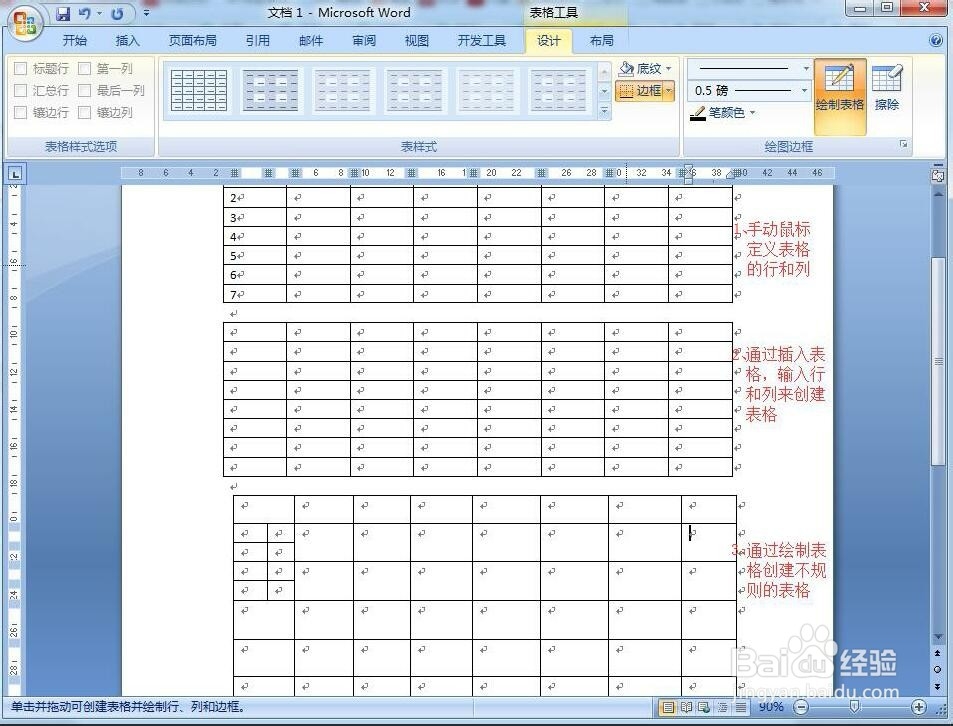
1、在表格上用鼠标拖动,定义好行数和列数,自动完成表格的创建;

2、通过插入表格,输入表格的行数和列数高效准确地绘制需要的表格;

3、通过绘制表格,创建个性化的不规则的表格。
word2007制作表格的三种方法

  • 文档表格制作
  • DOCX文档怎样手动绘制表格
  • 表格排版怎么排
  • 表格制作教程
  • 怎么编辑表格
  • 热门搜索
    关于运动会的作文 skp是什么格式 维生素e的价格 android是什么文件夹 石英表是什么意思 输卵管造影是什么 什么是三次元 清明上河图描绘的是什么季节 天竺葵的养殖方法 净水机什么牌子好