1、首先我们打开CAD软件

2、点击界面左侧工具栏中的“直线”按钮,画出一条水平直线作为底边

3、使用“直线”命令把底边左端点作为起点画出一条长度为120,角度为60的直线,按回车键确认

4、使用“直线”命令把底边右端点作为起点画出一条长度为120,角度为120的直线,按回车键确认
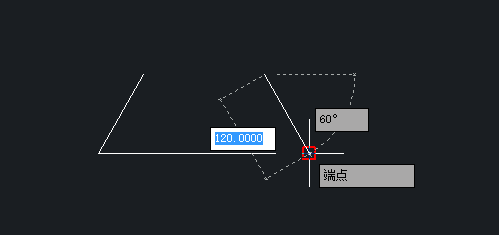
5、最后,使用“直线”命令将上边连接起来 ,这样,CAD软件就把等腰梯形绘制好了 。


6、希望能够帮到你

时间:2026-04-27 06:34:16
1、首先我们打开CAD软件
2、点击界面左侧工具栏中的“直线”按钮,画出一条水平直线作为底边
3、使用“直线”命令把底边左端点作为起点画出一条长度为120,角度为60的直线,按回车键确认
4、使用“直线”命令把底边右端点作为起点画出一条长度为120,角度为120的直线,按回车键确认
5、最后,使用“直线”命令将上边连接起来 ,这样,CAD软件就把等腰梯形绘制好了 。
6、希望能够帮到你
