Windows7分享打印机能打测试页但打印文件没反应

 时间:2026-02-14 15:30:13

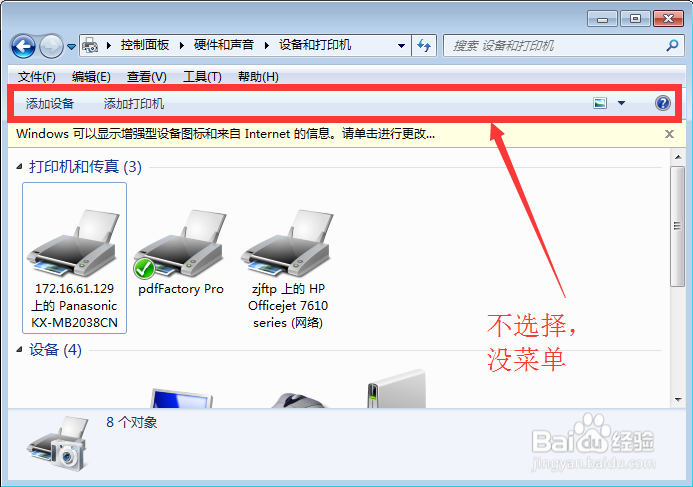
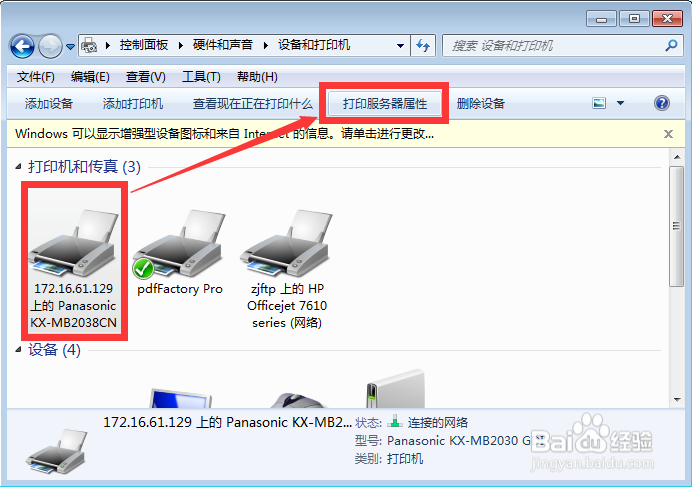
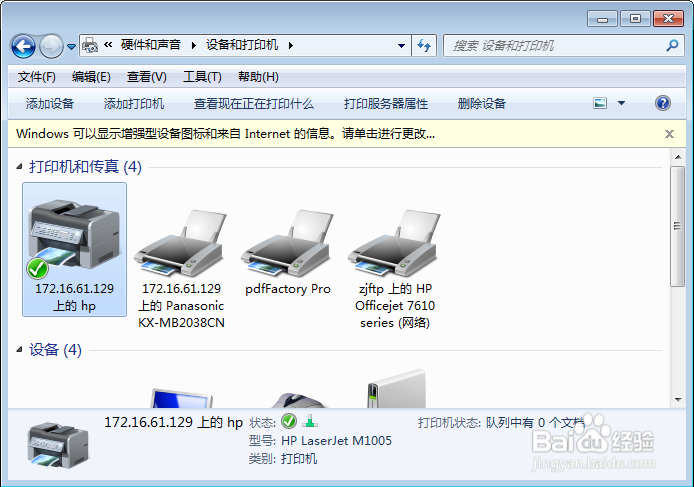
1、打开控制面板-打印机界面,右击打印机将其删除,如果没选中当前的任何一个打印机,菜单是这样的,选中任何一个打印机,选中【打印服务器属性】。
Windows7分享打印机能打测试页但打印文件没反应

Windows7分享打印机能打测试页但打印文件没反应

Windows7分享打印机能打测试页但打印文件没反应

Windows7分享打印机能打测试页但打印文件没反应

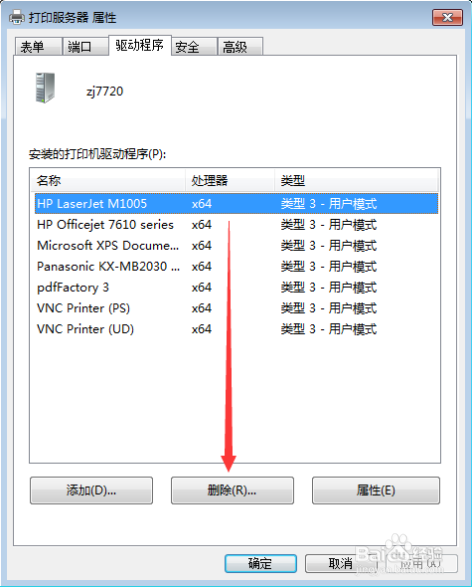
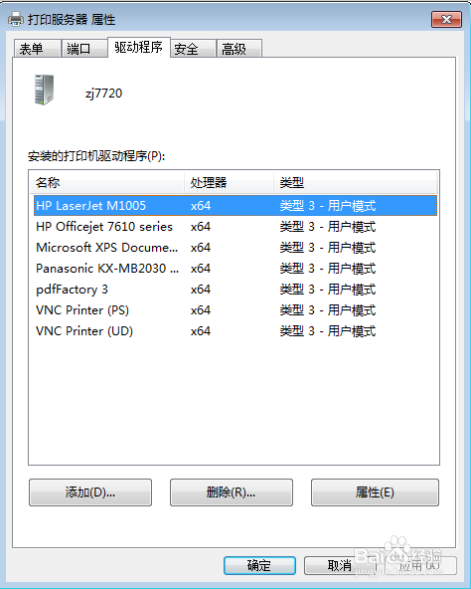
2、打印服务器属性,切换到驱动程序界面,选中刚删掉的打印机的驱动,并点击删除按钮,删除【驱动程序】 和 【驱动程序包】,驱动正常删除,如果显示删除失败,可以重启电脑,将驱动再删除一次。
Windows7分享打印机能打测试页但打印文件没反应

Windows7分享打印机能打测试页但打印文件没反应

Windows7分享打印机能打测试页但打印文件没反应

Windows7分享打印机能打测试页但打印文件没反应

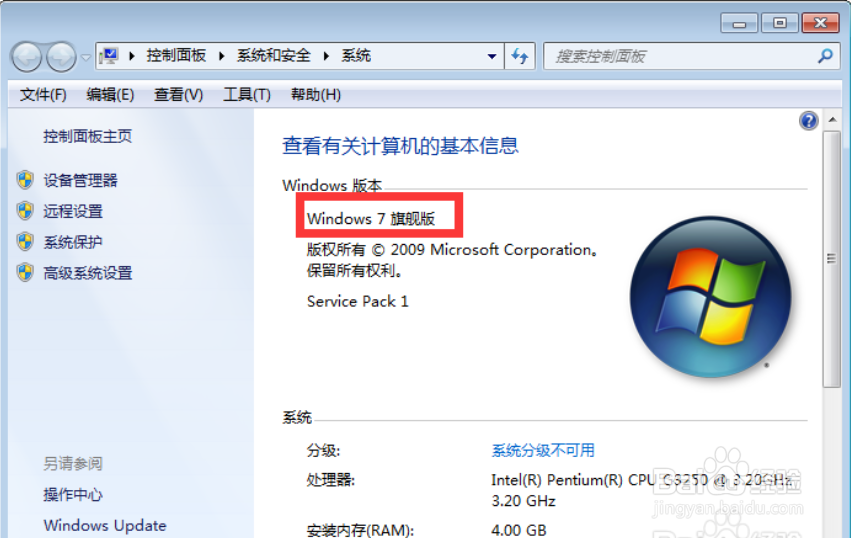
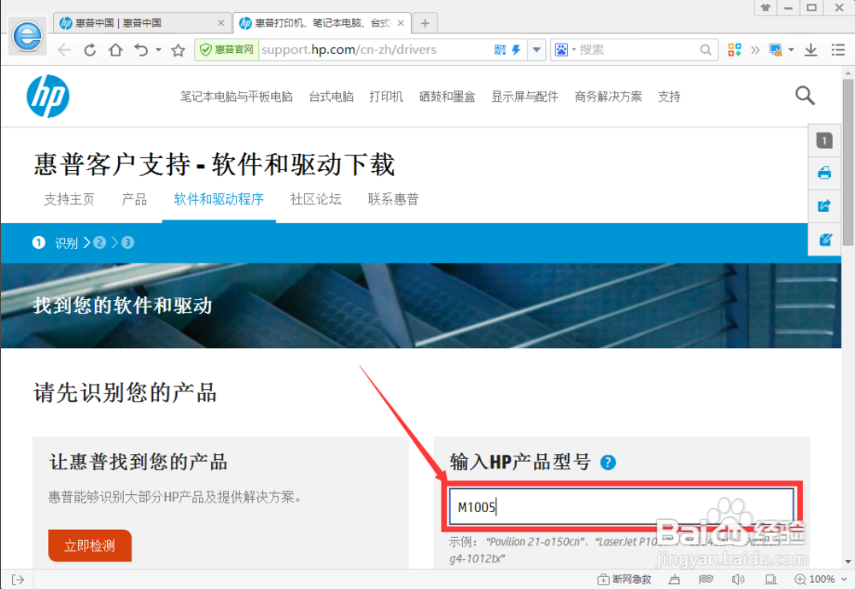
3、比如我的打印机是惠普M1005MFP,打开惠普官网,切换到驱动下载,按照型号查找打印机,根据电脑系统版本下载合适的驱动,查看电脑系统版本方法:右击计算机属性,或者按下快捷键(WIN+PAUSE)。

Windows7分享打印机能打测试页但打印文件没反应

Windows7分享打印机能打测试页但打印文件没反应

Windows7分享打印机能打测试页但打印文件没反应

Windows7分享打印机能打测试页但打印文件没反应

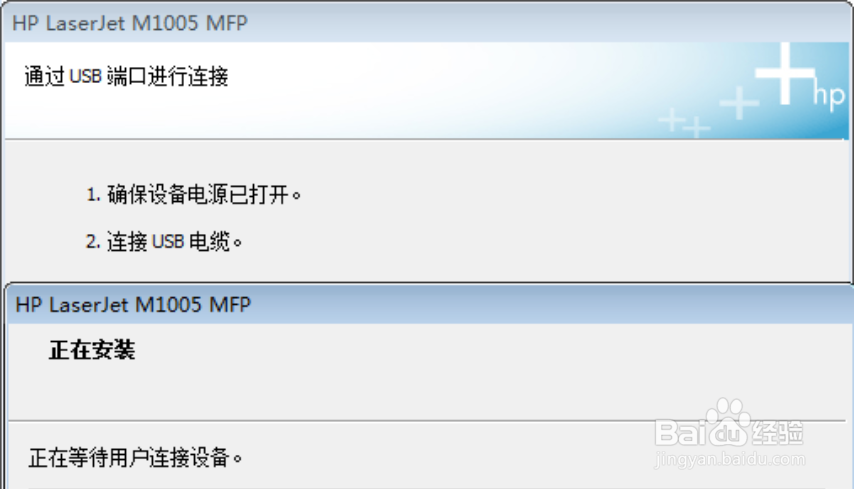
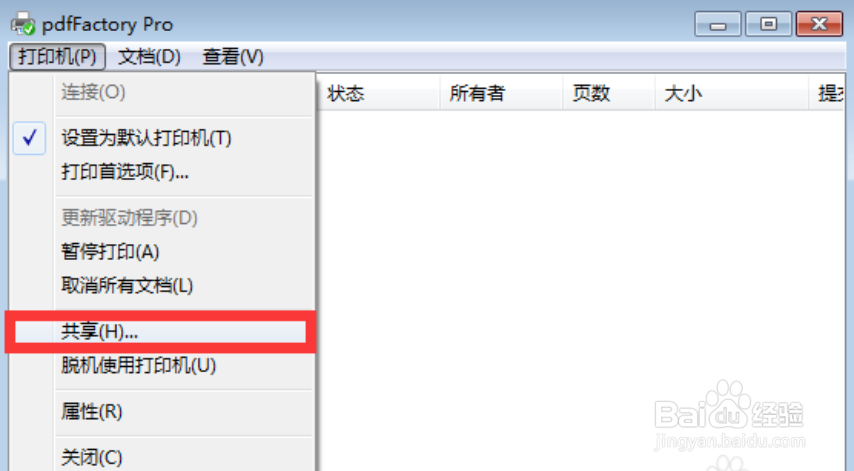
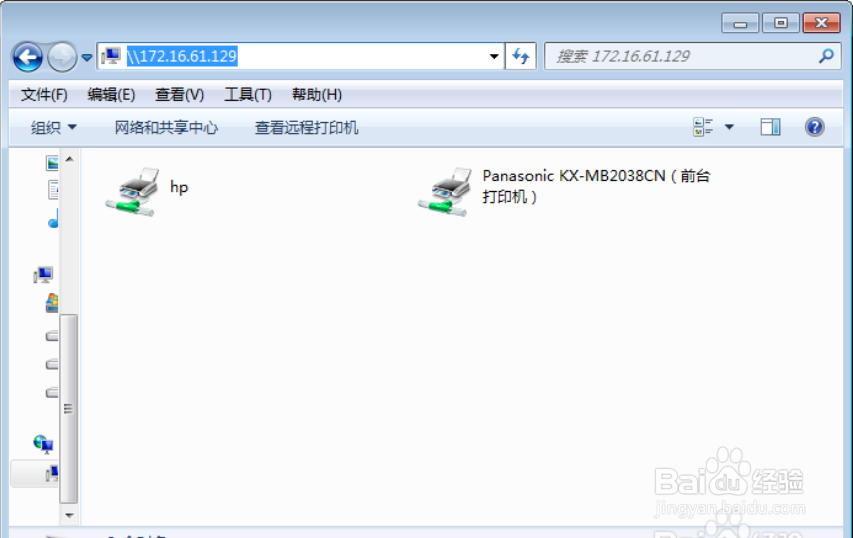
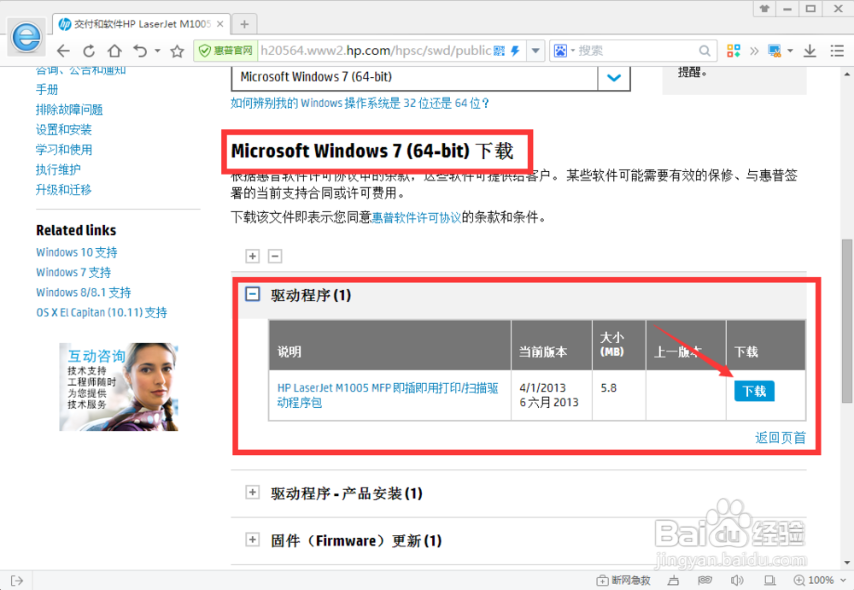
4、下载驱动,安装刚下载的驱动。不同品牌的打印机安装方法可能有点不同,添加完以后,共享打印机,访问网络打印机,并添加共享的打印机。
Windows7分享打印机能打测试页但打印文件没反应

Windows7分享打印机能打测试页但打印文件没反应

Windows7分享打印机能打测试页但打印文件没反应

Windows7分享打印机能打测试页但打印文件没反应

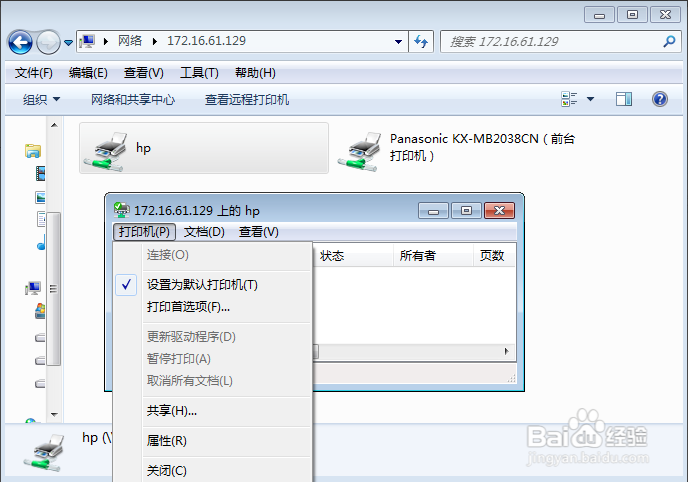
5、添加打印机,并设置默认打印机,就可以了。

Windows7分享打印机能打测试页但打印文件没反应

1、打开控制面板-打印机界面,删除打印机,选中【打印服务器属性】。

2、切换到驱动程序界面,删除【驱动程序】 和 【驱动程序包】。

3、打开惠普官网,切换到驱动下载,查找打印机,按下快捷键。

4、下载安装驱动,共享打印机,访问网络打印机,并添加共享的打印机。

5、添加打印机,并设置默认打印机。

  • win7打印机共享 没有权限
  • 如何解决打印后台程序服务没有运行问题
  • 怎么在win7中添加扫描仪
  • 您没有修改打印机设置的权限。如果需要设置,请跟管理员联系
  • 维修佳能2900打印机,无硒鼓提示~
  • 热门搜索
    丸子汤的做法 甜玉米粒的做法 猪肉皮的做法大全 口腔溃疡怎么治才好 猝怎么读 鱼干的做法大全 电子版照片怎么弄 韭菜鸡蛋饼的做法 玉米饼的做法 猪耳朵的做法大全