Win10如何添加程序快捷方式到桌面上

 时间:2026-02-12 23:32:25

1、第一步打开win10系统,点击开始菜单,选择所有应用,如下图所示:

Win10如何添加程序快捷方式到桌面上

2、第二步进去所有应用界面之后,找到要创建快捷方式到桌面的程序,如下图所示:

Win10如何添加程序快捷方式到桌面上

3、第三步找到程序之后,鼠标选中直接拖动到桌面,就添加程序的快捷方式到桌面了,如下图所示:

Win10如何添加程序快捷方式到桌面上

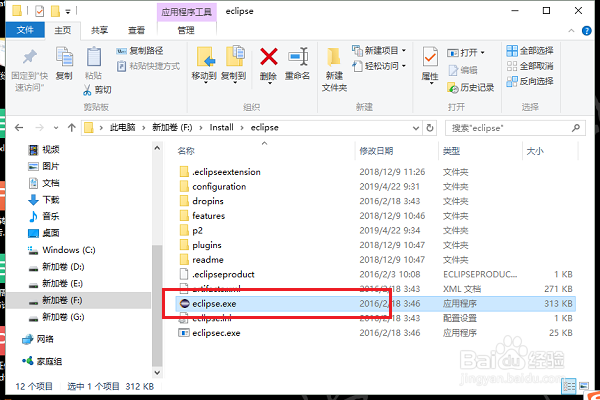
1、第一步找到程序的安装路径,进去之后,找到exe文件,也就是应用程序,如下图所示:
Win10如何添加程序快捷方式到桌面上

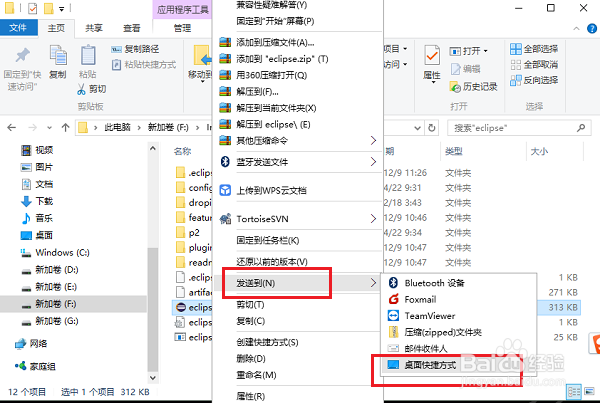
2、第二步选中应用程序,鼠标右键选择发送到->桌面快捷方式,如下图所示:

Win10如何添加程序快捷方式到桌面上

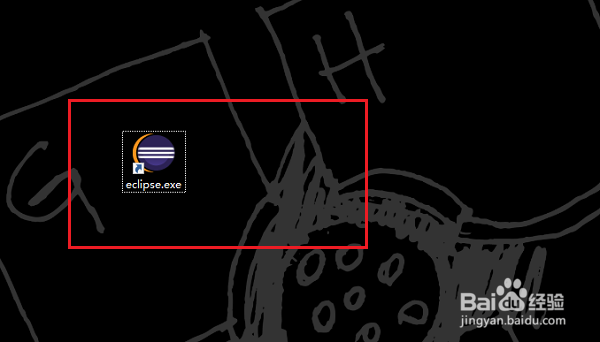
3、第三步点击之后,就成功添加程序到桌面快捷方式了,如下图所示:

Win10如何添加程序快捷方式到桌面上

1、方法一

1.点击开始菜单,选择所有应用

2.进去所有应用之后,找到要添加快捷方式到桌面的程序

3.选中程序,拖动到桌面,就添加程序的快捷方式到桌面了

方法二

1.进去程序的安装路径,选中应用程序,鼠标右键发送到->桌面快捷方式

2.点击之后,就添加了程序的快捷方式到桌面了

  • 前端脱坑记之Layui表格纯前端增删改操作的实现
  • 宝宝咖喱饭的做法
  • 圣杯神器:骸骨之城下载
  • Pacbio iso-seq全长转录组测序tips
  • 空间引流吧论坛淘贴功能使用-教你使用淘贴功能
  • 热门搜索
    路由器重置后怎么设置 北京石油化工学院怎么样 惠普怎么样 汇集的近义词 腾讯视频怎么上传视频 嘴干是怎么回事 感冒软胶囊说明书 保护的近义词 喧嚷的近义词 善良的近义词