office365,Excel怎么用函数快速排名次

 时间:2026-04-22 23:29:49

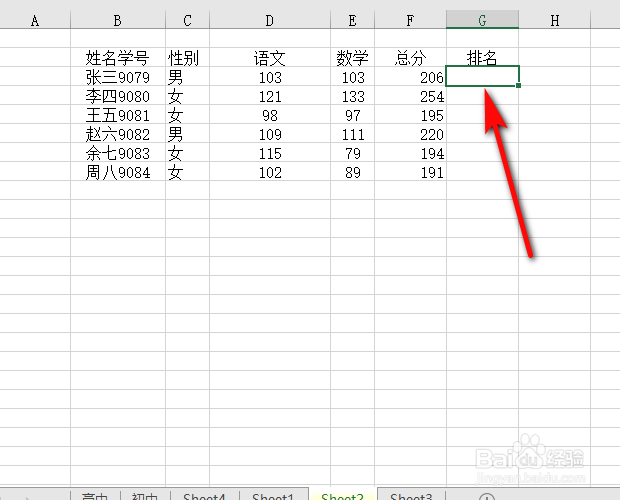
1、打开要进行排名的工作表后,点击要排名列的第一个单元格。
office365,Excel怎么用函数快速排名次

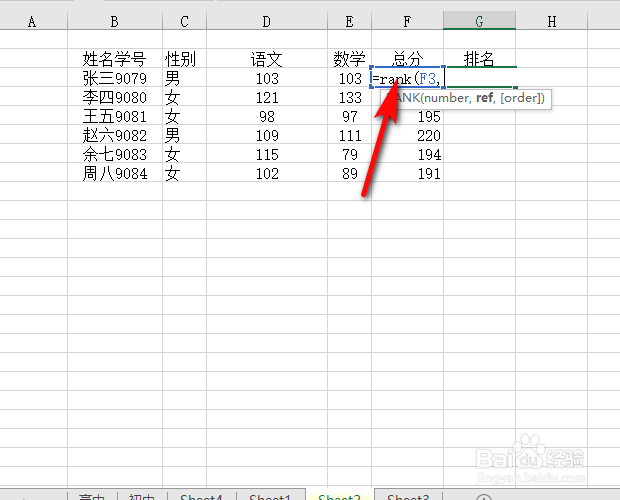
2、接着输入函数“=rank(”。

office365,Excel怎么用函数快速排名次

3、然后点击要排名的项目中的单元格,选择后,输入英文逗号。

office365,Excel怎么用函数快速排名次

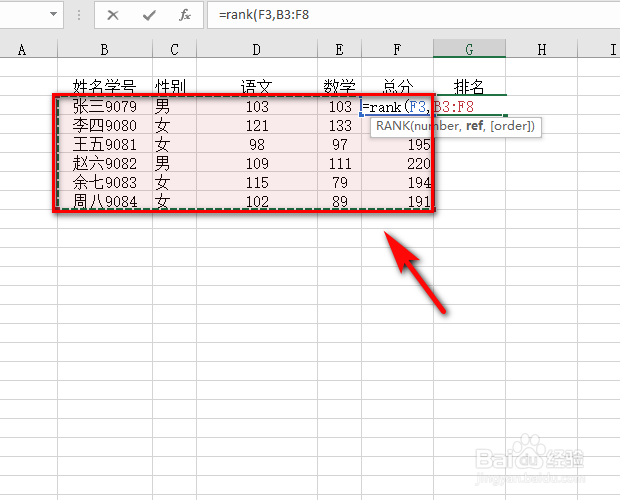
4、然后框选要排名的区域,即整个数据表。

office365,Excel怎么用函数快速排名次

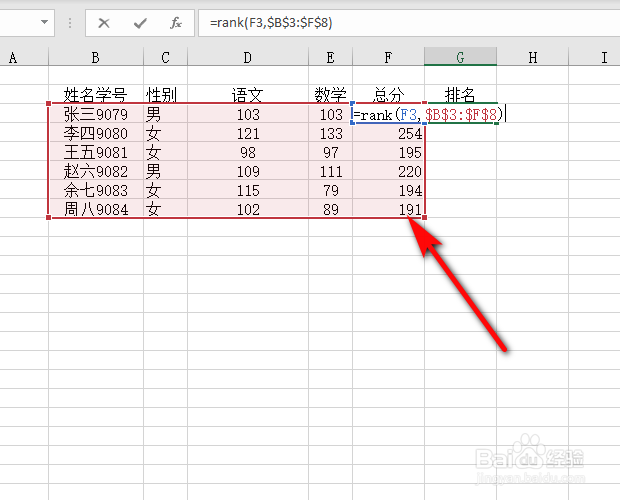
5、接着在整个数据表行列前按F4,使用绝对引用,锁定区域,以)结尾,敲回车。

office365,Excel怎么用函数快速排名次

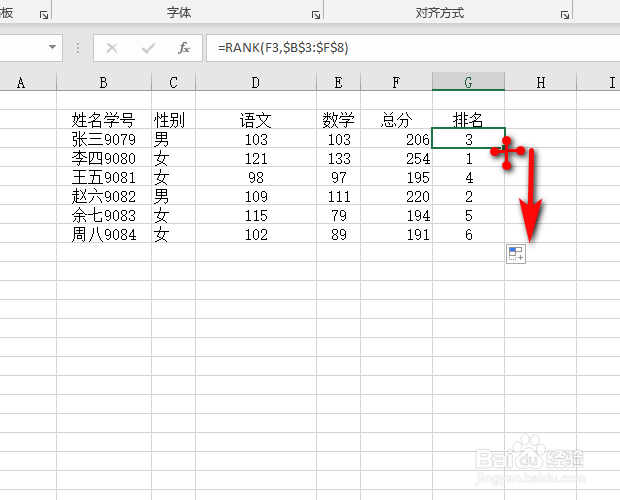
6、第一个排名生成后,鼠标移动至单元格右下角,出现十字工具后双击,所有排名完成。

office365,Excel怎么用函数快速排名次

1、1、打开要进行排名的工作表后,点击要排名列的第一个单元格。

2、接着输入函数“=rank(”。

3、然后点击要排名的项目中的单元格,选择后,输入英文逗号。
4、然后框选要排名的区域,即整个数据表。
5、接着在整个数据表行列前按F4,使用绝对引用,锁定区域,以)结尾,敲回车。
6、第一个排名生成后,鼠标移动至单元格右下角,出现十字工具后双击,所有排名完成。

  • EXCEL给学生成绩划分等级?
  • Excel如何制作二维堆积柱形图
  • Excel中如何快速输入分数
  • Excel如何根据成绩以不同颜色显示是否通过
  • excel中的相对引用的使用方法
  • 热门搜索
    护照丢失如何补办 日本代购怎么做 生活大爆炸第一季在线观看 唯品会客服怎么联系 如何克服社交恐惧症 如何制作简历模板 花桥生活网招聘 如何关闭系统自动更新 生态鱼缸怎么换水 小腹隐隐作痛是什么原因女性